
Les partitions de disque servent à isoler le système d'exploitation des fichiers personnels, protégeant ainsi vos données en cas de plantage ou de virus. Cette organisation logique améliore les performances du PC et permet d'installer plusieurs systèmes d'exploitation. En cas de panne matérielle sur un secteur, le partitionnement limite les dégâts en préservant l'accès aux sections non affectées du disque dur.
Je vous parle aujourd’hui d’un sujet qui semble parfois technique, voire un peu intimidant… mais qui peut réellement changer la façon dont vous utilisez votre ordinateur au quotidien : les partitions de disque sur PC.
Imaginez un instant que vous rangiez tous vos vêtements, papiers, ustensiles de cuisine et souvenirs de vacances… dans une seule et même boîte. Ce serait vite le bazar, non ? 😅 C’est exactement ce qui se passe lorsqu’on utilise un disque dur sans créer de partitions.
En tant que informaticien, j’ai vu passer des centaines de PC — et croyez-moi, un disque bien organisé peut faire toute la différence. Laissez-moi vous expliquer pourquoi, avec des exemples concrets et un peu de vécu.
D'abord, une partition c’est quoi exactement ?
Pour faire simple : une partition, c’est une section logique de votre disque dur.
Le disque, c’est comme un immeuble. Et chaque partition, c’est un appartement bien séparé, avec ses propres murs, ses règles, et parfois même… son propre locataire (Windows ou Linux, par exemple !).
Chaque partition peut avoir son système de fichiers, sa lettre (comme C: ou D:), et se comporte comme un petit disque indépendant.
Mais alors, à quoi ça sert concrètement de découper son disque en plusieurs partitions ? C’est là qu’entre en jeu l’un de ses principaux avantages…
1️⃣ Mieux organiser vos données : fini le fouillis, place à la clarté !
L’un des avantages les plus immédiats du partitionnement, c’est la clarté dans l’organisation. Au lieu d’avoir tous vos fichiers éparpillés sur le même espace, vous pouvez créer des "zones" spécifiques sur votre disque :
- Une pour le système d’exploitation,
- Une pour vos documents personnels,
- Une pour vos photos ou vidéos,
- Et pourquoi pas une dédiée à vos jeux ou logiciels lourds.
Cela vous permet de retrouver vos fichiers plus rapidement, et de savoir où chaque chose est rangée. Et franchement, qui n’a jamais perdu un document important dans un dossier obscur du disque C: ?
2️⃣ Protéger vos données grâce à l’isolation des partitions
On continue avec un point crucial : la sécurité.
En séparant vos données importantes sur différentes partitions, vous limitez les dégâts en cas de problème. Un virus, un fichier corrompu ou même un plantage du système ? Il y a de grandes chances que le reste de vos données reste intact.
Mieux encore : les sauvegardes deviennent beaucoup plus simples. Vous savez exactement quoi sauvegarder, et sur quelle partition ça se trouve. Plus besoin de tout copier à l’aveugle.
3️⃣ Améliorer les performances du système (oui, vraiment)
Si vous avez déjà l’impression que votre PC rame, ce qui suit devrait vous intéresser !
En séparant les fichiers du système (Windows par exemple) de vos fichiers personnels, votre PC peut accéder plus rapidement à ce dont il a besoin pour démarrer ou exécuter des tâches. Moins de "brouillard", plus d’efficacité.
C’est un peu comme si vous donniez à votre ordinateur une autoroute dégagée pour fonctionner, pendant que vos fichiers, eux, prennent une autre route bien balisée.
Sur mon propre PC, j’ai une partition pour le système et une autre pour les projets sur lesquels je travaille. Résultat ? Démarrage rapide, temps de chargement réduit et… pas de ralentissements quand je lance Photoshop ou Visual Studio.
Et en parlant de logiciels…
4️⃣ Installer plusieurs systèmes d’exploitation ?
Parfois, un seul système d’exploitation ne suffit pas. Vous êtes peut-être curieux de tester Linux, ou vous devez utiliser un logiciel qui ne tourne que sous Windows. Grâce au partitionnement, pas besoin de deux ordinateurs : vous pouvez cohabiter plusieurs OS sur la même machine.
Chaque système s’installe sur sa propre partition, bien isolé. Et au démarrage, c’est vous qui choisissez lequel lancer.
J’ai souvent conseillé cette méthode à des étudiants en informatique ou à des développeurs qui voulaient expérimenter plusieurs environnements sans tout casser. Avec les partitions, c’est clean, contrôlé… et sans risque.
Et ça ne s’arrête pas là.
5️⃣ Optimiser l’espace disque
Un autre avantage souvent sous-estimé : une meilleure gestion de l’espace disque dur.
Plutôt que de laisser tout l’espace disque à une seule partition (qui peut se remplir de manière déséquilibrée), vous pouvez attribuer à chaque type de données l’espace dont il a réellement besoin.
Résultat : plus d’efficacité, moins de gaspillage. Et surtout, vous évitez les fameux "disques rouges" qui clignotent quand Windows vous dit qu’il ne reste plus que 2 Go…
6️⃣ Gérer plusieurs types de fichiers système selon vos besoins
Techniquement parlant, chaque système d’exploitation a ses préférences en matière de système de fichiers :
- NTFS pour Windows,
- EXT4 pour Linux,
- FAT32 pour les périphériques universels...
Avec les partitions, vous pouvez formater chaque zone de votre disque selon les besoins du système. C’est pratique, surtout si vous travaillez sur différents OS ou si vous utilisez votre disque sur plusieurs appareils.
Même pour les disques externes, penser en "partitions + systèmes de fichiers adaptés" permet d’éviter les messages d’erreur ou les problèmes de compatibilité. Une partition pour Windows, une autre pour Mac… et plus de stress.
7️⃣ Limiter les dégâts en cas de panne
Enfin — et c’est peut-être le point le plus important — créer plusieurs partitions vous permet de limiter l’impact d’un problème technique.
Un disque qui commence à fatiguer, un secteur défectueux… et c’est toute la partition qui peut devenir illisible. Mais si vous avez bien séparé vos données, une partie du disque peut être endommagée… sans que vous perdiez tout.
J’ai sauvé bien des données de cette façon, simplement parce qu’elles étaient stockées sur une autre partition.
Comment créer une partition sur Windows
Vous êtes convaincu? Super ! Alors passons à la pratique.
Pour Windows 10, j’ai déjà partagé un guide ici : Partitionner un disque dur sous Windows 10. Sinon, si vous êtes sur Windows 11, suivez simplement les étapes ci-dessous.
1. Ouvrir l’outil de gestion des disques
On commence par accéder à l’outil intégré de Windows qui permet de gérer les partitions.
Pour cela, suivez ces étapes :
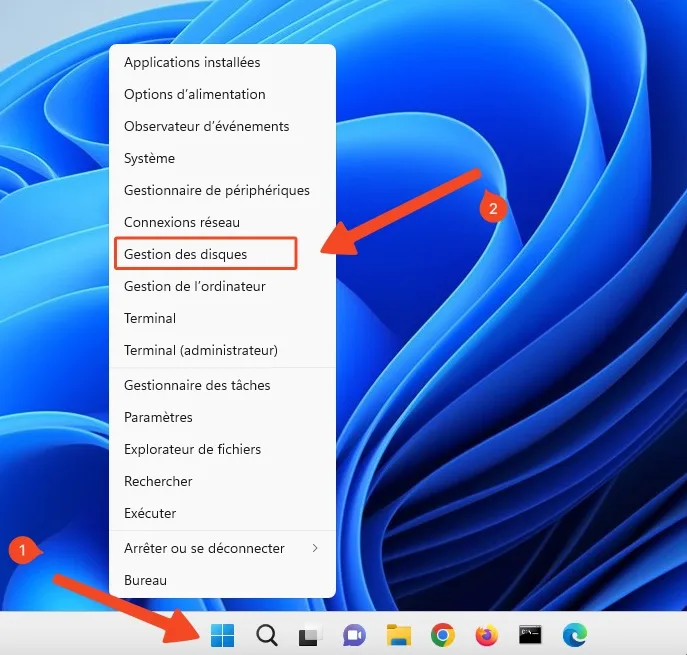
- Faites un clic droit sur le bouton Démarrer (le logo Windows en bas à gauche).
- Cliquez sur Gestion des disques.
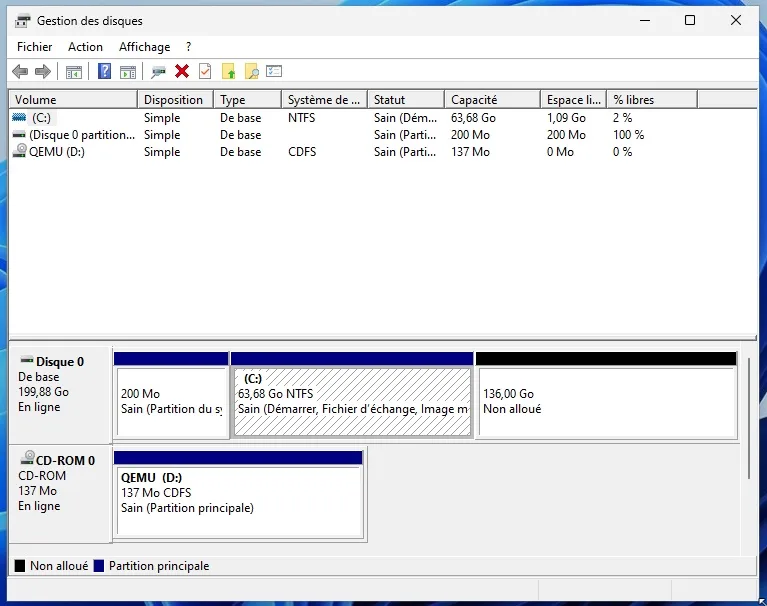
Vous verrez apparaître une fenêtre avec un schéma de tous vos disques et partitions actuelles. C’est votre carte du territoire !
2. Réduire une partition existante pour libérer de l’espace
Pour créer une nouvelle partition, il faut d’abord libérer de l’espace sur une partition existante (généralement le disque C:).
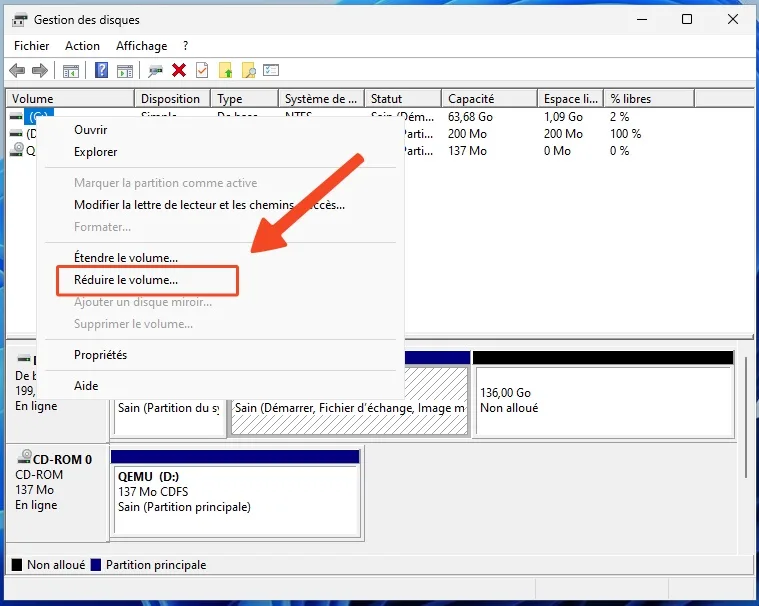
- Cliquez droit sur le disque principal (souvent appelé C:).
- Sélectionnez Réduire le volume.
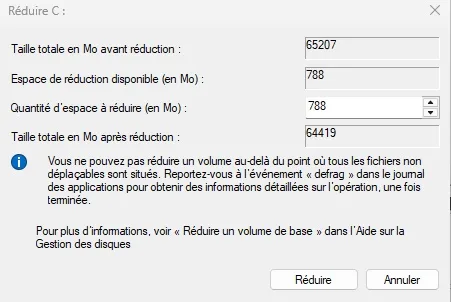
- Patientez pendant que Windows analyse l’espace disponible.
- Choisissez la taille de l’espace à libérer (en Mo).
👉 Par exemple : 20 000 Mo = environ 20 Go.
3. Créer un nouveau volume simple
Une fois que vous avez de l’espace libre (affiché comme "Non alloué"), on peut passer à la création de la nouvelle partition.
- Faites clic droit sur l’espace Non alloué.
- Cliquez sur Nouveau volume simple…

- L’assistant de création s’ouvre. Suivez les étapes :
- Définir la taille du volume,
- Attribuer une lettre (par exemple D: ou E:),
- Choisir le système de fichiers (NTFS est parfait pour Windows).
Vous pouvez renommer la partition (par exemple : “Données”, “Jeux”, “Projets”, “Sauvegardes”… selon son usage). C’est toujours plus clair qu’un nom par défaut.
4. Terminer la configuration
Suivez les instructions jusqu’au bout de l’assistant. Une fois terminé, votre nouvelle partition est prête à l’emploi !
Vous la verrez apparaître :
- Dans l’Explorateur de fichiers (dans “Ce PC”, à gauche),
- Et dans l’outil de Gestion des disques, avec sa lettre et sa taille.
🎉 Bravo, vous avez officiellement créé votre partition comme un pro !
Quelques conseils supplémentaires de l’expert
Parce que j’ai vu passer toutes sortes de cas (du plus simple au plus chaotique), voici quelques bons réflexes à adopter :
Avant toute modification de disque :
- Sauvegardez vos fichiers importants.
- Fermez tous les logiciels en cours.
- Assurez-vous que votre batterie est bien chargée (si vous êtes sur portable).
À faire après :
- Testez votre nouvelle partition : créez un dossier, copiez quelques fichiers.
- Si tout fonctionne bien, vous pouvez commencer à transférer des données ou à installer des logiciels dessus.
Conclusion
Créer des partitions sur son PC, ce n’est pas juste une histoire de technique — c’est une manière intelligente de prendre soin de son ordinateur et de ses données.
En organisant mieux vos fichiers, en isolant les risques, en améliorant les performances et en gagnant en flexibilité, vous transformez votre disque dur en un espace clair, sécurisé et efficace.
Je vous le recommande vivement, non seulement parce que je l’ai vu faire ses preuves chez mes clients… mais aussi parce que je l’utilise moi-même, tous les jours.
Alors si vous voulez un PC plus organisé, plus rapide, et plus sûr, n’attendez plus : passez aux partitions !
Et comme toujours : si vous avez un doute, une question ou besoin d’un petit coup de main, je suis là pour vous guider.

Votre avis nous intéresse