
Comment corriger l’erreur « Insérer un disque dans le lecteur USB » sur un disque dur externe ?
Sommaire 3 sections
Vous branchez votre disque dur externe et là… catastrophe ! Windows vous affiche ce message frustrant : "Insérer un disque dans le lecteur USB". Mais attendez, votre disque est déjà branché !
Si vous vivez cette situation, respirez. Cette erreur signifie généralement que Windows détecte le "pont" (le boîtier), mais n'arrive pas à "voir" le disque à l'intérieur. Voici les solutions testées et approuvées pour récupérer l'accès à vos données.
Pourquoi cette erreur se produit-elle sur les disques externes ?
Contrairement à une simple clé USB, un disque dur externe est composé de deux parties : le disque lui-même et un contrôleur USB-SATA (la petite carte électronique dans le boîtier). Les causes de l'erreur sont :
- Défaillance du contrôleur USB : C'est la cause n°1. Le boîtier est "fatigué", mais le disque à l'intérieur est souvent intact.
- Alimentation insuffisante : Le disque ne tourne pas assez vite pour être lu.
- Conflit de lettre : Windows essaie d'attribuer une lettre déjà utilisée.
- Pilote de stockage obsolète : Windows utilise un mauvais protocole de communication.
Le saviez-vous ? Dans 80 % des cas, le disque dur à l'intérieur du boîtier fonctionne parfaitement. C'est juste "l'emballage" électronique qui est en panne.
Corriger l'erreur "Insérer un disque dans le lecteur USB" sur un disque dur externe
Solution 1 : Le test matériel de base
- Changez de port : Utilisez impérativement les ports USB situés à l'arrière de votre unité centrale (plus stables en courant).
- Le câble : Si votre disque dispose d'un câble en "Y" (deux prises USB d'un côté), branchez les deux !
- Alimentation : Pour les gros disques (3,5 pouces), testez une autre prise murale. Si le disque ne vibre pas/ne tourne pas, le problème est l'alimentation.
Solution 2 : Forcer une nouvelle lettre de lecteur
Sur Windows 10 et 11, le raccourci a changé pour plus d'efficacité :
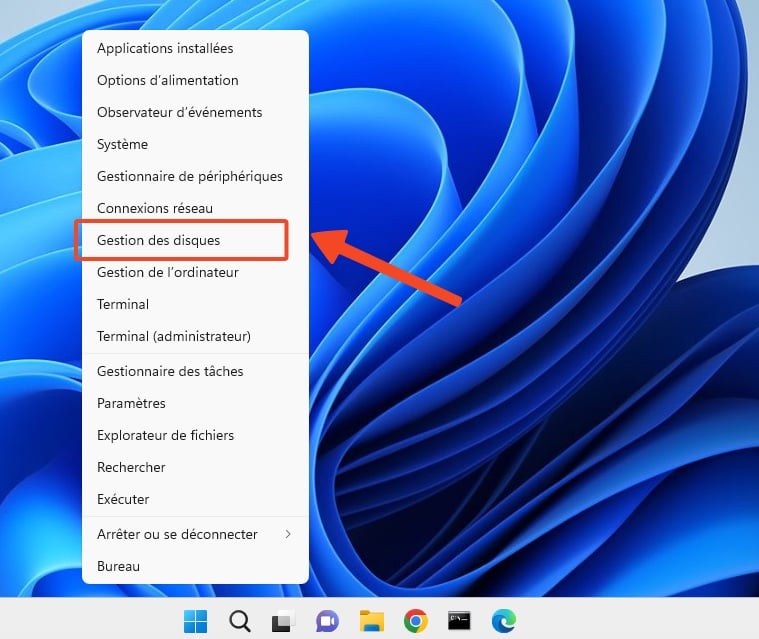
- Faites un clic droit sur le bouton Démarrer et choisissez Gestion des disques.
- Repérez votre disque (souvent marqué "Amovible" ou "Disque 1/2" avec une bande noire ou 0 octet).
- Faites un clic droit sur le rectangle représentant votre disque et choisissez Modifier la lettre de lecteur et les chemins d'accès.
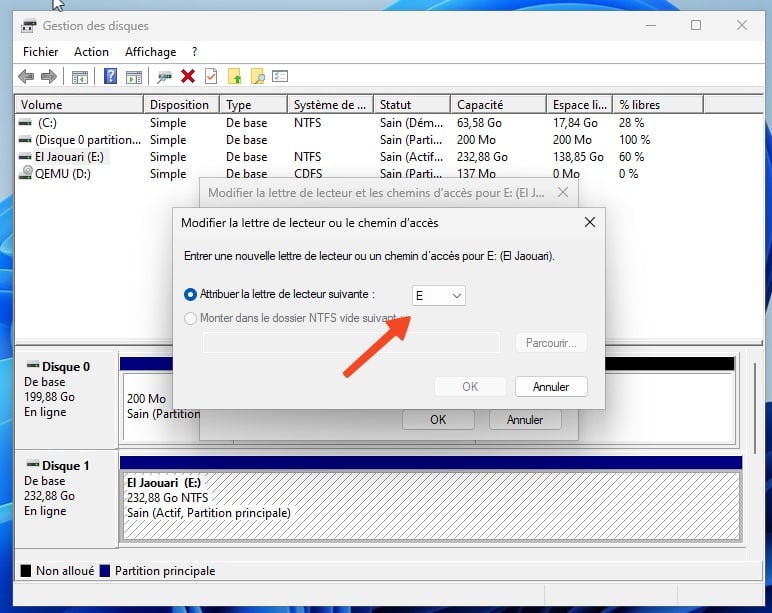
- Cliquez sur Modifier et choisissez une lettre comme X, Y ou Z.
Solution 3 : Réinstaller le pilote du contrôleur
Si Windows affiche "Insérer un disque", c'est que le pilote actuel est peut-être "gelé".
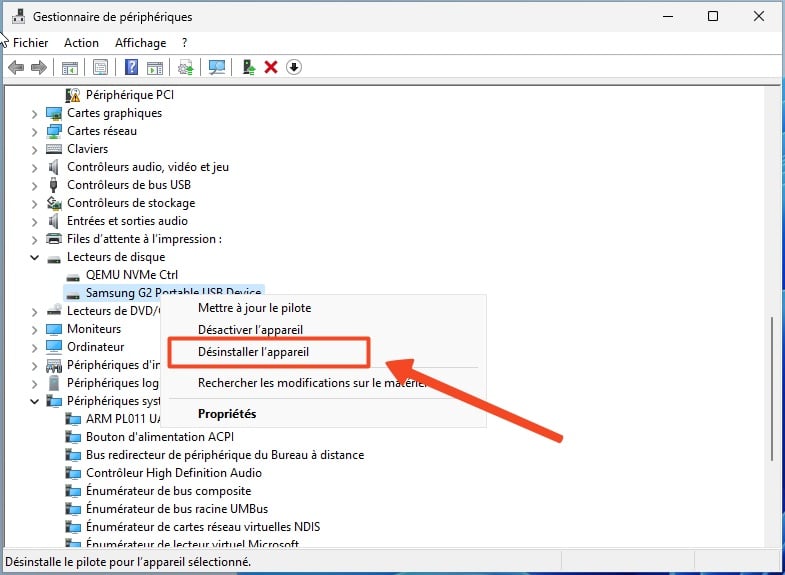
- Faites un clic droit sur Démarrer > Gestionnaire de périphériques.
- Déroulez Lecteurs de disque.
- Faites un clic droit sur votre disque dur externe (ex: WD, Seagate, Samsung) et choisissez Désinstaller l'appareil.
- Débranchez le disque, attendez 10 secondes et rebranchez-le. Windows va forcer une nouvelle détection.
Solution 4 : Lancer l'outil de diagnostic caché (msdt)
Depuis les dernières mises à jour de Windows, l'utilitaire "Matériel et périphériques" n'est plus visible dans les menus classiques.
Voici comment le lancer :
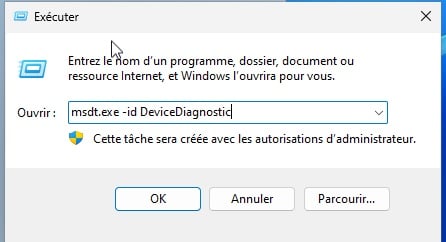
- Appuyez sur Windows + R sur votre clavier.
- Tapez exactement :
msdt.exe -id DeviceDiagnosticet faites Entrée.
- Suivez l'assistant pour réparer les erreurs de détection USB.
Solution 5 : La méthode Diskpart (si vous voulez formater)
⚠️ Attention : Cette méthode efface tout. Utilisez-la uniquement si vous n'avez pas besoin des données.
- Ouvrez l'Invite de commandes en administrateur.
- Tapez
diskpart, puislist disk. - Tapez
select disk N(remplacez N par le numéro de votre disque externe). - Tapez
clean.- Note : Si Diskpart affiche "Le système ne peut trouver le fichier spécifié" ou "Aucun média", passez à la Solution 6.
- Si ça fonctionne, tapez
create partition primarypuisformat fs=ntfs quick.
Solution 6 : L'opération de la dernière chance (Sortir le disque)
Si aucune solution logicielle ne fonctionne, c'est le contrôleur USB du boîtier qui est mort.
- Pour les disques 2,5" (portables) et 3,5" (bureau) : Vous pouvez ouvrir le boîtier plastique (souvent clipsé ou vissé).
- À l'intérieur, vous trouverez un disque dur standard (SATA).
- Le test ultime : Branchez ce disque directement à l'intérieur d'un PC fixe (câbles SATA) ou achetez un adaptateur USB-SATA neuf (environ 10-15€).
Attention : N'ouvrez pas le boîtier si le disque est encore sous garantie !
Conclusion
Pour conclure, la marche à suivre dépend principalement du comportement physique de votre appareil. Si vous entendez un "Bip-Bip" ou un clic répétitif, cela signifie généralement que le disque manque d'énergie électrique ou qu'il subit une panne mécanique interne. Dans cette situation, votre premier réflexe doit être de changer de câble ou de tester un port USB plus puissant.
En revanche, si le disque reste totalement silencieux lors du branchement, il est fort probable que le contrôleur électronique du boîtier soit hors service, alors que le disque à l'intérieur est peut-être intact. Votre meilleure chance de salut réside alors dans l'extraction du disque de son boîtier d'origine pour le brancher directement ou via un adaptateur neuf.
Enfin, dans le cas où votre matériel est bien détecté par la "Gestion des disques" mais affiche obstinément une capacité de "0 octet", le problème est d'ordre logique : la table de partition est corrompue.
Une fois l'accès rétabli, n'oubliez pas de vérifier l'état de santé du disque avec un utilitaire comme CrystalDiskInfo pour vous assurer qu'il est encore fiable.
Avez-vous trouvé ce guide utile ?
Nous aimerions connaître votre avis pour améliorer nos tutoriels. Avez-vous trouvé ce guide utile ?
