
Comment activer la protection anti-ransomwares de Windows 11
Sommaire 6 sections
Vous avez sûrement entendu parler de ces attaques informatiques où des pirates chiffrent vos fichiers pour exiger une rançon. Ces ransomwares sont devenus l'une des menaces numériques les plus redoutables. Ils visent aussi bien les entreprises que les particuliers, et malheureusement, aucun utilisateur n’est vraiment à l’abri.
Ce que beaucoup ignorent, c’est que Windows 11 intègre déjà un outil pour prévenir ce type d’attaque. Problème : il n’est pas activé par défaut.
Dans cet article, je vous explique comment fonctionne cette protection anti-ransomwares, comment l’activer, et comment l’utiliser efficacement, que vous soyez un pro ou un utilisateur lambda.
Ransomwares : de quoi parle-t-on ?
Un ransomware (ou rançongiciel) est un logiciel malveillant qui verrouille vos fichiers personnels (documents, photos, vidéos…) en les chiffrant. Ensuite, un message s’affiche pour vous demander de payer une rançon (souvent en cryptomonnaie) afin de récupérer l’accès à vos données.
Les pirates peuvent :
- Chiffrer l’intégralité de votre disque dur
- Se propager à d’autres appareils du même réseau
- Paralyser des entreprises, hôpitaux ou administrations
Selon l’ANSSI, les attaques par ransomware ont augmenté de 40 % en 2024. Et contrairement à ce qu’on pourrait croire, les particuliers sont aussi visés.
Windows 11 peut désormais vous protéger des ransomwares
Windows 11 propose une protection spécifique contre les ransomwares appelée Dispositif d’accès contrôlé aux dossiers. Ce système bloque l’accès à certains dossiers sensibles pour toutes les applications non approuvées.
En clair, même si un malware parvient à s’installer sur votre machine, il n’aura pas les permissions nécessaires pour modifier ou chiffrer vos documents protégés.
🎯 Ce dispositif agit en prévention, pas en réparation. Il empêche l’attaque avant qu’elle ne fasse des dégâts.
Comment ça marche ?
Le système repose sur trois piliers :
- Dossiers sécurisés : vous définissez les répertoires que vous souhaitez protéger.
- Applications approuvées : seules les applications de confiance peuvent accéder à ces dossiers.
- Blocage automatique : tout programme suspect est bloqué sans que vous ayez besoin d’intervenir.
Par défaut, Windows protège :
- Documents
- Images
- Vidéos
- Musique
- Favoris
Mais vous pouvez ajouter n’importe quel dossier de votre choix.
Comment activer la protection anti-ransomware Windows 11
Étape 1 – Vérifier que Microsoft Defender est actif
Cette protection ne fonctionne que si Microsoft Defender est votre antivirus principal.
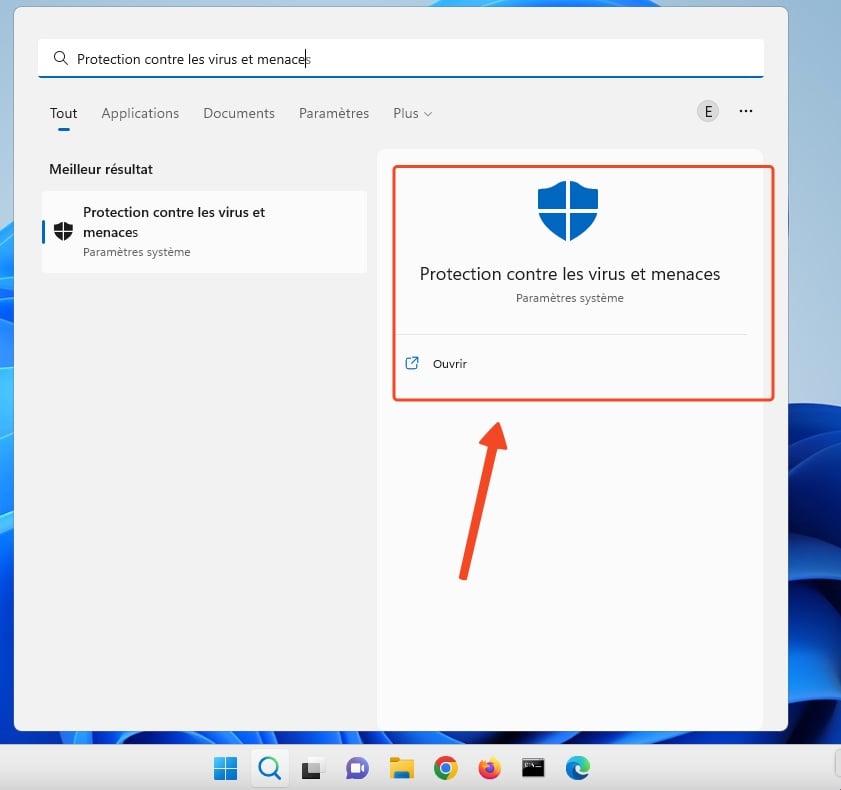
- Tapez
Protection contre les virus et menacesdans la barre de recherche
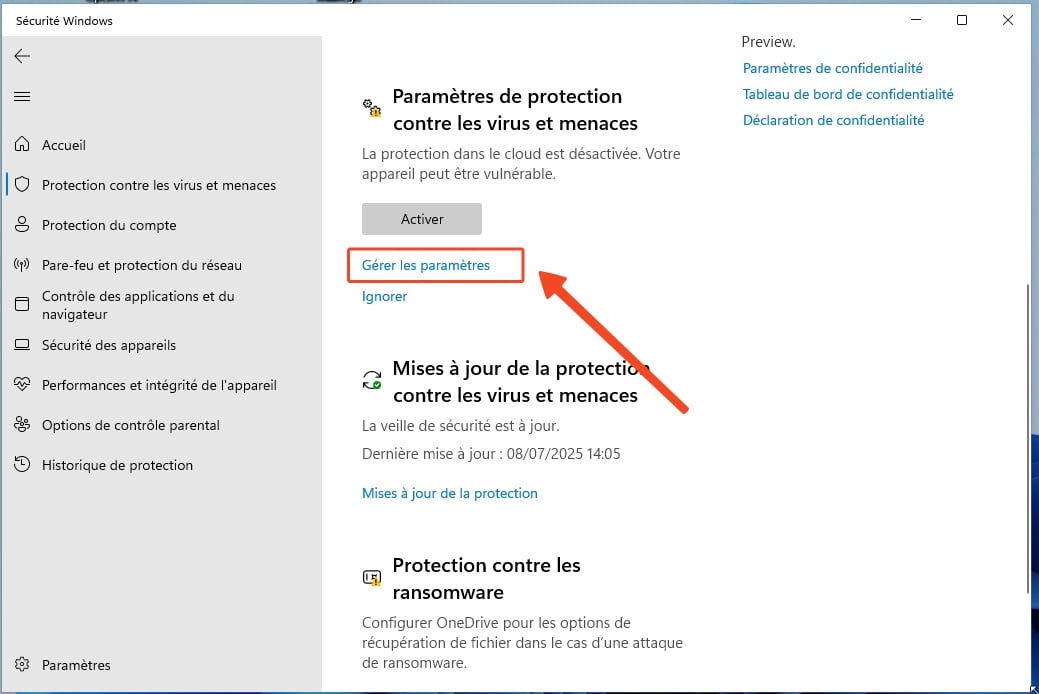
- Cliquez sur Gérer les paramètres
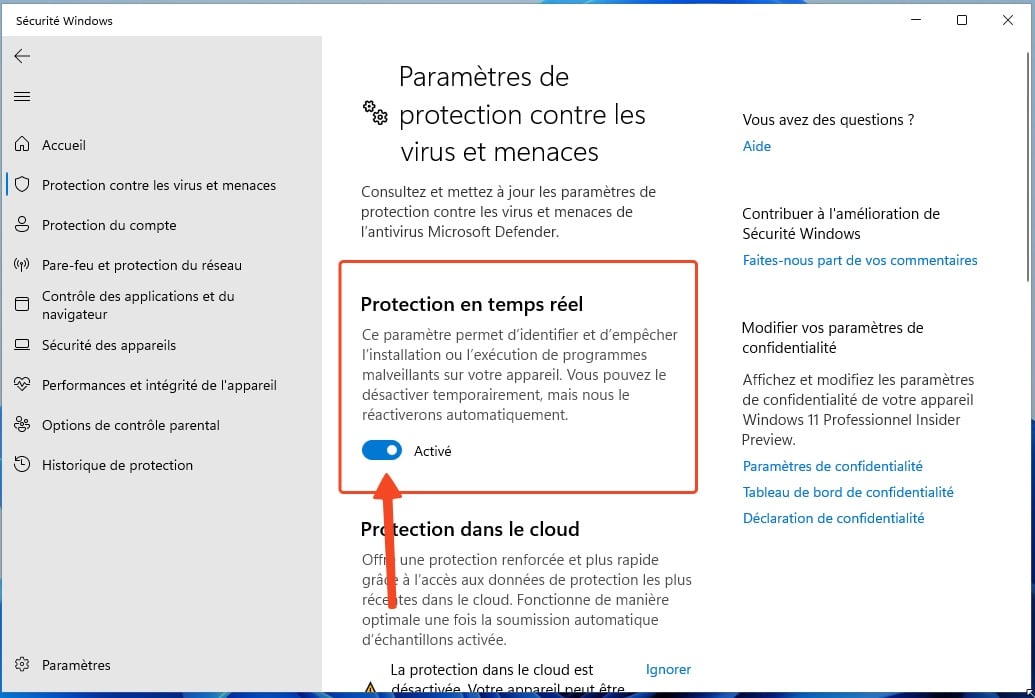
- Activez l'option Protection en temps réel
💡 Si vous utilisez un antivirus tiers (Avast, Avira...), celui-ci peut désactiver Microsoft Defender. Dans ce cas, vous devrez désinstaller l'antivirus externe pour activer la protection anti-ransomware native.
Étape 2 – Activer le dispositif d'accès contrôlé aux dossiers
- Restez dans la même interface (Protection contre les virus et menaces)
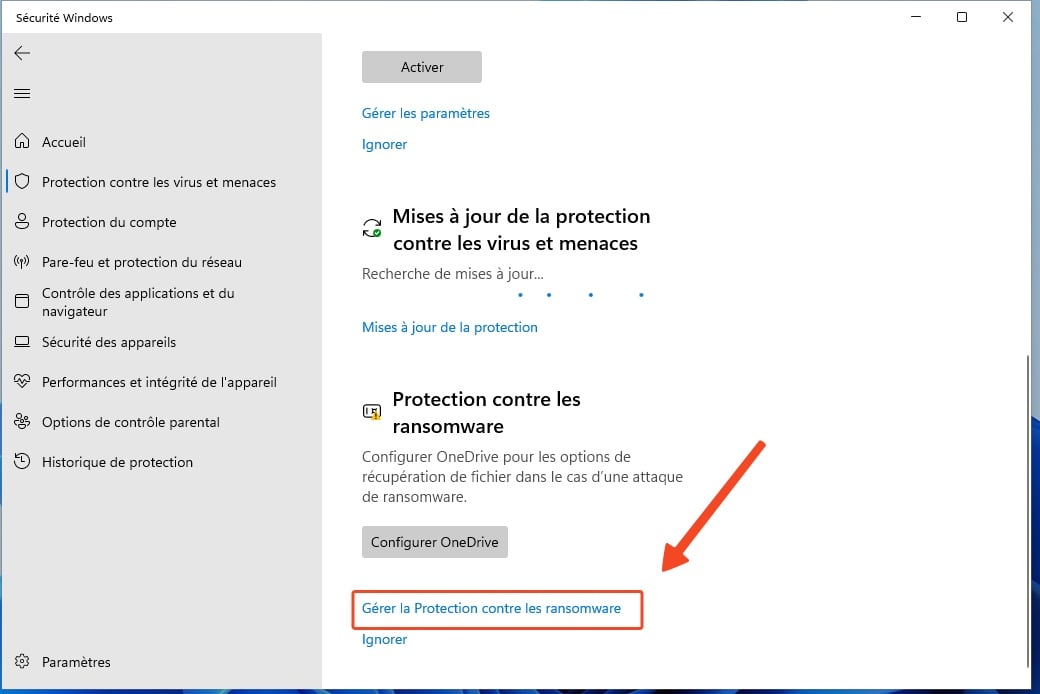
- Cliquez sur Gérer la protection contre les ransomware
- Activez l’option Dispositif d’accès contrôlé aux dossiers
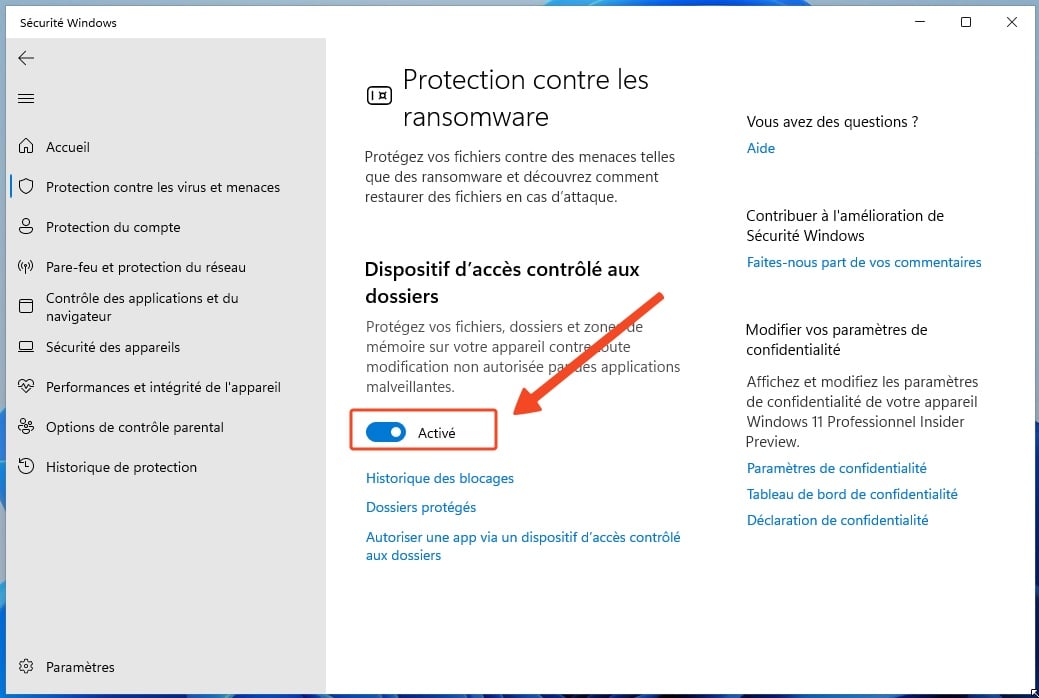
Vous pouvez maintenant gérer les dossiers protégés et les applications autorisées.
Étape 3 – Choisir les dossiers à protéger
Par défaut, les principaux dossiers utilisateurs sont sécurisés, mais vous pouvez aller plus loin :
- Cliquez sur Dossiers protégés
- Cliquez sur Ajouter un dossier protégé
- Choisissez un répertoire contenant des fichiers importants (ex. : projets professionnels, comptabilité, sauvegardes, etc.)
💡 Astuce : Pensez à protéger aussi les répertoires de vos disques externes ou partitions secondaires si vous y stockez des fichiers sensibles.
Étape 4 – Autoriser les bonnes applications
Il peut arriver que des logiciels légitimes soient bloqués par excès de prudence. Si vous constatez que l’un de vos programmes habituels ne peut plus enregistrer dans un dossier protégé :
- Cliquez sur Autoriser une application via le dispositif d’accès contrôlé
- Sélectionnez l’application dans la liste des dernières applications bloquées
- Sinon, parcourez manuellement votre disque (
C:\Program Files) pour la sélectionner
🎯 Conseil : Si vous n'arrivez pas à enregistrer un fichier, enregistrez-le ailleurs temporairement, puis autorisez l’application comme décrit ci-dessus.
La sauvegarde cloud avec Microsoft 365
Les utilisateurs de Microsoft 365 (Office + OneDrive) bénéficient d’une double protection : en plus du blocage des ransomwares, vous pouvez restaurer vos fichiers depuis le cloud en cas d’attaque.
Voici comment cela fonctionne :
- Si Microsoft détecte une attaque, vous recevez une alerte immédiate
- Vous pouvez restaurer vos fichiers à une version antérieure à l’infection
- Une première restauration est offerte même sans abonnement
Les versions payantes de OneDrive permettent de sauvegarder automatiquement jusqu’à 1 To de fichiers
Conclusion
Les ransomwares sont une menace réelle, fréquente et coûteuse. Heureusement, vous n’êtes pas sans défense : Windows 11 propose une protection gratuite, efficace et déjà intégrée à votre système, encore faut-il l’activer.
Prenez quelques minutes pour configurer le dispositif d'accès contrôlé aux dossiers. Vous protégerez vos documents les plus importants et éviterez bien des soucis.
Et si vous utilisez Microsoft 365, pensez à activer la sauvegarde automatique dans le cloud pour encore plus de sécurité.
Avez-vous trouvé ce guide utile ?
Nous aimerions connaître votre avis pour améliorer nos tutoriels. Avez-vous trouvé ce guide utile ?
