
Activer le compte administrateur dans Windows 11
Sommaire 5 sections
- Guide rapide : activer le compte administrateur dans Windows 11
- Que signifie « Administrateur » dans Windows 11 ?
- Vérifier ou modifier le compte utilisateur Windows 11
- Activer et désactiver le compte administrateur dans Windows 11
- Activer l'administrateur dans Windows 11 sans droits d'administrateur
Vous avez besoin d'accéder au compte administrateur de Windows 11 ? Vous êtes au bon endroit ! Le compte administrateur de Windows 11 vous donne des droits supplémentaires pour modifier votre système et installer des programmes sans restrictions. Mais attention : avec de grands pouvoirs viennent de grandes responsabilités. C'est pourquoi Microsoft le désactive par défaut. Pas de panique, je vais vous montrer comment l'activer (et le désactiver) facilement.
Guide rapide : activer le compte administrateur dans Windows 11
Avec l'invite de commande
- Ouvrez « Exécuter » avec [Windows] + [R]
- Entrez « Cmd » et appuyez sur [Ctrl] + [Maj] + [Entrée]
- Entrez « Net user administrator /active:yes »
- Voilà, le compte administrateur est maintenant activé !
- Pour désactiver : « Net user administrator /active:no »
Avec Windows PowerShell
- Ouvrez le menu contextuel avec [Windows] + [X]
- Cliquez sur « Terminal Windows (admin) » ou « Windows PowerShell (admin) »
- Entrez « Net user administrator /active:yes »
- C'est fait, l'administrateur est maintenant actif !
- Pour désactiver : « Net user administrator /active:no »
Via les utilisateurs ou groupes locaux (uniquement dans Windows 11 Pro et supérieur)
- Ouvrez la fenêtre « Exécuter » avec [Windows] + [R]
- Entrez « Cmd » et appuyez sur [Ctrl] + [Maj] + [Entrée]
- Saisissez « Lusrmgr.msc »
- Cliquez sur « Utilisateurs » dans « Utilisateurs et groupes locaux » à gauche
- Double-cliquez sur « Administrateur »
- Allez dans l'onglet « Général »
- Décochez « Le compte est désactivé » et cliquez sur « OK » ou « Appliquer »
- Félicitations, l'administrateur de Windows 11 est activé !
Que signifie « Administrateur » dans Windows 11 ?
Vous avez sûrement déjà vu cette petite icône de bouclier bleu et or qui vous demande d'« Exécuter en tant qu'administrateur », n'est-ce pas ? Cela signifie que vous utilisez un compte utilisateur standard avec des droits administratifs. Mais alors, quelle est la différence avec le compte administrateur intégré ?
Eh bien, certains programmes et fichiers système sont tellement sensibles qu'une mauvaise manipulation peut sérieusement perturber votre ordinateur. C'est là qu'intervient le vrai compte administrateur de Windows 11, celui qui a TOUS les pouvoirs sans restrictions.
Par défaut, Microsoft masque et désactive ce super-compte pour éviter que des logiciels malveillants ou des personnes non autorisées ne s'en emparent. Malin, non ? Mais parfois, vous en avez vraiment besoin : pour installer certains programmes capricieux, modifier la langue du système, réinitialiser des mots de passe, ou encore personnaliser Windows en profondeur.
Vérifier ou modifier le compte utilisateur Windows 11
Avant de vous lancer, vous vous demandez peut-être : « Quel type de compte j'ai déjà ? » Bonne question ! Par défaut, la plupart des utilisateurs de Windows 11 ont un compte local ou Microsoft avec des droits d'administration. Mais vérifions ensemble pour être sûr.
Étape 1 : Accédez aux paramètres de votre compte
Cliquez sur le bouton Démarrer (l'icône Windows en bas au centre), puis allez dans Paramètres (l'icône en forme d'engrenage). Vous pouvez aussi simplement appuyer sur [Windows] + [I] pour y accéder directement.
Étape 2 : Vérifiez votre type de compte
Dans les Paramètres, cliquez sur Comptes dans le menu de gauche, puis sur Vos informations ou Famille et autres utilisateurs. Vous verrez votre compte actuel avec la mention « Administrateur » ou « Utilisateur standard » juste en dessous de votre nom.
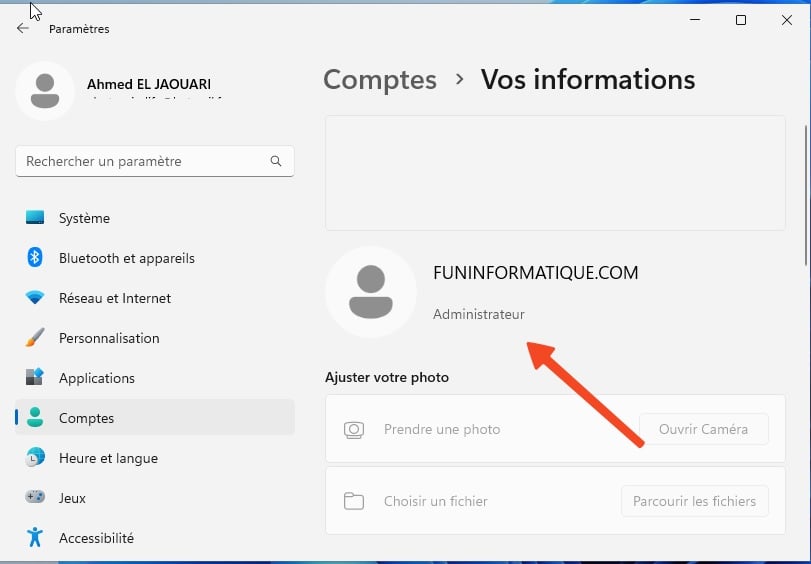
Étape 3 : Modifiez le type de compte si nécessaire
Si plusieurs comptes existent sur votre ordinateur et que vous souhaitez changer les permissions, allez dans Famille et autres utilisateurs, cliquez sur le compte concerné, puis sur Modifier le type de compte. Choisissez entre « Administrateur » et « Utilisateur standard » selon vos besoins.
Activer et désactiver le compte administrateur dans Windows 11
Bon, maintenant passons aux choses sérieuses ! Si vous avez un compte utilisateur avec des droits d'administration, activer l'administrateur intégré dans Windows 11 est relativement simple. La méthode varie légèrement selon votre édition (Home, Pro ou Enterprise), mais je vais tout vous expliquer.
Avec l'invite de commande (Windows 11 Home, Pro et Enterprise)
C'est la méthode la plus universelle et elle fonctionne sur toutes les éditions de Windows 11.
Étape 1 : Ouvrez la fenêtre « Exécuter » avec le raccourci [Windows] + [R]. Tapez « Cmd » dans le champ.
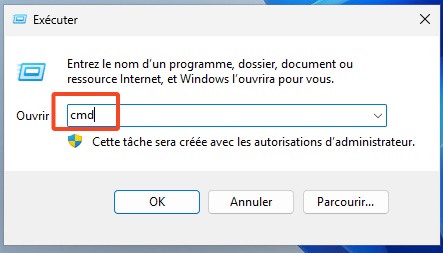
Étape 2 : Ne cliquez pas encore sur OK ! Pour exécuter l'invite en tant qu'administrateur, appuyez simultanément sur [Ctrl] + [Maj] + [Entrée]. Une fenêtre de contrôle de compte d'utilisateur apparaîtra, cliquez sur « Oui » pour continuer.
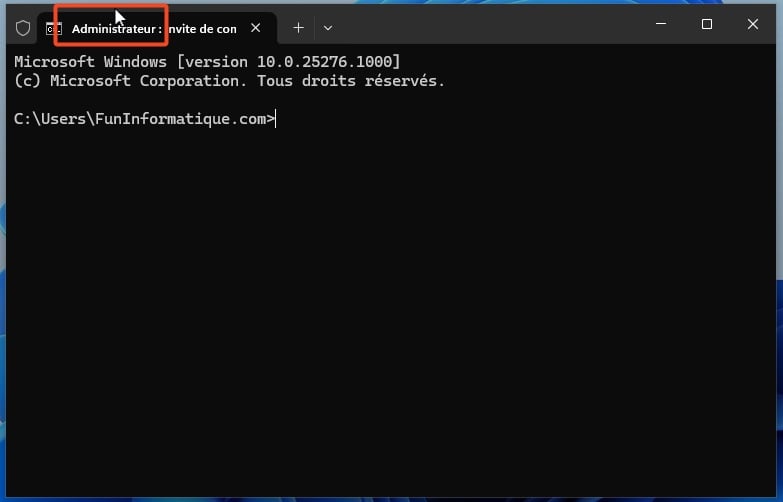
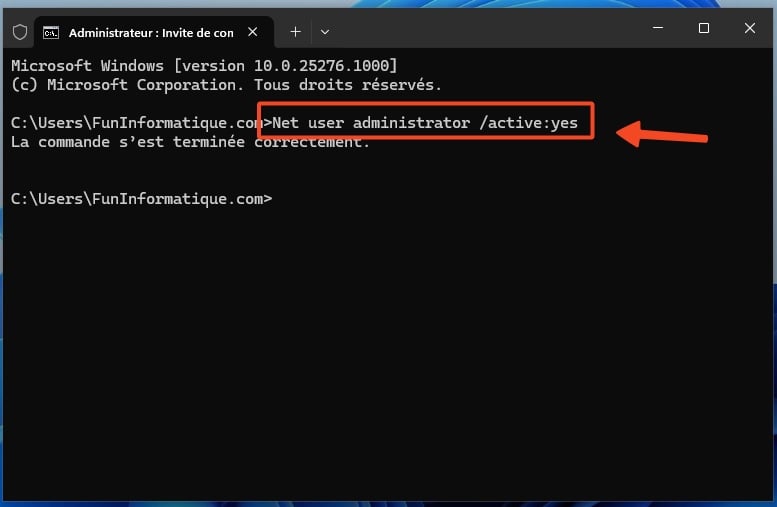
Étape 3 : Dans la fenêtre noire de l'invite de commande, saisissez exactement cette commande : Net user administrator /active:yes puis appuyez sur [Entrée]. Si tout se passe bien, vous verrez le message « La commande s'est terminée correctement ». Bravo, le compte administrateur est maintenant activé !
Étape 4 : Pour désactiver le compte administrateur quand vous aurez terminé, utilisez simplement cette commande : Net user administrator /active:no. N'oubliez pas cette étape importante pour garder votre système sécurisé !
Avec Windows PowerShell (Windows 11 Home, Pro et Enterprise)
Windows 11 privilégie maintenant le Terminal Windows, mais PowerShell fonctionne toujours parfaitement.
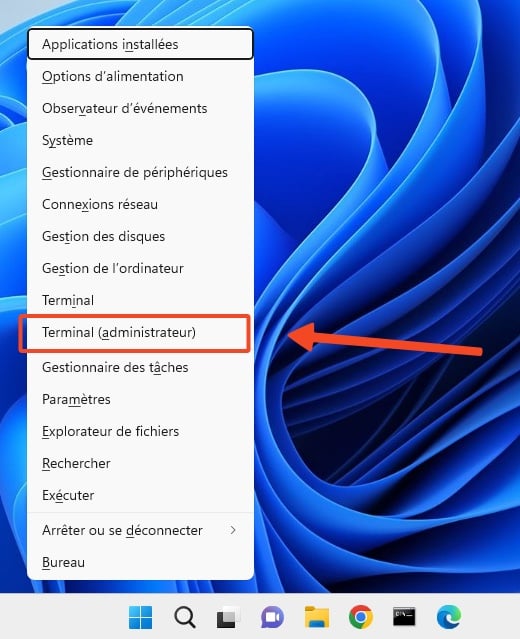
Étape 1 : Faites un clic droit sur le bouton Démarrer ou appuyez sur [Windows] + [X] pour ouvrir le menu contextuel.
Étape 2 : Cliquez « Terminal (administrateur)» . Encore une fois, confirmez avec « Oui » dans la fenêtre de contrôle.
Étape 3 : Dans la fenêtre bleue du PowerShell, entrez la commande Net user administrator /active:yes et appuyez sur [Entrée]. Le message de confirmation vous indiquera que tout s'est bien passé.
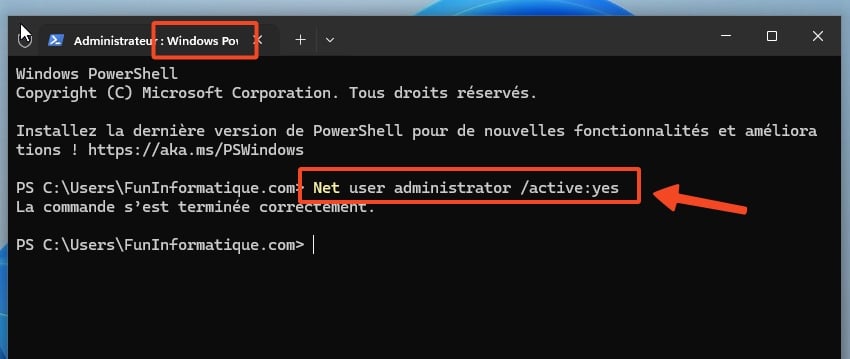
Étape 4 : Pour désactiver le compte par la suite, utilisez Net user administrator /active:no.
Via les utilisateurs ou groupes locaux (Windows 11 Pro et Enterprise uniquement)
Si vous avez Windows 11 Pro ou Enterprise, vous avez une troisième option plus visuelle. Désolé pour ceux qui ont la version Home, cette fonctionnalité n'est pas disponible pour vous.
Étape 1 : Ouvrez l'invite de commande en mode administrateur comme expliqué précédemment : [Windows] + [R], tapez « Cmd », puis [Ctrl] + [Maj] + [Entrée].
Étape 2 : Entrez la commande Lusrmgr.msc dans l'interpréteur de commande et appuyez sur [Entrée]. Cela ouvre la console de gestion des utilisateurs et groupes locaux.
Étape 3 : Dans le panneau de gauche, cliquez sur le dossier « Utilisateurs ».
Étape 4 : Dans la liste qui apparaît, double-cliquez sur « Administrateur ».
Étape 5 : Une fenêtre de propriétés s'ouvre. Allez dans l'onglet « Général ».
Étape 6 : Vous voyez la case cochée « Le compte est désactivé » ? Décochez-la et cliquez sur « OK » ou « Appliquer ». Et voilà, le compte administrateur est activé ! Pour le désactiver plus tard, recochez simplement cette case.
Activer l'administrateur dans Windows 11 sans droits d'administrateur
Alors là, je dois être honnête avec vous : si vous n'avez pas de droits d'administrateur sur votre ordinateur, vos options sont limitées. Vous devrez contacter quelqu'un qui a ces droits (un administrateur système, votre service informatique, ou le propriétaire de l'ordinateur) pour qu'il active le compte pour vous ou modifie vos permissions.
Maintenant, si VOUS êtes l'administrateur mais que vous avez oublié votre mot de passe ou perdu l'accès à votre compte, c'est une autre histoire. Dans ce cas, vous pouvez tenter une récupération via le disque d'installation de Windows 11 ou une clé USB bootable.
Un dernier conseil : Le compte administrateur intégré de Windows 11 est un outil puissant, mais il doit être utilisé avec précaution. Activez-le uniquement quand vous en avez vraiment besoin, effectuez votre tâche, puis désactivez-le immédiatement. Votre ordinateur (et vos données) vous remercieront !
Vous avez des questions ou vous êtes bloqué quelque part ? N'hésitez pas à revoir les étapes tranquillement. Et rappelez-vous : même les pros ont commencé par lire des guides comme celui-ci. Bonne chance avec votre Windows 11 !
Avez-vous trouvé ce guide utile ?
Nous aimerions connaître votre avis pour améliorer nos tutoriels. Avez-vous trouvé ce guide utile ?
