
Windows Migration : comment passer facilement de Windows 10 à Windows 11 (sans perdre tes données)
La fin du support de Windows 10 approche à grands pas (octobre 2025 !). Et si tu fais encore partie des millions de personnes qui utilisent fièrement Windows 10 tous les jours, tu te demandes peut-être comment faire pour migrer vers Windows 11 sans perdre tes fichiers, tes réglages et ta tranquillité d’esprit.
Eh bien, bonne nouvelle : Microsoft travaille sur un outil tout simple qui s’appelle Windows Migration — et il est là pour rendre ta transition aussi fluide qu’un café bien mousseux ☕.
C’est quoi, Windows Migration ?
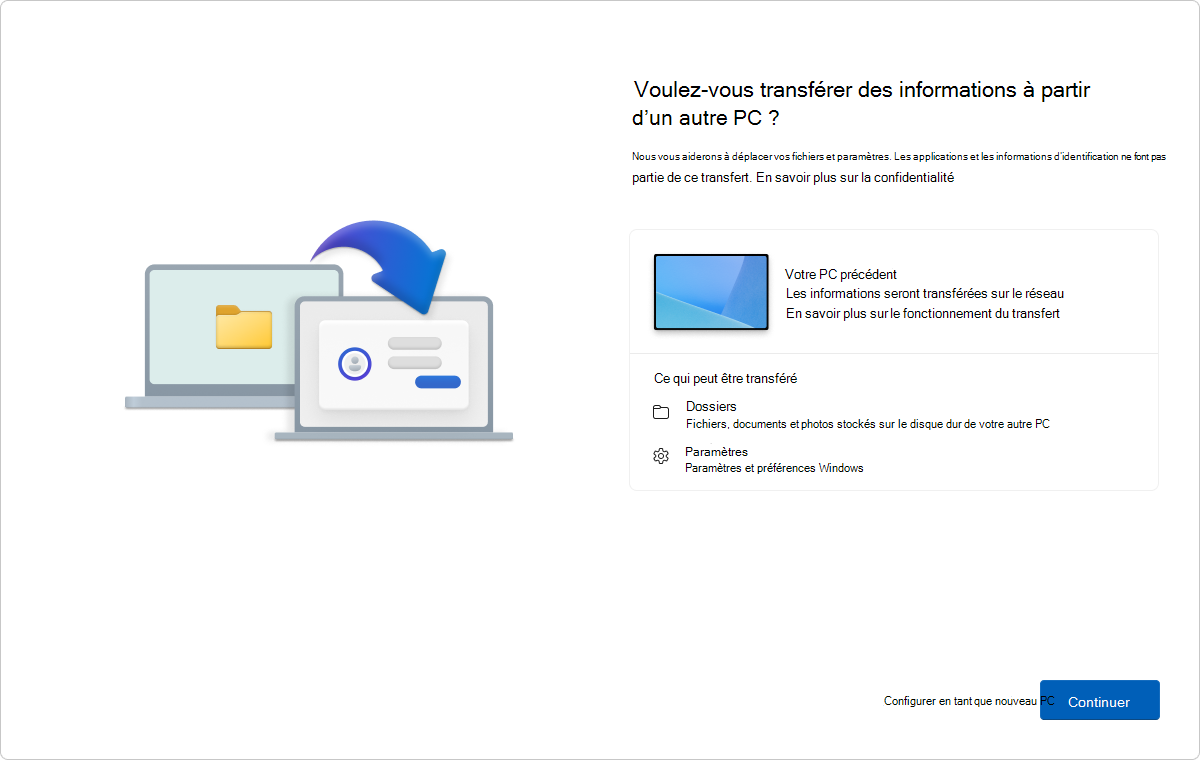
Windows Migration, c’est une nouvelle fonctionnalité (en cours de déploiement) intégrée à l’application Sauvegarde de Windows 10. Le but ? T’aider à transférer tes fichiers, paramètres et préférences de ton ancien PC vers ton tout nouveau PC sous Windows 11.
👉 L’idée, c’est de connecter les deux PC au même réseau, puis de lancer la migration. Tu n’as pas besoin d’utiliser OneDrive ni de passer par une clé USB : tout se fait automatiquement, entre les deux machines. Simple et efficace.
Ce que tu peux transférer (et ce qui ne suit pas)
Avant de te lancer, voici un petit récap :
✅ Tu peux transférer :
- Tes documents, images, vidéos, musique
- Tes paramètres système (fond d’écran, réseau Wi-Fi, etc.)
- Ton compte Microsoft et certaines préférences associées
❌ Tu ne peux pas transférer :
- Les applications installées (il faudra les réinstaller manuellement)
- Les mots de passe enregistrés
- Les fichiers système ou temporaires
- Les disques chiffrés avec BitLocker (à déchiffrer d’abord)
Comment ça marche ? (Étapes simples à suivre)
✅ Avant de commencer
Assure-toi d’avoir :
- Un ancien PC sous Windows 10 (à jour si possible)
- Un nouveau PC sous Windows 11
- Les deux connectés au même réseau Wi-Fi ou câble Ethernet
- Un compte Microsoft actif sur les deux machines
Étape 1 : Lancer l’application Sauvegarde sur Windows 10
- Clique sur le menu Démarrer.
- Tape "Sauvegarde" et ouvre l’application correspondante.
- Dans l’interface, cherche une section nommée "Transférer vers un nouveau PC" (elle peut encore être cachée chez certains utilisateurs, mais elle arrive !).
- Clique sur Commencer la migration.
Étape 2 : Connecter ton nouveau PC Windows 11
- Lance aussi l’application Sauvegarde sur le nouveau PC.
- Clique sur Recevoir des données ou Connecter un ancien PC.
- Un code à usage unique s’affiche.
- Retourne sur le PC Windows 10 et saisis ce code pour jumeler les deux ordinateurs.
Étape 3 : Choisir ce que tu veux transférer
Tu pourras alors sélectionner :
- Les types de fichiers (documents, images…)
- Les réglages que tu veux conserver
- Les utilisateurs à migrer si plusieurs comptes existent
⚠️ L’outil t’indiquera clairement ce qui ne pourra pas être transféré (comme les apps).
Étape 4 : Lancer la migration
C’est parti ! Laisse l’outil faire le boulot. Selon la quantité de données, ça peut prendre de quelques minutes à plus d’une heure. Tu verras une barre de progression et une estimation du temps restant.
💡 Si le transfert est interrompu, l’outil peut parfois reprendre automatiquement là où il s’est arrêté.
Étape 5 : Finaliser la transition
Une fois la migration terminée :
- Connecte-toi sur ton nouveau PC avec ton compte Microsoft.
- Tu devrais retrouver tes documents, ton fond d’écran, tes réglages Wi-Fi, etc.
- Tu peux maintenant réinstaller tes applications manuellement (ou utiliser un outil comme PCmover si tu veux aller plus loin).
Bonus : Faut-il attendre ou essayer un autre outil ?
Windows Migration est encore en phase de test sur certains PC (build 19045.6029 de Windows 10), mais il devrait arriver pour tous d’ici la fin de 2025. Si tu es pressé ou si tu veux transférer aussi tes applications, tu peux regarder du côté de :
- Laplink PCmover (recommandé par Microsoft)
- Macrium Reflect (plutôt orienté "clonage")
Et si je ne veux pas passer à Windows 11 ?
Bonne question ! Tu n’es pas obligé. Tu peux :
- Rester sur Windows 10 (jusqu’en octobre 2025)
- Passer à Linux (si ton PC ne supporte pas Windows 11)
- Utiliser des outils alternatifs pour continuer à recevoir des mises à jour (mais c’est un autre sujet 😉)
Conclusion
Windows Migration va t’aider à passer de Windows 10 à Windows 11 sans prise de tête. En effet, il permet un transfert simple, local et sécurisé.
De plus Tu n’as pas besoin de clé USB ou de OneDrive. L’outil est intégré à l’application Sauvegarde (disponible bientôt pour tous) et surtout : c’est gratuit, pratique, et pensé pour toi
Avez-vous trouvé ce guide utile ?
Nous aimerions connaître votre avis pour améliorer nos tutoriels. Avez-vous trouvé ce guide utile ?
