
Pour vérifier la santé de son SSD sur Windows 11, consultez les paramètres de stockage avancés pour obtenir une estimation de la durée de vie restante. Utilisez l’outil CrystalDiskInfo pour analyser les données S.M.A.R.T., en surveillant particulièrement la température et le TBW (Total Bytes Written). Enfin, installez l'utilitaire spécifique du constructeur pour mettre à jour le firmware et prévenir les pannes grâce à une gestion logicielle optimisée.
On a tous connu cette sueur froide : ton PC ralentit d'un coup, un fichier refuse de s'ouvrir, ou pire, le système met une éternité à charger. Je me rappelle encore de mon ancien NVMe qui m'a lâché en plein montage vidéo l'année dernière. Aucun signe avant-coureur, juste un écran noir et la perte de trois heures de boulot.
Depuis ce jour, je vérifie l'état de mes disques comme je vérifie l'huile de ma voiture, et en 2026, c'est devenu d'autant plus important que nos fichiers sont de plus en plus lourds.
Utiliser les outils natifs de Windows pour un diagnostic rapide
Inutile de chercher midi à quatorze heures ou de télécharger des logiciels complexes pour commencer. Si tu es sur Windows 11, le système fait déjà une grosse partie du travail pour toi de manière totalement transparente.
Le SSD n'est qu'une partie du problème ; utilisez des logiciels de diagnostic global pour inspecter également votre RAM et votre processeur.
En te rendant simplement dans les Paramètres, puis dans l'onglet Système -> Stockage -> Paramètres de stockage avancés puis enfin Disques et volumes, tu trouveras une section dédiée à la gestion des disques.
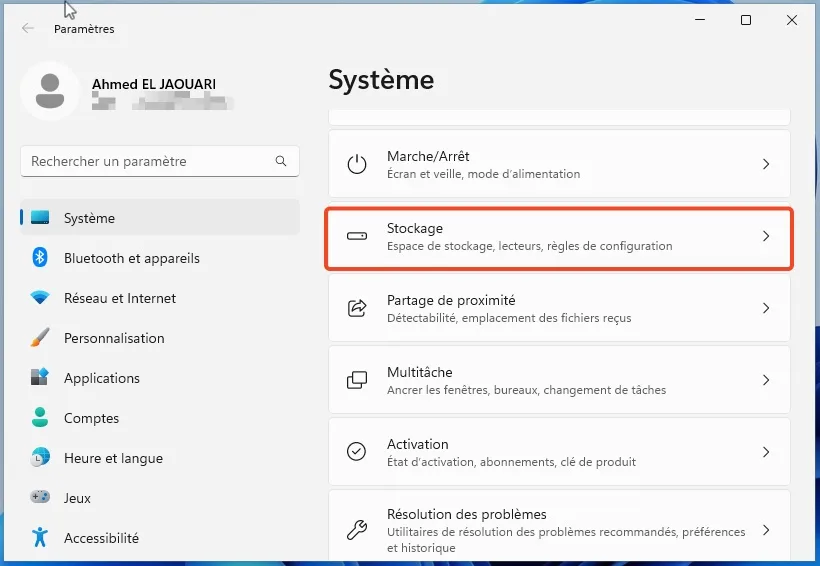
Microsoft a vraiment épuré l'interface. En cliquant sur les propriétés de ton SSD, tu obtiens immédiatement une estimation de sa durée de vie restante en pourcentage.
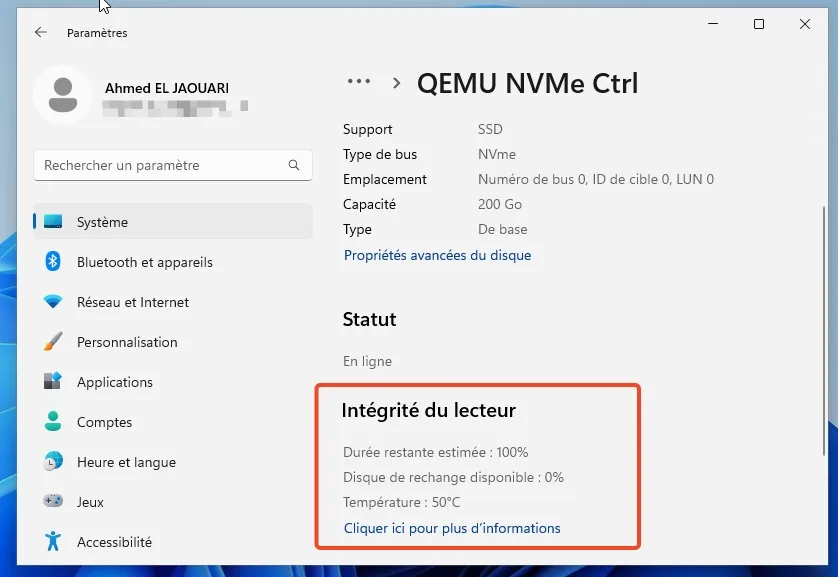
C’est ta première ligne de défense : si Windows t'affiche une alerte ici, ne réfléchis pas et commence déjà à copier tes documents importants sur un Cloud ou un disque externe. Cependant, cette méthode reste parfois superficielle et ne donne pas les détails techniques nécessaires pour anticiper une panne plus subtile.
Analyser les données S.M.A.R.T. avec CrystalDiskInfo
Pour aller plus loin et obtenir une analyse chirurgicale, l'indétrônable CrystalDiskInfo reste ma référence absolue.
Ce petit logiciel gratuit interroge directement le carnet de santé interne de ton matériel, ce qu'on appelle les données S.M.A.R.T. Dès que tu lances l'application, elle te balance une pastille de couleur qui ne laisse aucune place au doute.
Si la pastille est bleue, tu peux dormir sur tes deux oreilles. En revanche, si elle passe au jaune ou au rouge, c'est que les cellules de mémoire de ton SSD commencent à fatiguer sérieusement. Personnellement, je surveille surtout le nombre de "secteurs réalloués". D'expérience, dès que ce chiffre commence à grimper, même légèrement, c'est que le disque est sur une pente glissante.
Surveiller le TBW et la température pour éviter l'usure prématurée
Une fois que tu as ces statistiques sous les yeux, tu dois porter une attention particulière à deux indicateurs importantes : la température et le TBW (Total Bytes Written).
Avec les vitesses stratosphériques des SSD actuels, la chaleur est devenue l'ennemi numéro un de tes données. Si ton disque dépasse régulièrement les 60°C en utilisation normale, il s'use beaucoup plus vite qu'il ne le devrait. Un bon flux d'air dans ton boîtier ou un dissipateur thermique peut littéralement doubler la vie de ton composant.
Parallèlement, le TBW représente le "kilométrage" de ton SSD. Chaque constructeur garantit un nombre total de téraoctets que tu peux écrire avant que les cellules ne s'épuisent.
Si tu approches de cette limite, ton disque risque de passer soudainement en mode "lecture seule". C'est une sécurité pour te permettre de récupérer tes fichiers, mais tu ne pourras plus rien enregistrer de nouveau.
Surveiller ce chiffre te permet de prévoir ton prochain achat bien avant que le disque ne devienne inutilisable.
Installer l'utilitaire du constructeur pour optimiser les performances
Enfin, je ne saurais trop te conseiller de télécharger l'utilitaire spécifique de la marque de ton SSD, comme Samsung Magician, WD Dashboard ou Crucial Storage Executive. Ces outils ne servent pas qu'à faire joli ; ils sont les seuls capables de mettre à jour le firmware de ton disque. On l'oublie souvent, mais une simple mise à jour logicielle peut corriger des erreurs de gestion d'énergie ou des bugs de stabilité qui pourraient réduire la vie de ton matériel de moitié.
En bref, n'attends pas que ton PC te lâche au pire moment, comme ça m'est arrivé l'an dernier. En 2026, surveiller la santé de son SSD est devenu un réflexe simple et rapide que tout le monde peut maîtriser. Prends l'habitude de checker tes indicateurs une fois par mois : ce petit geste reste ta meilleure assurance contre la perte de données et te garantit une machine performante sur le long terme.
Pour surveiller l'ensemble de tes composants en même temps, ces logiciels de diagnostic global sont un complément indispensable à la surveillance du SSD.
Vos articles sont-ils encore à jour en 2026 ?
Notre IA analyse chaque article de votre site et vous dit exactement quoi corriger pour rester visible en 2026.
Lancer mon audit gratuit
Votre avis nous intéresse