
FreeFileSync : Sauvegardez tout, partout, gratuitement
Sommaire 6 sections
On le sait : perdre ses fichiers, c’est l’angoisse. Photos de famille, documents de travail, vidéos de vacances… tout peut disparaître en un clic malheureux, un disque dur capricieux ou un ransomware vicieux.
Alors oui, sauvegarder est une évidence. Mais dès qu’on s’y met, ça se complique :
- Les outils intégrés à Windows ? Trop limités.
- Les bons logiciels ? Souvent payants.
C’est là qu’arrive FreeFileSync : un outil open source qui coche presque toutes les cases. Cerise sur le gâteau, il est entièrement gratuit.
Il fonctionne aussi bien sur Windows, macOS et Linux.
Ce qui rend FreeFileSync unique
Contrairement à d’autres logiciels qui enferment vos sauvegardes dans des archives compressées illisibles, FreeFileSync garde vos fichiers dans leur format d’origine. Vous pouvez les ouvrir, les copier, les déplacer à tout moment, comme si c’était les originaux.
Et il ne se limite pas à une seule méthode :
- Miroir : copie exacte du dossier source (tout ce qui disparaît de l’original disparaît aussi dans la sauvegarde).
- Mise à jour : ajoute uniquement les fichiers nouveaux ou modifiés.
- Bidirectionnel : synchronise dans les deux sens (idéal pour collaborer).
- Personnalisé : configurez chaque action à votre manière.
De plus, il sait sauvegarder vers plusieurs destinations en même temps. Idéal pour appliquer la fameuse règle de sauvegarde 3-2-1 :
- 3 copies de vos données
- sur 2 supports différents
- dont 1 hors site (exemple : un disque externe et un NAS).
Premiers pas : une sauvegarde en miroir FreeFileSync
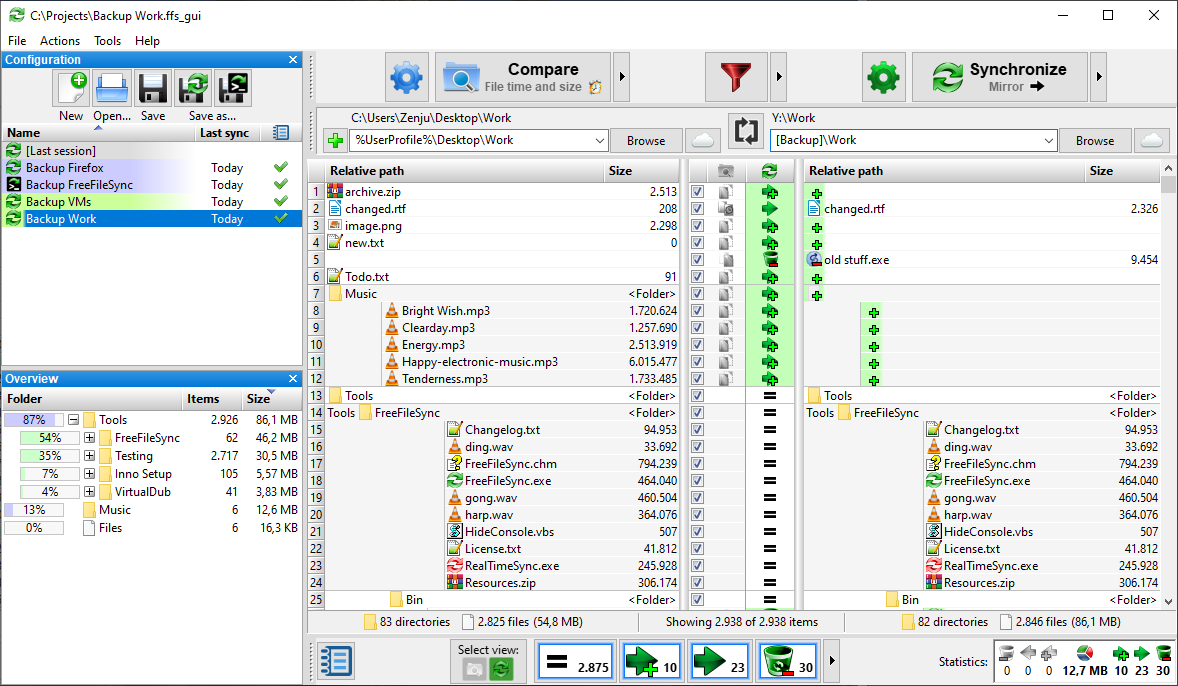
Soyons honnêtes : l’interface n’est pas la plus accueillante. On est loin des applications au design minimaliste de 2025. Mais une fois que vous avez pris vos marques, c’est un jeu d’enfant.
Voici comment créer une sauvegarde en quelques clics
- Tout d'abord, télécharger l'outil FreeFileSync.
- Cliquez sur le + à gauche pour choisir le dossier à sauvegarder (source).
- Cliquez à droite pour choisir la destination (disque externe, NAS ou dossier cloud).
- Ouvrez les paramètres de comparaison (icône engrenage) et gardez par défaut Durée et taille du fichier — rapide et fiable.
- Si vous travaillez avec des photos/vidéos, activez Ignorer le décalage horaire pour éviter des copies inutiles.
- Dans les paramètres de synchronisation (icône engrenage verte), choisissez Miroir.
Le contrôle de version : votre filet de sécurité
Activer le contrôle de version permet de garder les anciennes versions de vos fichiers.
Si vous écrasez un document par erreur, vous pourrez revenir en arrière. Donc pour activer cette option, suivez ces étapes :
- Allez dans les paramètres de synchronisation (F8).
- Sous Supprimer et remplacer, choisissez Gestion des versions.
- Sélectionnez un dossier où stocker ces versions (ex.
E:\Backups\Versions). - Utilisez le nommage par horodatage pour identifier facilement la bonne version.
Automatiser les sauvegardes : deux solutions
FreeFileSync n’a pas de planificateur intégré, mais vous pouvez contourner ça :
- Planificateur de tâches Windows
- Après avoir configuré votre sauvegarde, faites Fichier > Enregistrer comme tâche par lots.
- Cochez Exécuter en mode réduit et Fermer automatiquement.
- Planifiez ce fichier
.ffs_batchpour s’exécuter à la fréquence voulue (quotidienne, hebdomadaire…).
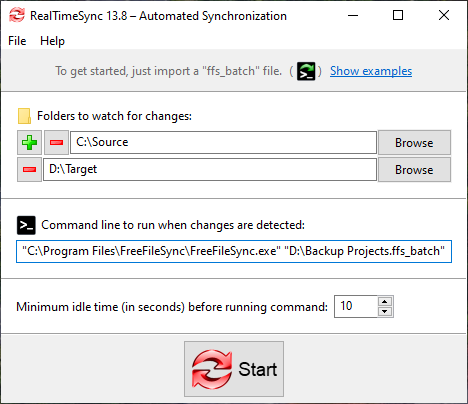
- RealTimeSync
- Inclus avec FreeFileSync, il surveille vos dossiers et lance une sauvegarde dès qu’un fichier change.
- Parfait pour ceux qui veulent que tout soit sauvegardé en temps réel.
Les limites à connaître de FreeFileSync
FreeFileSync a beau être puissant et gratuit, il n’est pas parfait :
- Interface datée et un peu dense pour les débutants.
- Cloud limité : fonctionne nativement avec Google Drive, FTP et SFTP, mais pour Dropbox, OneDrive, etc., il faut passer par des applis de bureau ou des solutions comme Mountain Duck.
Malgré tout, il reste un excellent choix pour les sauvegardes locales et réseau. Il est fiable, sans publicité et entièrement gratuit. Pour vos documents, photos et dossiers importants, il fera parfaitement l’affaire.
Conclusion
Malgré ses défauts, FreeFileSync est fiable, sans pub, gratuit et offre un contrôle total sur vos fichiers. Pour sauvegarder vos documents, vos photos ou vos vidéos, c’est un allié solide.
Et si vous cherchez à mettre en place une stratégie de sauvegarde qui vous ressemble, il vous donne tous les outils… à condition d’apprivoiser un peu son interface.
Avez-vous trouvé ce guide utile ?
Nous aimerions connaître votre avis pour améliorer nos tutoriels. Avez-vous trouvé ce guide utile ?
