
Savoir l’âge de son PC Windows
Votre machine commence à donner des signes de fatigue ? Vous êtes curieux de connaître son âge exact ? Ne cherchez plus, vous êtes au bon endroit.
Saviez-vous que l'âge de votre PC correspond à l'âge de votre BIOS, à condition que vous n'ayez pas changé votre carte mère entre-temps ? Cela signifie que la date de création de votre BIOS peut vous donner une bonne indication de l'âge de votre machine.
Dans cet article, nous allons vous montrer comment afficher la date de création de votre BIOS. Pour cela, nous allons utiliser une simple commande qui fonctionne sur toutes les versions de Windows.
Que vous soyez novice ou utilisateur expérimenté, vous pourrez facilement suivre ces instructions pour déterminer l'âge de votre PC Windows en un rien de temps. Alors, poursuivez votre lecture et découvrez comment savoir l'âge de votre ordinateur Windows.
Comment connaître l'âge de votre PC Windows en quelques étapes
Maintenant que vous savez que la date de création de votre BIOS est la clé pour déterminer l'âge de votre ordinateur Windows, voici les étapes simples pour l'obtenir :
- Ouvrez l'invite de commande en cliquant sur le bouton "Démarrer", en tapant "cmd" dans la barre de recherche et en appuyant sur "Entrée".
- Entrez la commande suivante dans la fenêtre de commande et appuyez sur Entrée :
wmic bios get smbiosbiosversion, releasedate
Une liste d’infos va apparaître, dont deux éléments importants :
- smbiosbiosversion : c’est la version actuelle de votre BIOS.
- releasedate : c’est la date qu’on cherche, affichée au format AAAAMMJJ. Par exemple, 20150206 correspond au 6 février 2015.
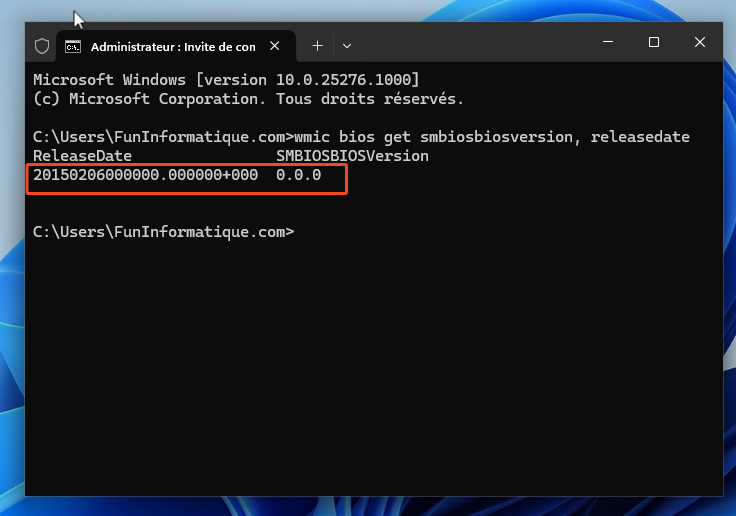
- Cette date représente la création (ou la dernière mise à jour) du BIOS, ce qui donne une idée de l’âge de votre PC.
- Si le BIOS a été mis à jour, cette date sera plus récente que la fabrication du PC, mais elle reste un bon indice !
Un petit bonus sympa
Envie de creuser un peu plus ? Essayez cette autre commande :
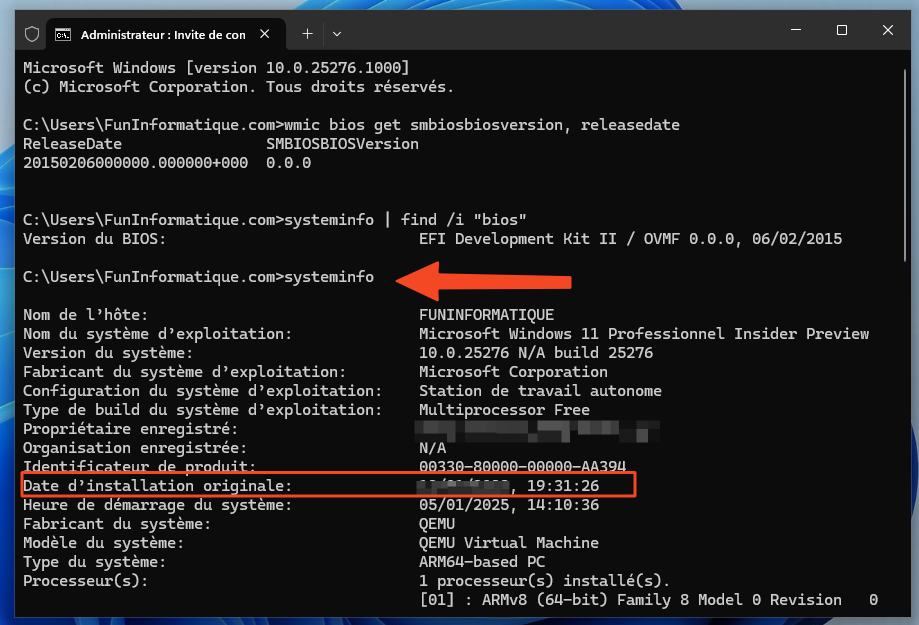
Vous y trouverez des infos supplémentaires, comme la date d’installation de Windows. Ça peut aussi vous donner une idée de l’âge de votre machine.
En utilisant ces deux commandes, vous pouvez facilement trouver la date de création de votre BIOS et déterminer l'âge de votre ordinateur Windows en quelques étapes simples.
N'hésitez pas à essayer cette astuce et à découvrir l'âge de votre PC Windows !
Avez-vous trouvé ce guide utile ?
Nous aimerions connaître votre avis pour améliorer nos tutoriels. Avez-vous trouvé ce guide utile ?

Questions & Réponses
Posez votre question

Question :
Bonjour, je tiens tout d'abord à vous remercier pour tous vos contenus instructifs et applicatifs qui s'appuient sur différents domaines qui en ce qui me concerne m'aide au quotidien.j'aurais aussi voulu que les contenus soit en format PDF pour être téléchargeable.
J'avais une préoccupation concernant IDM downloader qui ne propose que 30jours d'essai après cela faut l'acheter comment prolonger la période d'éssai. Merci

Réponse :
Bonjour Matondo,
Merci beaucoup pour vos mots gentils et encourageants ! C'est toujours un plaisir d'entendre que nos contenus sont utiles et apportent de la valeur à nos lecteurs.
En ce qui concerne votre suggestion d'avoir du contenu en format PDF téléchargeable, nous allons certainement y réfléchir. C'est une excellente idée pour améliorer l'accessibilité et la commodité pour nos utilisateurs.
En ce qui concerne IDM (Internet Download Manager), la période d'essai de 30 jours est la durée standard offerte par le développeur. Après cette période, vous devez acheter une licence pour continuer à utiliser le logiciel. C'est une pratique courante dans le domaine du logiciel pour permettre aux utilisateurs d'essayer le produit avant de s'engager à l'acheter. Il est généralement déconseillé d'essayer de contourner ces restrictions car cela va à l'encontre des conditions d'utilisation du logiciel.
Si vous recherchez une alternative gratuite à IDM, il existe d'autres gestionnaires de téléchargement que vous pourriez envisager. Par exemple, Free Download Manager et JDownloader ou encore Neat Download Manager. Ce sont les trois options populaires qui offrent des fonctionnalités similaires à IDM mais sont entièrement gratuites.
Question :
cela vous maque FIND : format incorrect de paramètre ! c'est normal il attend un format de recherche ( chaine de caractère, nombre ,...) pour nous c'est STR pour string soit chaine de caractere donc la nouvelle commande est :
systeminfo | findstr /i "bios"
Question :
Bonjour cette commande ne fonctionne pas sous windows 10
Réponse :
si elle marche