
Windows 11 n’est pas sécurisé tant que vous n’avez pas activé les règles ASR
Sommaire 6 sections
Vous pensez que votre Windows est bien protégé parce que vous avez activé Windows Defender et bidouillé quelques paramètres dans les options ? J'ai une mauvaise nouvelle pour vous : vous passez complètement à côté de l'essentiel.
Laissez-moi vous expliquer quelque chose d'important : Windows Defender cache des tonnes de paramètres de sécurité critiques que vous ne trouverez jamais dans l'interface classique. Et ces paramètres pourraient littéralement faire la différence entre un PC sécurisé et un PC vulnérable aux malwares et ransomwares.
Le problème que personne ne vous dit
La plupart des gens ouvrent les paramètres de sécurité Windows, activent deux-trois options, et pensent être tranquilles. Mais la réalité ? Ces fonctionnalités avancées ne sont accessibles que via l'éditeur de stratégie de groupe ou PowerShell. Oui, Microsoft les a bien planquées !
Gardez TOUTES les fonctions de sécurité Windows activées
Avant d'aller plus loin, parlons d'une erreur fréquente. Vous avez sûrement entendu des "experts" vous conseiller de désactiver certaines protections pour améliorer les performances en jeu, notamment l'intégrité de la mémoire.
Mon conseil ? Ne les écoutez pas.
Oui, ça peut légèrement impacter vos FPS, mais c'est un petit prix à payer pour bloquer les attaques quotidiennes qui visent Windows. Vous préférez perdre 2-3 FPS ou vous faire pirater ? La question est vite répondue.
Activez également toutes les fonctionnalités anti-ransomware. Les ransomwares sont une vraie plaie actuellement, et ces protections peuvent vous sauver la mise.
Les règles ASR de Windows Defender
Maintenant, parlons du gros morceau : les règles de réduction de la surface d'attaque (ASR). C'est LE truc que Microsoft ne met pas en avant, mais qui peut transformer votre sécurité.
Ces règles permettent de bloquer des comportements suspects comme :
- Les applications Office qui créent des processus enfants
- Les contenus exécutables provenant d'emails
- Les scripts JavaScript ou VBScript malveillants
- Les processus non signés qui s'exécutent depuis une clé USB
- Et bien plus encore...
Les trois modes à connaître des règles ASR
Bon, je vais vous expliquer ça clairement parce que c'est vraiment le cœur du système. Imaginez que vous installez un système d'alarme chez vous. Vous pouvez le configurer de trois façons différentes, et c'est exactement pareil avec les règles ASR.
Mode Bloqué (valeur : 1)
C'est le mode le plus strict, le plus sécurisé, mais aussi le plus... radical. Quand vous activez une règle en mode Bloqué, Windows Defender devient comme un videur ultra-sévère : dès qu'il détecte quelque chose de suspect, BAM ! Il bloque immédiatement. Pas de question, pas de discussion.
Exemple concret : Vous avez activé la règle "Bloquer les contenus exécutables depuis les emails" en mode Bloqué. Vous recevez un email avec un fichier .exe ? Windows le bloque automatiquement. Vous ne le verrez même pas. Il disparaît, point final.
Si c'était un fichier légitime dont vous aviez besoin (genre un installateur envoyé par votre collègue), tant pis. C'est bloqué quand même. Vous ne recevez même pas de notification pour vous dire "Hey, on a bloqué quelque chose". Ça se passe en arrière-plan.
Mode Audit (valeur : 2)
Alors là, on change complètement de philosophie. Le mode Audit, c'est comme avoir une caméra de surveillance qui enregistre tout mais ne bloque rien.
Quand vous activez une règle en mode Audit, Windows Defender laisse tout passer. Oui, vous avez bien lu : il ne bloque RIEN. Par contre, il prend des notes. Il garde une trace détaillée de tout ce qui aurait dû être bloqué si vous étiez en mode Bloqué.
Exemple concret : Même règle, "Bloquer les contenus exécutables depuis les emails", mais cette fois en mode Audit. Vous recevez le même email avec le fichier .exe. Windows vous laisse l'ouvrir tranquillement. Mais dans les coulisses, il note dans un journal : "Le 8 janvier à 14h32, un fichier exécutable a été ouvert depuis un email. Si j'étais en mode Bloqué, je l'aurais arrêté."
L'inconvénient ? Pendant cette période, vous n'êtes PAS vraiment protégé. Si un vrai malware arrive, il passera. C'est pour ça que c'est une phase de test, pas une solution permanente.
Mode Avertissement (valeur : 6)
C'est le mode intermédiaire, le compromis parfait entre sécurité et liberté. Et franchement, c'est celui que je recommande pour commencer si vous ne voulez pas faire de phase de test en mode Audit.
Quand une règle est en mode Avertissement, Windows Defender bloque temporairement l'action suspecte et vous montre une fenêtre pop-up qui vous dit : "Attention ! Je viens de détecter quelque chose de louche. Voici ce que c'est. Tu veux quand même continuer ?"
Comment utiliser les règles ASR Windows Defender facilement ?
Plutôt que de vous arracher les cheveux avec la documentation Microsoft (qui fait des kilomètres), je vous recommande d'utiliser un configurateur ASR en ligne.
Il y a un développeur brillant qui a créé un outil super pratique qui génère automatiquement les commandes PowerShell pour vous.
Comment ça marche ?
- Vous allez sur le site du configurateur
- Vous parcourez la liste des règles ASR disponibles
- Pour chaque règle, vous choisissez : Activer/Désactiver + Mode (Bloqué/Audit/Avertissement)
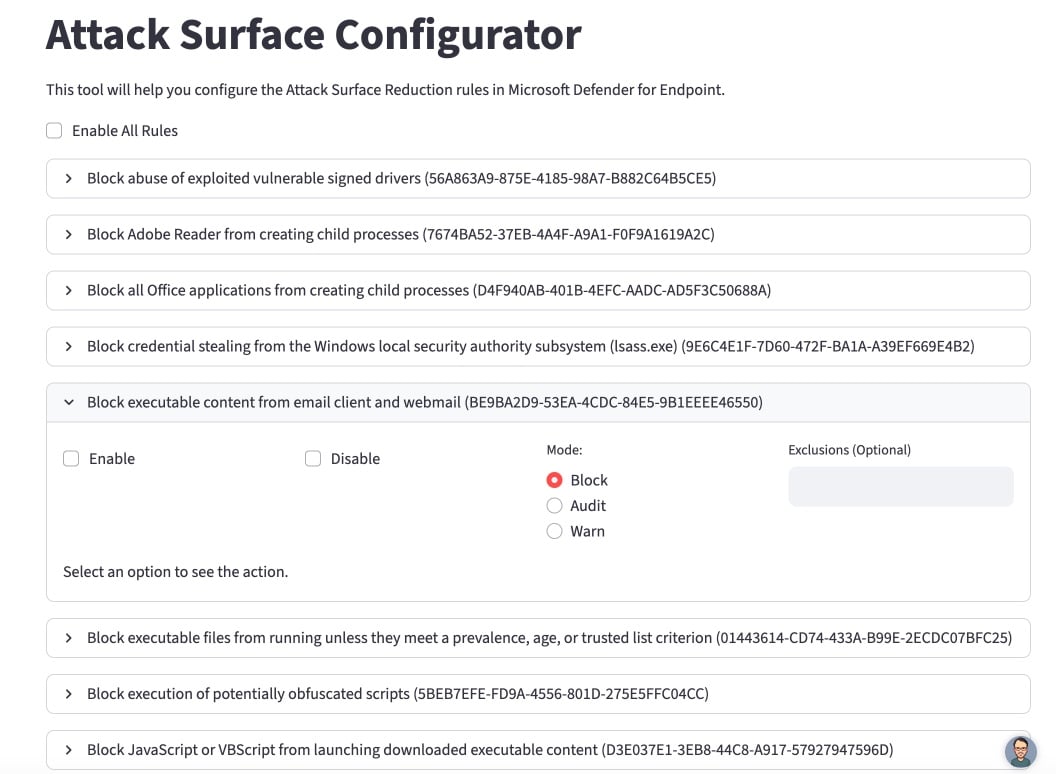
- Le site génère le code PowerShell personnalisé
- Vous copiez-collez dans PowerShell (en mode admin) et c'est fait !
⚠️ ATTENTION : Ne bloquez pas tout aveuglément !
Je vous déconseille fortement de tout activer en mode "Bloquer" d'un coup. Pourquoi ? Parce que chaque PC est utilisé différemment.
Quelques exemples concrets :
- Bloquer les exécutables depuis les emails ? Super idée... sauf si vous recevez régulièrement des fichiers .exe légitimes pour votre travail
- Bloquer JavaScript ? Parfait pour la sécurité... mais ça pourrait casser Minecraft si vous y jouez (qui utilise Java)
- Bloquer les processus non signés depuis USB ? Top... sauf si vous utilisez des applications portables non signées
Vous voyez l'idée ? Une taille unique ne convient pas à tous. Prenez le temps de lire chaque règle et de réfléchir à votre usage quotidien.
Mes recommandations personnelles
Voici ce que je mettrais en mode Bloqué sans hésiter :
✅ Protection avancée contre les ransomwares
✅ Blocage des appels Win32 API depuis les macros Office
✅ Blocage des contenus exécutables depuis les clients email (si vous n'en recevez jamais)
✅ Protection contre l'exploitation de pilotes signés vulnérables
Et en mode Audit pour commencer :
⚠️ Blocage des applications Adobe Reader créant des processus enfants
⚠️ Redémarrage de la machine en mode sans échec
⚠️ Scripts JavaScript et VBScript (sauf si vous êtes sûr de ne jamais en utiliser)
Conclusion
J sais que tout ça peut sembler technique et un peu intimidant. Mais croyez-moi, prendre 20-30 minutes pour configurer correctement ces règles ASR peut vous épargner des heures (voire des jours) de galère si vous vous faites infecter.
Si vous ne comprenez vraiment pas ce que vous faites, mieux vaut ne rien toucher. Mais si vous êtes prêt à investir un peu de temps pour comprendre, vous allez considérablement renforcer votre sécurité sans installer aucun antivirus tiers.
Le vrai problème avec les infections malware, c'est souvent l'erreur humaine : les gens cliquent sur n'importe quoi. Ces règles ASR ajoutent une couche de protection supplémentaire qui peut faire toute la différence.
Voilà, vous savez maintenant comment sécuriser VRAIMENT votre Windows ! Si vous avez des questions ou si vous voulez partager votre expérience avec les règles ASR, n'hésitez pas à laisser un commentaire.
Restez en sécurité ! 🛡️
Avez-vous trouvé ce guide utile ?
Nous aimerions connaître votre avis pour améliorer nos tutoriels. Avez-vous trouvé ce guide utile ?
