
Comment protéger votre vie privée sous Windows 11 : les réglages indispensables
Sommaire 9 sections
- 1. La localisation : savoir où tu es, vraiment nécessaire ?
- 2. Les autorisations des applications : qui a accès à ta caméra ou ton micro ?
- 3. Le presse-papiers synchronisé
- 4. OneDrive : la synchronisation de fichiers
- 5. Compte Microsoft ou compte local : quelle identité choisir ?
- 6. La télémétrie : Microsoft collecte des données, mais tu peux limiter
- 7. Quelques réglages bonus pour plus de tranquillité
- 8. Outils sympas pour aller plus loin
- En conclusion
Si tu es là, c’est sûrement parce que tu te poses des questions sur ta vie privée avec Windows 11. Et franchement, tu as raison : Microsoft aime bien collecter pas mal d’infos par défaut, parfois sans qu’on le réalise vraiment.
Mais bonne nouvelle, tu peux reprendre la main rapidement, sans être un expert, et ça ne te prendra pas une éternité.
Je vais te guider pas à pas, en te parlant simplement, comme si on était en train de discuter autour d’un café.
1. La localisation : savoir où tu es, vraiment nécessaire ?
Windows 11 adore savoir où tu te trouves, pour t’envoyer la météo locale, te proposer des restaurants proches, ou aider certaines applis à mieux fonctionner.
C’est pratique, mais ça veut aussi dire que Microsoft et d’autres applications peuvent suivre tes déplacements.
Pas cool si tu préfères garder ça privé.
Comment reprendre le contrôle ?
- Ouvre Paramètres > Confidentialité et sécurité > Localisation.
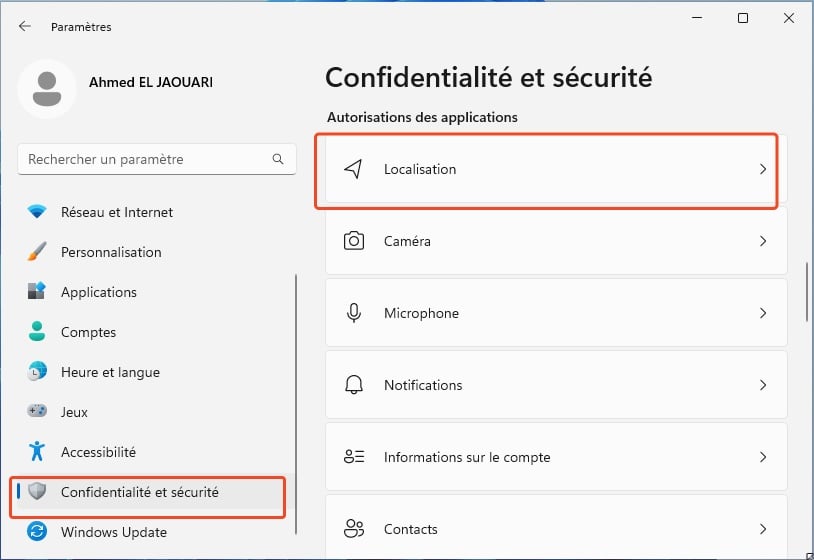
- Là, tu peux tout simplement désactiver la localisation si tu n’en as pas besoin, ou choisir de laisser l’accès à certaines applis uniquement (comme la météo, ou ton appli de transport).
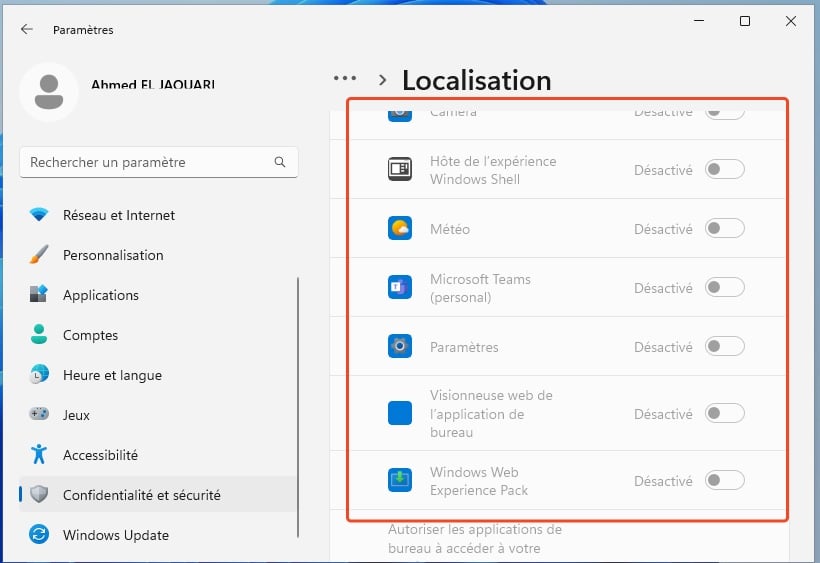
- Et petit bonus, ça permet d’économiser la batterie si tu es sur un PC portable.
2. Les autorisations des applications : qui a accès à ta caméra ou ton micro ?
C’est super pratique que tes applis puissent utiliser ta caméra ou ton micro quand tu veux faire un appel vidéo ou enregistrer une note.
Mais est-ce que toutes les applications ont vraiment besoin d’y accéder ? Pas sûr !
Pour garder un œil dessus :
- Va dans Paramètres > Confidentialité et sécurité > Autorisations des applications.
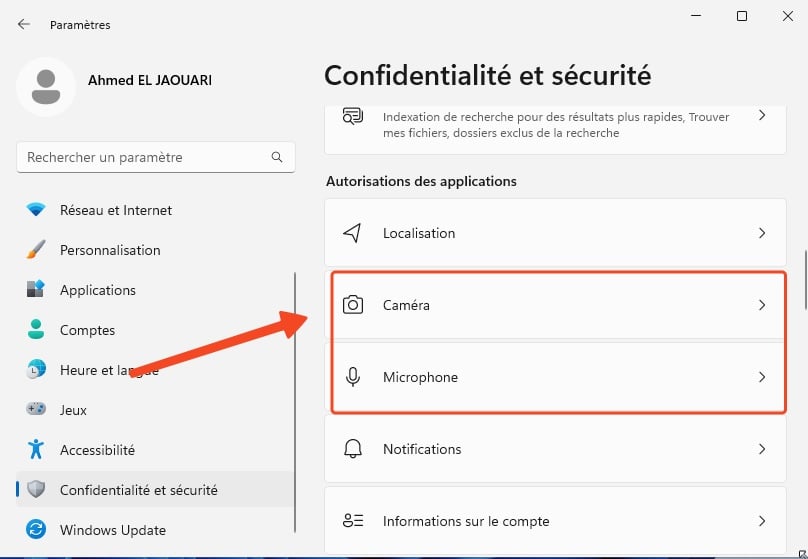
- Regarde par exemple la liste des applications qui ont accès à ta caméra ou ton micro. Si tu ne reconnais pas une application ou si tu penses qu’elle n’a pas besoin de cet accès, désactive-le.
- Cela évite que des applications un peu trop curieuses puissent écouter ou filmer sans que tu le veuilles.
3. Le presse-papiers synchronisé
Tu connais sûrement la fonction presse-papiers : copier un texte ou une image pour la coller ailleurs, c’est magique.
Windows 11 te permet même de synchroniser ton presse-papiers entre tous tes appareils. Mais… attention, cela veut dire que ce que tu copies est envoyé vers le cloud Microsoft.
Si tu travailles sur des infos sensibles, ça peut vite devenir un problème.
La bonne nouvelle, c’est que tu peux désactiver cette synchronisation très facilement :
- File dans Paramètres > Système > Presse-papiers.
- Désactive Historique du Presse-papiers sur vos appareils.
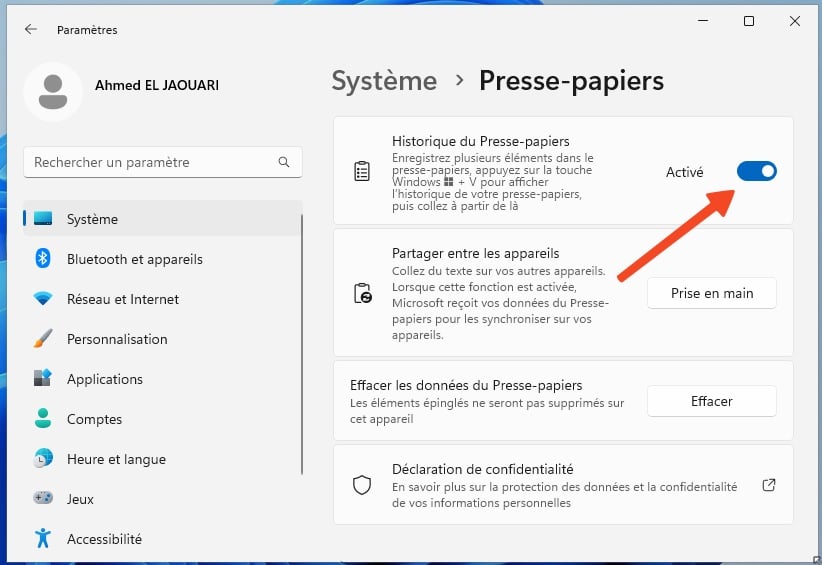
- Désormais, ton contenu copié reste sur ta machine uniquement, c’est plus sécurisé.
4. OneDrive : la synchronisation de fichiers
OneDrive est super pratique pour avoir tes documents accessibles partout, et ça fonctionne très bien. Mais ça signifie aussi que Microsoft a une copie de tes fichiers en ligne.
Si tu préfères garder tout sur ton PC, tu peux couper la synchronisation.
Voici comment :
- Clique sur l’icône OneDrive (petit nuage) dans la zone de notification en bas à droite.
- Clique sur la roue dentée > Paramètres > Compte.
- Choisis Dissocier ce PC.
- Voilà, ta synchronisation est coupée, tes fichiers ne quittent plus ton ordinateur.
5. Compte Microsoft ou compte local : quelle identité choisir ?
Windows 11 t’invite à te connecter avec un compte Microsoft. C’est pratique, ça permet de synchroniser tes paramètres, mots de passe, et accéder facilement au Microsoft Store.
Mais côté vie privée, ça signifie que Microsoft te suit plus facilement et peut construire un profil basé sur ton usage.
Si tu veux limiter ça, passe à un compte local :
- Va dans Paramètres > Comptes > Vos informations.
- Clique sur Se connecter plutôt avec un compte local.
- Suis les instructions, c’est simple.
6. La télémétrie : Microsoft collecte des données, mais tu peux limiter
La télémétrie, c’est un mot un peu barbare qui désigne la collecte automatique de données par Microsoft pour améliorer Windows.
Oui, tu ne peux pas tout bloquer, mais tu peux réduire la quantité d’infos envoyées.
Voici comment faire :
- Ouvre Paramètres > Confidentialité et sécurité > Diagnostics et commentaires.
- Désactive Envoyer des données de diagnostic facultatives (ce sont les données les plus détaillées).
- Coupe aussi Expériences personnalisées pour éviter que Microsoft t’envoie des pubs et conseils basés sur ta façon d’utiliser le PC.
- Et pense à cliquer sur Supprimer les données de diagnostic pour effacer ce que Microsoft a déjà collecté.
7. Quelques réglages bonus pour plus de tranquillité
Pour aller un peu plus loin, voici d’autres options que tu peux désactiver sans perdre en fonctionnalité :
- Livraison optimisée : ça permet de télécharger des mises à jour depuis d’autres PC sur Internet, mais ça partage aussi une partie de ta connexion. Tu peux la désactiver dans Paramètres > Mise à jour et sécurité > Livraison optimisée.
- Reconnaissance vocale en ligne et dictionnaire personnalisé : si tu ne les utilises pas, mieux vaut désactiver pour ne pas envoyer de données vocales ou de frappe à Microsoft.
- Historique d’activité : désactive-le et supprime-le pour éviter que Windows garde un journal de tout ce que tu fais sur ta machine.
- Applications en arrière-plan : restreins les applis qui tournent sans que tu le saches, ça réduit aussi le risque d’espionnage.
- Connexion automatique aux réseaux Wi-Fi connus : désactive cette option si tu utilises souvent des réseaux publics, c’est plus sûr.
8. Outils sympas pour aller plus loin
Si tu es un peu plus à l’aise avec Windows, tu peux aussi essayer des outils comme O&O ShutUp10++ ou WPD. Ce sont des programmes gratuits qui te permettent de désactiver en un clic des tonnes de paramètres de collecte de données.
Attention quand même, certains réglages peuvent rendre ton PC instable, alors prends ton temps et sauvegarde tes données avant.
En conclusion
Windows 11 est super, mais côté vie privée, il demande un petit coup de pouce de ta part. En suivant ces étapes, tu vas rapidement te sentir plus tranquille, avec un PC qui respecte un peu plus ta vie privée.
Et le meilleur dans tout ça ? Ça ne prend pas des heures, juste quelques minutes, et tu maîtrises enfin ce que tu partages… ou pas !
Avez-vous trouvé ce guide utile ?
Nous aimerions connaître votre avis pour améliorer nos tutoriels. Avez-vous trouvé ce guide utile ?
