
Logiciels inutiles sous Windows 11 : nettoyer votre PC en 2026
Sommaire 5 sections
On se retrouve aujourd'hui pour un sujet qui nous concerne tous : le "bloatware" sur Windows 11.
Soyons honnêtes, si Windows 11 reste l'un des systèmes les plus sécurisés jamais sortis par Microsoft, c'est aussi l'un des plus agaçants. Entre les publicités déguisées, les applications préinstallées dont personne ne veut et l'intelligence artificielle qui s'immisce dans chaque recoin, votre PC peut vite ressembler à un centre commercial encombré plutôt qu'à un outil de travail fluide.
Voici mon guide pour reprendre le contrôle et rendre votre PC enfin utilisable.
1. La sécurité d'abord : Créez un point de restauration
Avant de commencer à supprimer quoi que ce soit, il est important de protéger vos données. Modifier le système peut parfois le rendre instable.
-
Créez un point de restauration : C’est votre "bouton retour dans le temps". Si quelque chose tourne mal, vous pourrez revenir à l’état initial.
-
Source officielle : Comment créer un point de restauration (Support Microsoft)
-
-
Faites une sauvegarde : Un disque dur externe ou un cloud pour vos fichiers importants est toujours une bonne idée.
2. Flyby11 : Le couteau suisse du nettoyage
Une fois vos arrières assurés, passons à l'action avec Flyby11. Bien que souvent utilisé pour forcer l'installation de Windows 11 sur de vieux PC, cet outil est redoutable pour nettoyer un système déjà installé.
Pourquoi l'utiliser ?
Il permet d'automatiser des tâches qui prendraient des heures manuellement. Vous pouvez réaligner la barre des tâches à gauche, supprimer l'IA intégrée (Recall et Copilot) et désinstaller par lots les applications "fantômes" (comme Paint ou l'application Caméra) si vous ne vous en servez pas.
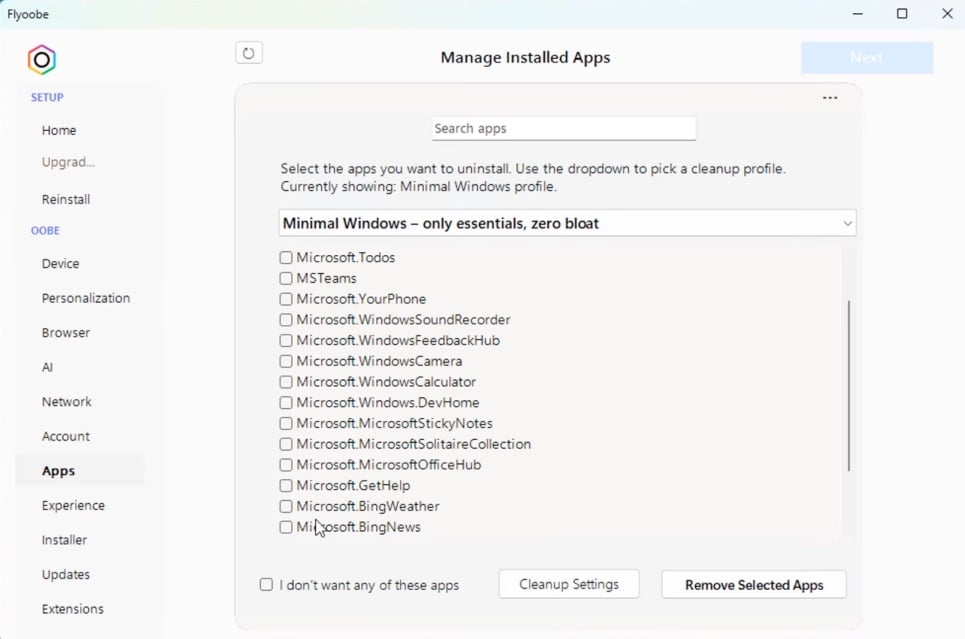
-
Télécharger Flyby11 : Lien GitHub (Officiel)
Le petit plus : Dans la section "Updates", Flyby11 vous permet de lancer directement l'utilitaire de Chris Titus Tech. C'est génial, car vous n'avez pas besoin de télécharger deux logiciels différents !
Flyby11 est puissant, mais pour ceux qui préfèrent "voir" concrètement ce qu'ils désinstallent, il existe une alternative plus visuelle.
3. Geek Uninstaller : La suppression chirurgicale
Certaines applications Microsoft sont tenaces et refusent de partir via le menu classique. C’est là qu'intervient Geek Uninstaller.
Son point fort ? Il est gratuit, léger et ne nécessite pas d'installation. Il vous montre une liste claire de vos programmes et, surtout, des applications du Microsoft Store.
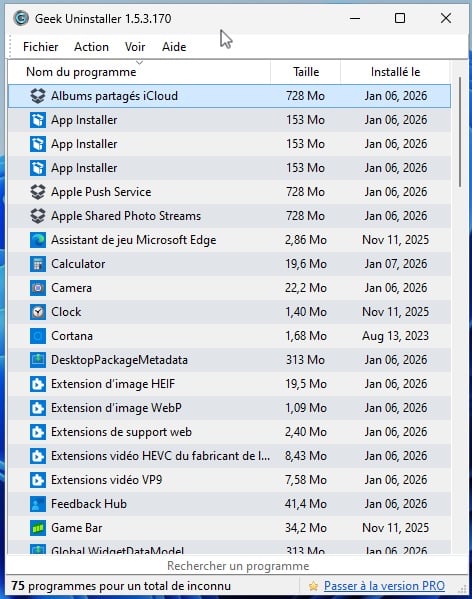
Une fois une application supprimée, il scanne votre registre pour effacer les fichiers résiduels qui traînent souvent après une désinstallation classique.
-
Télécharger Geek Uninstaller : Site officiel
4. Les réglages manuels à ne pas oublier
Au-delà des logiciels, il y a des réglages internes à Windows que vous devez vérifier pour éviter que Microsoft ne consomme votre bande passante ou vos ressources :
Désactiver l'Optimisation de livraison (Pour booster votre connexion)
Par défaut, Windows utilise votre PC comme un serveur pour envoyer des morceaux de mises à jour à d'autres personnes sur Internet. C’est généreux, mais ça ralentit votre connexion (ping) et consomme votre bande passante.
-
Ouvrez les Paramètres (touche Windows + I).
-
Allez dans Windows Update (en bas à gauche).
-
Cliquez sur Options avancées.
-
Faites défiler jusqu’à trouver Optimisation de la livraison.
-
Décochez l'interrupteur : Autoriser les téléchargements à partir d'autres PC.
Petit conseil : Si vous avez plusieurs PC chez vous, vous pouvez laisser l'option activée mais choisir uniquement "PC sur mon réseau local". Cela évitera de télécharger trois fois la même mise à jour sur Internet !
Purger les publicités et la télémétrie
Microsoft adore savoir comment vous utilisez votre PC pour vous proposer des "expériences personnalisées" .
-
Dans les Paramètres, allez dans Confidentialité et sécurité.
-
Cliquez sur l'onglet Général : décochez les 4 cases (identifiant de publicité, contenu local, lancement d'applis, etc.).
-
Revenez en arrière et allez dans Diagnostics et commentaires :
-
Désactivez Envoyer des données de diagnostic facultatives.
-
Désactivez Expériences personnalisées (cela empêche Microsoft d'utiliser vos données pour vous vendre des trucs).
-
-
Enfin, allez dans Historique des activités et décochez Enregistrer mon historique des activités sur cet appareil.
Gérer les mises à jour (pour ne plus être interrompu)
On ne peut pas (et on ne doit pas) bloquer totalement les mises à jour de sécurité, mais on peut empêcher Windows de redémarrer votre PC en plein milieu d'une partie ou d'une réunion.
-
Allez dans Paramètres > Windows Update.
-
Heures d'activité : Cliquez sur "Options avancées" puis "Heures d'activité". Réglez-les sur Manuel. Indiquez vos heures de travail (ex: 08h00 - 22h00). Votre PC ne redémarrera jamais tout seul durant ce créneau.
-
Suspendre les mises à jour : Si vous savez que vous allez avoir besoin de 100% de votre puissance ou de votre connexion pendant une semaine, cliquez sur "Suspendre pendant 1 semaine".
-
Pour le mode "Manuel" complet : Comme je le disais plus haut, c'est ici que l'outil de Chris Titus est magique. Il permet, via un simple bouton, de régler les mises à jour sur "Security Only" (uniquement la sécurité), ce qui évite que Microsoft n'installe de nouvelles fonctionnalités instables sans votre accord.
Conclusion
En résumé, Windows 11 en 2026 est un excellent système, mais il demande un peu de "jardinage" pour être parfait. En utilisant des outils comme Flyby11 pour le gros œuvre et Geek Uninstaller pour les finitions, vous retrouverez un PC rapide, privé et dépourvu de logiciels inutiles.
Prenez le temps de lire chaque option dans ces outils. Ce qui est "inutile" pour moi (comme la Xbox ou OneDrive) est peut-être essentiel pour vous !
Et vous, quelle est la première chose que vous supprimez sur un nouveau PC ? Dites-le moi en commentaires !
Avez-vous trouvé ce guide utile ?
Nous aimerions connaître votre avis pour améliorer nos tutoriels. Avez-vous trouvé ce guide utile ?
