
Reprenez le contrôle de votre PC avec Win11Debloat
Vous venez d’installer Windows 11, et pourtant votre PC rame déjà, vous recevez des pubs dans le menu Démarrer, et plein d’applications inutiles tournent en arrière-plan ? Rassurez-vous, vous n’êtes pas seul. Microsoft a tendance à préinstaller des logiciels et services dont beaucoup d’entre nous ne veulent pas.
C’est là que Win11Debloat entre en jeu. Ce petit outil open source vous aide à nettoyer Windows, à désactiver les fonctions superflues, et à retrouver un système plus rapide, plus discret… et surtout, plus à votre image.
Dans ce guide, on va vous accompagner pas à pas pour comprendre, utiliser et tirer le meilleur parti de Win11Debloat — même si vous n’êtes pas un expert. Prêt à respirer un peu mieux sur votre machine ? On y va.
1. Pourquoi utiliser Win11Debloat ?
Avant de plonger dans l’installation, prenons une minute pour comprendre ce que fait vraiment cet outil.
Windows tel qu’il est livré
Quand vous démarrez un PC neuf, ou une installation fraîche de Windows 11/10, vous trouvez :
- Des applications préinstallées : Xbox, Courrier, Candy Crush, etc.
- Des pubs et suggestions dans le menu Démarrer
- Des services de télémétrie qui envoient des données à Microsoft
- Des animations et effets visuels parfois inutiles
- Des assistants comme Bing, Cortana ou Copilot
Tous ces éléments consomment des ressources et peuvent gêner votre expérience. Vous ne les avez pas demandés… mais ils sont là.
Ce que fait Win11Debloat
Win11Debloat vous aide à :
- Supprimer facilement les apps inutiles
- Désactiver la collecte de données et la publicité
- Optimiser les performances visuelles
- Rendre l’expérience Windows plus sobre, plus rapide et moins intrusive
Et le tout, sans être obligé d’entrer une seule ligne de code complexe.
2. Est-ce que c’est risqué ?
C’est une question légitime. Modifier les paramètres système peut sembler intimidant, mais Win11Debloat a été conçu pour être :
- Transparent : vous choisissez exactement ce que vous voulez faire
- Réversible : la plupart des changements peuvent être annulés
- Contrôlable : aucun changement ne s’applique sans votre accord
👉 Avant de commencer, je vous recommande quand même de créer un point de restauration système. Cela prend 2 minutes, et c’est une bonne habitude à prendre.
3. Comment installer et lancer Win11Debloat
Pas besoin d’installer un logiciel compliqué. Il suffit d’un copier-coller.
Méthode la plus simple
- Cliquez sur le bouton Démarrer, tapez PowerShell, faites clic droit > Exécuter en tant qu’administrateur.
- Dans la fenêtre qui s’ouvre, copiez-collez ce code :
Et voilà ! Le menu de Win11Debloat s’affiche.
4. Choisir le bon mode
Une fois lancé, le script vous propose plusieurs modes d’utilisation. Pas de panique, on va les décoder ensemble.
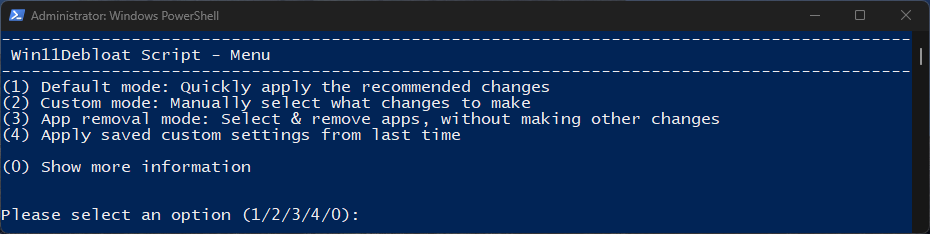
| Mode | Ce qu’il fait |
|---|---|
| 1 - Par défaut | Applique une sélection de réglages recommandés. Rapide, mais sans personnalisation. |
| 2 - Personnalisé | C’est vous qui décidez, étape par étape. Idéal pour garder le contrôle. |
| 3 - Suppression d’apps | Supprime uniquement les applications inutiles. |
| 4 - Config enregistrée | Réutilise une configuration que vous avez déjà définie. Parfait si vous faites ça souvent. |
🎯 Si c’est votre première fois, je vous conseille fortement le mode 2 (Personnalisé). Il est simple, guidé, et vous permet de comprendre chaque option.
5. Le mode personnalisé
Une fois dans ce mode, le script vous pose des questions simples, du type :
- Supprimer les apps de divertissement ? (y/n)
- Désactiver les pubs dans le menu Démarrer ? (y/n)
- Supprimer Bing de la recherche ? (y/n)
- Activer le mode sombre ? (y/n)
Vous répondez avec y pour oui, n pour non, et vous passez à l’étape suivante.
🧠 Pas besoin de tout comprendre du premier coup. Vous pouvez faire un premier test, puis relancer plus tard avec des réglages différents.
6. Et si je veux faire la même chose sur plusieurs PC ?
Bonne nouvelle : le script crée automatiquement un fichier CustomAppsList.txt avec vos choix. Ce fichier :
- Vous évite de refaire toutes les étapes à la main
- Peut être copié sur d’autres ordinateurs
- Est utilisable en une ligne de commande
👉 Exemple :
Parfait pour les techniciens ou les utilisateurs qui aiment l’efficacité.
7. Revenir en arrière : possible ?
Oui ! Et c’est une des forces de cet outil.
- Les apps peuvent être réinstallées via le Microsoft Store
- Les réglages peuvent être réinitialisés depuis les Paramètres ou PowerShell
- Un guide de restauration est disponible sur le GitHub officiel du projet
8. Automatiser comme un pro (optionnel)
Vous êtes un peu plus à l’aise avec PowerShell ? Voici quelques commandes utiles à connaître :
-RunDefaults→ exécute le nettoyage recommandé sans poser de questions-RemoveApps→ supprime uniquement les apps inutiles-RemoveGamingApps,-RemoveHPApps, etc. → ciblent des types d’apps spécifiques-RunAppsListGenerator→ crée un fichier de sélection sans supprimer tout de suite
Ces options vous permettent de gagner du temps si vous gérez plusieurs postes ou si vous aimez automatiser vos routines.
Conclusion
Win11Debloat est un excellent compagnon pour faire le ménage dans Windows, retrouver un système plus fluide, plus propre, et surtout, qui vous ressemble.
Il ne transforme pas votre PC en machine de guerre, mais il élimine les distractions, allège le système, et vous redonne la main sur ce qui tourne en arrière-plan.
Liens utiles
- Script officiel : https://github.com/Raphire/Win11Debloat/releases/tag/2025.06.12
- Dépôt GitHub : https://github.com/Raphire/Win11Debloat
- Wiki avec instructions et restauration : https://github.com/Raphire/Win11Debloat/wiki/
Avez-vous trouvé ce guide utile ?
Nous aimerions connaître votre avis pour améliorer nos tutoriels. Avez-vous trouvé ce guide utile ?
