
Pour corriger le problème d'écran noir Google Chrome sur Android, commencez par redémarrer votre téléphone et vider le cache de l'application. Si le défaut d'affichage persiste, vérifiez les mises à jour disponibles, réinstallez le navigateur ou effectuez une réinitialisation d'usine en dernier recours. Ces solutions permettent de résoudre les erreurs graphiques et les fichiers corrompus qui empêchent l'interface de s'afficher correctement.
Si vous êtes confronté à un problème d'écran noir lorsque vous utilisez Google Chrome via votre téléphone Android alors vous êtes au bon endroit. A travers cet article, nous allons vous partager différentes solutions afin de régler ce soucis qui peut être assez embêtant.
Ces derniers temps, énormément de gens rapportent que, à chaque fois qu'ils essaient d'ouvrir une nouvelle page Web ou un onglet dans leur navigateur Google Chrome sur Android, l'écran noir clignote et ils ne parviennent pas à accéder à la page désirée.
Quelles sont les causes d'un écran noir de Google Chrome ?
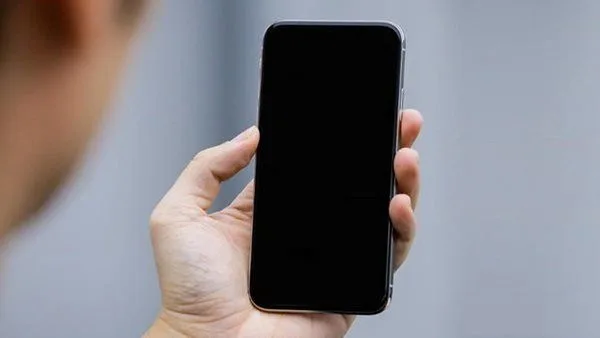
Un écran noir dans Chrome pour Android est généralement le signe d'une erreur d'affichage graphique.
Pour une raison quelconque, l'interface de votre navigateur Chrome ne s'affiche pas correctement sur votre écran Android. Par conséquent, certaines ou toutes les fenêtres du navigateur deviendront noires, rendant impossible l'affichage des pages Web.
Un écran noir de Chrome Android est généralement un signe que quelque chose interfère avec la capacité de Chrome à « dessiner » son interface sur votre écran. Il peut s'agir d'un problème matériel sur votre téléphone, des fichiers corrompus ou de paramètres mal configurés.
Ce soucis est désormais connu et a été résolu : nous vous détaillons ci-dessous la marche à suivre afin de pallier à ce problème d'écran noir Google Chrome sur Android.
Méthode 1 – Redémarrage du téléphone
Souvent, un simple redémarrage de votre téléphone portable peut régler de nombreux soucis. Cela semble si évident que parfois, les utilisateurs n’y pensent même pas.
Avant tout chose, effectuez un rapide redémarrage de votre appareil et vérifiez si le problème persiste avant d’aller plus loin.
Méthode 2 – Effacer le cache de l’application Google Chrome
Il s'agit de l'option de base à essayer absolument dans un second temps, que vous devez effectuer avant d’aller plus loin.
Pour cela :
- Ouvrez les paramètres du téléphone.
- Ensuite, cliquez sur Applications.
- Recherchez Google Chrome.
- Cliquez sur l'application Google Chrome.
- Appuyez sur Stockage.
- Enfin, sélectionner l'option Effacer les données ou sur Vider le cache
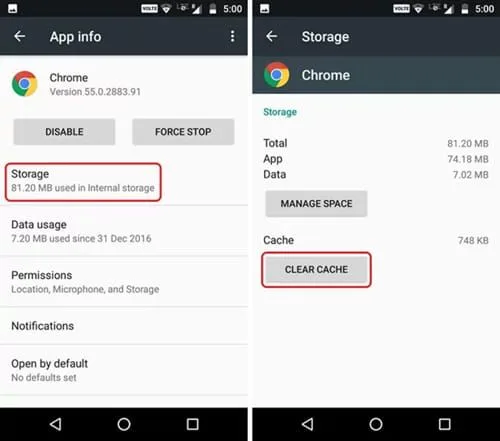
Maintenant, ouvrez l’application Google Chrome à nouveau et vérifiez si le problème est résolu.
Méthode 3 – Désinstallation et réinstallation de l'application Google Chrome
Si la seconde méthode ne fonctionne pas pour vous, essayez celle-ci, nous espérons qu’elle sera être plus efficace.
- Ouvrez les paramètres du téléphone.
- Cliquez sur Applications.
- Recherchez Google Chrome.
- Cliquez sur l'application Google Chrome.
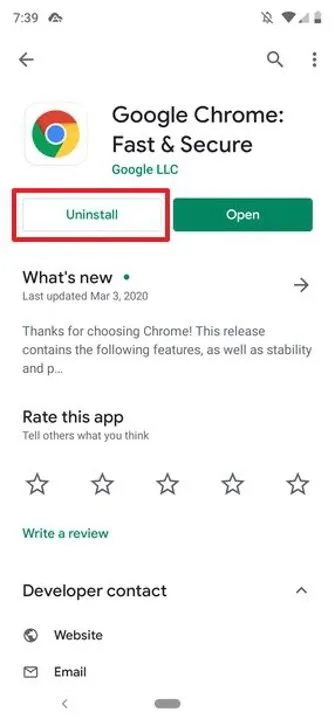
- Désinstallez Google Chrome.
- Rendez vous sur le Google Play Store.
- Recherchez Google Chrome.
- Cliquez sur Installer.
Méthode 4 – Vérifiez si une mise à jour de l'application est disponible
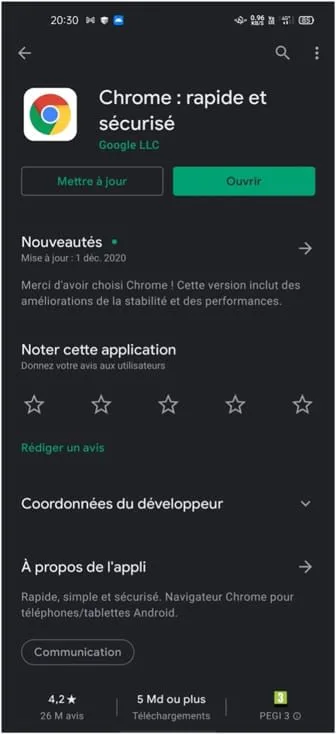
Si vous utilisez une ancienne version de l'application, cela peut être la raison principale de ce problème. Vérifiez si une mise à jour de Google Chrome est à effectuer :
- Ouvrez le Google Play Store.
- Recherchez l’application Google Chrome.
- Regardez si un bouton Mettre à jour est disponible.
- Si c’est le cas, cliquez dessus.
Nous espérons qu’une des méthodes ci-dessus a fonctionné pour vous. Si ce n'est pas le cas, voici une dernière solution.
Méthode 5 – Réinitialisation du téléphone en paramètres d’usine
Une réinitialisation de votre appareil selon les réglages d’usine entrainera une perte vos données de stockage internes. Assurez-vous d’en faire une sauvegarde au préalable.
- Rendez-vous dans les paramètres de votre téléphone,
- Faites défiler la liste des paramètres et cliquez sur Paramètres avancés.
- Cliquez sur Sauvegarde & Réinitialisation.
- Puis touchez Rétablir la configuration d'usine.
- Prenez connaissance des données qui vont être supprimées, et lancez le hard reset en cliquant sur Effacer toutes les données".

Voilà votre smartphone est comme sorti d'usine.
Maintenant, que vous avez toutes les clés en main résoudra le problème d'écran noir clignotant ; vous n’avez plus qu’à suivre les étapes listées ci-dessus.
Et si les méthodes discutée dans cet article n'ont pas résolu votre problème, faites-le nous savoir dans un commentaire.
Vos articles sont-ils encore à jour en 2026 ?
Notre IA analyse chaque article de votre site et vous dit exactement quoi corriger pour rester visible en 2026.
Lancer mon audit gratuit
Votre avis nous intéresse