
Comment sauvegarder vos photos WhatsApp avec Google Photos (Android & iPhone)
Sommaire 4 sections
Vous vous êtes déjà demandé : « Comment je fais pour ne pas perdre toutes mes photos WhatsApp si je change de téléphone ? » Ou encore : « Y a-t-il un moyen simple de sauvegarder automatiquement mes images WhatsApp sans devoir m’en occuper ? »
Chaque jour, notre téléphone se remplit de petits souvenirs : un selfie avec un ami, la photo d’un plat qu’on veut refaire, un mème rigolo… WhatsApp est devenu notre carnet de souvenirs du quotidien.
Mais tant que ces photos restent uniquement dans l’application, elles sont vulnérables. Une panne, un vol ou un changement de smartphone, et elles peuvent disparaître en un instant.
Heureusement, il existe une solution simple, rapide et gratuite : Google Photos. En quelques minutes, vous pouvez synchroniser toutes vos images WhatsApp avec le cloud, les retrouver facilement sur n’importe quel appareil et les garder en sécurité pour longtemps.
Pourquoi faire cette sauvegarde ?
Imaginez : vous perdez votre téléphone aujourd’hui. Demain, vous en rachetez un autre, vous reconnectez votre compte Google, et… toutes vos photos WhatsApp sont déjà là, comme si rien ne s’était passé. C’est ça, la magie de Google Photos.
En plus de cette tranquillité d’esprit, vous gagnez :
- Une vraie liberté d’accès : vos photos sont visibles sur votre smartphone, tablette, ordinateur, voire directement depuis un navigateur.
- Un téléphone plus léger : après sauvegarde, vous pouvez libérer de la place sans risque.
- Une organisation intelligente : Google Photos classe automatiquement vos clichés par date, lieu, personne… et grâce à l’IA, une simple recherche “plage 2024” retrouve vos vacances !
- Une transition facile entre appareils : que vous passiez d’Android à iPhone (ou l’inverse), vos souvenirs vous suivent.
Sauvegarder les photos WhatsApp sur Android
- Ouvrez l’application Google Photos et connectez-vous à votre compte Google (si ce n’est pas déjà fait).
- Appuyez sur l’icône de votre profil (en haut à droite).
- Sélectionnez Paramètres de l’application Photos.
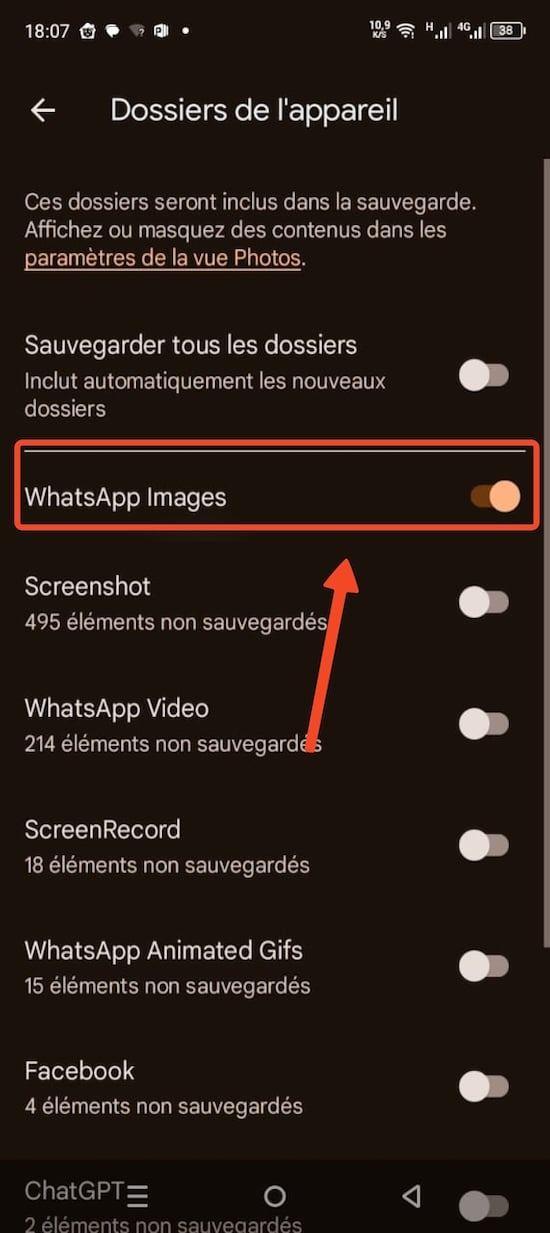
- Entrez dans la section Sauvegarde et vérifiez que l’option est activée. Si ce n’est pas le cas, activez-la.
- Appuyez sur Dossiers de l’appareil à sauvegarder.
- Recherchez WhatsApp Images et activez l’interrupteur. Vous pouvez faire de même avec WhatsApp Video si vous souhaitez aussi sauvegarder les vidéos.
Dès que c’est activé, Google Photos va commencer à transférer toutes les images de ce dossier vers le cloud. Les nouvelles photos WhatsApp seront sauvegardées automatiquement.
Sauvegarder les photos WhatsApp sur iPhone
Sur iPhone, c’est même plus rapide : WhatsApp enregistre déjà les photos dans votre galerie. Il suffit donc d’activer la sauvegarde Google Photos pour tout récupérer.
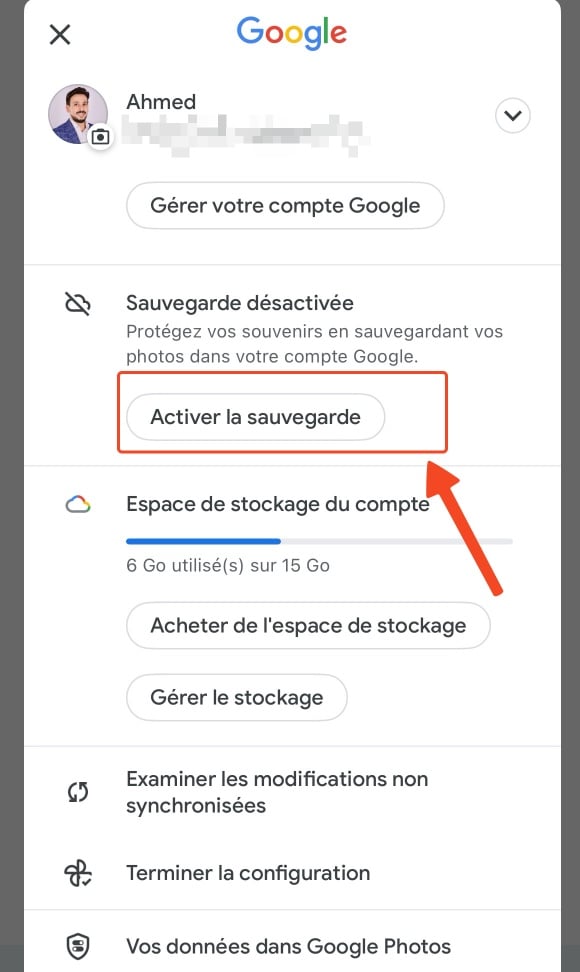
- Ouvrez Google Photos et connectez-vous.
- Touchez votre profil → Paramètres > Activer la sauvegarde
- Terminé ! Toutes les images WhatsApp (et le reste de votre galerie) seront sauvegardées.
Quelques astuces pour éviter les mauvaises surprises
- Pensez au stockage gratuit : Google offre 15 Go gratuits, partagés avec Gmail et Drive. Si vous recevez beaucoup de vidéos, ça peut vite se remplir.
- Activez l’option "Économiseur de stockage" pour compresser légèrement vos images sans perte visible de qualité.
- Faites un petit ménage : désactivez la sauvegarde des dossiers inutiles (mèmes de groupe, captures d’écran temporaires).
- Besoin de plus ? Google One propose des forfaits à partir de quelques euros par mois pour passer à 100 Go ou plus.
Avez-vous trouvé ce guide utile ?
Nous aimerions connaître votre avis pour améliorer nos tutoriels. Avez-vous trouvé ce guide utile ?
