
Comment supprimer des personnes, objets ou animaux de vos photos iPhone (sans rien installer) !
Sommaire 7 sections
Vous avez une superbe photo, mais un touriste en arrière-plan ou un objet mal placé vient gâcher le cliché ? Rassurez-vous, inutile de passer par Photoshop ou une application compliquée : votre iPhone peut désormais faire ça tout seul, en quelques secondes.
Grâce à la fonctionnalité Corriger disponible avec Apple Intelligence, vous pouvez effacer en un geste une personne, un objet ou même un animal de vos photos.
Voici comment faire, pas à pas. C’est simple et rapide.
Étape 1 : Ouvrez l’application Photos
Commencez par ouvrir l’app Photos sur votre iPhone, puis choisissez une photo dans votre bibliothèque, que ce soit une image de vacances, une photo de groupe ou même un selfie.
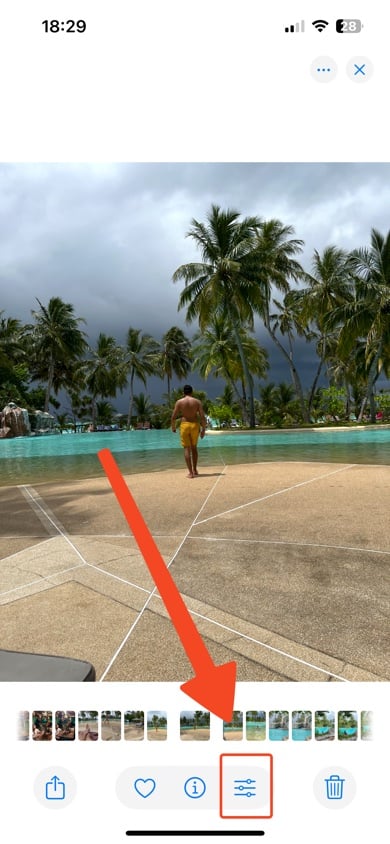
Étape 2 : Accédez aux outils de retouche
Ensuite, en bas de l’écran, vous verrez plusieurs icônes : cherchez celle avec des curseurs de réglage (elle ressemble à trois lignes avec des points).
Appuyez dessus pour accéder aux réglages avancés de l’image.
Étape 3 : Utiliser l'outil Corriger
Parmi les nouvelles options qui apparaissent, vous devriez voir un bouton appelé Corriger.
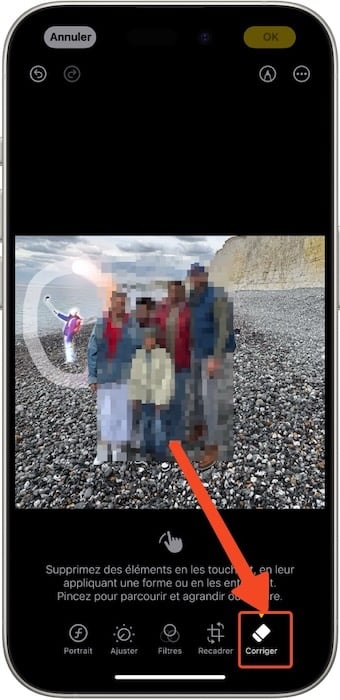
Étape 4 : Supprimez en un geste les éléments gênants
Dès que l’outil est prêt, votre iPhone utilise l’intelligence artificielle pour détecter automatiquement les éléments qui pourraient être supprimés : une personne, un objet, un animal, une ombre… Ces éléments seront surlignés.
Deux façons de supprimer :
- Touchez simplement un élément mis en surbrillance pour le faire disparaître automatiquement.
- Si ce que vous voulez supprimer n’est pas détecté automatiquement, vous pouvez dessiner avec votre doigt directement sur la zone à effacer. L’IA analysera la zone et la remplacera par un fond cohérent.
Réinitialisez si besoin
Pas satisfait du résultat ? Aucun souci ! Il vous suffit d'appuyer sur le bouton Réinitialiser, et l'image reviendra à son état original. Vous pouvez ainsi tester plusieurs versions jusqu’à obtenir le rendu parfait.
Et si vous ne voyez pas le bouton Corriger ?
Il est possible que vous ne trouviez pas l’option Corriger dans votre application Photos.
Cela peut venir de deux raisons :
1. Votre iPhone n’est pas compatible
La fonction Corriger fait partie des nouveautés d’Apple Intelligence, qui nécessite un iPhone équipé d’une puce A17 Pro ou plus récente.
En clair : elle est disponible uniquement sur l’iPhone 15 Pro, 15 Pro Max, et sur tous les modèles de la gamme iPhone 16, y compris l’iPhone 16 standard.
2. Apple Intelligence est désactivé
Si vous avez un iPhone compatible mais ne voyez toujours pas l’outil, vérifiez ceci :
- Allez dans Réglages
- Faites défiler vers le bas jusqu’à Apple Intelligence et Siri
- Activez l’option Apple Intelligence
Cela activera les fonctions avancées, dont le Corriger.
Ce que peut faire Apple Intelligence (au-delà du nettoyage)
L’outil Corriger n’est que la partie émergée de l’iceberg ! Apple Intelligence peut aussi :
- Résumer des notes ou des pages web
- Générer du texte automatiquement
- Traduire des conversations instantanément
- Vous suggérer des réponses intelligentes dans Mail ou Messages
- Modifier des images, créer des emojis personnalisés, etc.
C’est une vraie boîte à outils intelligente intégrée directement à votre iPhone.
Voilà ! Vous savez maintenant comment supprimer facilement un élément gênant d’une photo depuis votre iPhone, sans aucune app supplémentaire. N’hésitez pas à essayer sur vos anciennes photos, le résultat est bluffant.
Avez-vous trouvé ce guide utile ?
Nous aimerions connaître votre avis pour améliorer nos tutoriels. Avez-vous trouvé ce guide utile ?
