
Comment transférer vos photos de Google Photos vers iCloud
Sommaire 4 sections
Avant toute chose, laissez-moi être honnête avec vous. Si c'était moi, je ne vous conseillerais pas de laisser vos photos dans le cloud – ni sur Google, ni sur iCloud d'Apple, ni ailleurs. Pourquoi ? Parce qu'en faisant ça, vous perdez le contrôle total de vos données. Vous ne savez jamais vraiment où vos photos vont finir, ni entre quelles mains elles pourraient tomber.
Je sais, ce n'est pas ce que vous vouliez entendre dans un article sur le transfert vers iCloud ! Mais je préfère être transparent avec vous. L'idéal serait de garder vos photos sur un disque dur externe ou un serveur personnel que vous contrôlez à 100%.
Cela dit, je comprends aussi que le cloud offre une praticité inégalée : accès partout, synchronisation automatique, sauvegarde en cas de perte de votre appareil... Et si vous avez déjà fait le choix d'utiliser iCloud, autant que je vous aide à faire la transition correctement, n'est-ce pas ?
Bon, maintenant que les choses sont claires, voyons comment procéder.
Pourquoi faire le grand saut vers iCloud ?
Vous envisagez de quitter Google Photos pour rejoindre l'écosystème Apple ? Je vous comprends parfaitement ! Le passage à iCloud peut sembler intimidant au premier abord, surtout quand on pense à toutes ces précieuses photos accumulées au fil des années. Mais rassurez-vous, je vais vous montrer que c'est beaucoup plus simple que vous ne le pensez.
Beaucoup d'utilisateurs Android hésitent à passer à l'iPhone précisément à cause de leur dépendance aux services Google. Si vous lisez ces lignes, c'est que vous avez déjà franchi ce cap ou que vous êtes prêt à le faire. Bravo !
La bonne nouvelle ? Une fois vos photos transférées vers iCloud, vous pourrez y accéder depuis n'importe lequel de vos appareils Apple (et même depuis Windows) avec votre Apple ID. Plutôt pratique, non ?
Méthode 1 : La solution tout-en-un avec Google Takeout
C'est ma méthode préférée pour transférer l'intégralité de votre bibliothèque. Google Takeout est un service méconnu mais incroyablement puissant qui vous permet de migrer toutes vos données Google vers iCloud en quelques clics seulement.
Voici comment procéder :
- Tout d'abord, ouvrez votre navigateur préféré et accédez au service Google Takeout.
- Si vous voulez tout transférer (et c'est souvent le cas), cliquez simplement sur "Continuer".

- Mais attendez ! Vous préférez être sélectif ? Pas de problème. Cliquez sur "Tous les albums photo inclus" sous Google Photos, puis décochez les albums que vous ne souhaitez pas transférer. C'est vous qui décidez !
- Google Takeout va vous demander de confirmer votre identité. Vous devrez peut-être vous reconnecter, c'est normal, c'est pour protéger vos données.

- Dans le menu déroulant sous "Déplacer vers", choisissez "Apple – iCloud Photos", puis cliquez sur "Continuer".
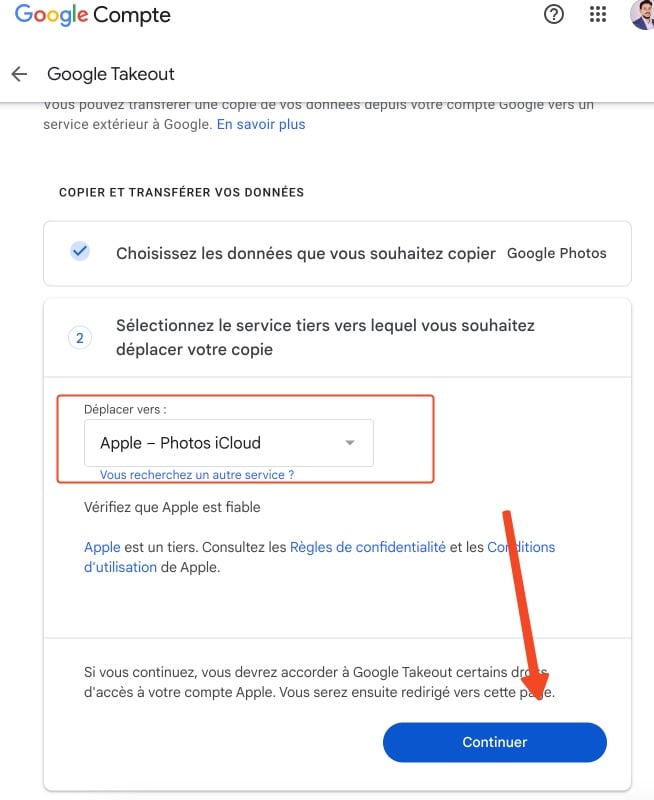
- Ensuite, entrez vos identifiants Apple ID pour autoriser le transfert.

- Enfin, accordez les permissions finales et cliquez sur "Accepter et continuer".
Et voilà, le tour est joué !
Le transfert peut prendre de quelques minutes à plusieurs heures selon le nombre de photos que vous avez. J’ai personnellement transféré plus de 5 000 photos sur le téléphone d’un ami, et cela a pris environ deux heures. Alors, lancez le processus et allez vous préparer un bon café, la patience est votre meilleure alliée ici !
Méthode 2 : Le transfert manuel sur iPhone ou Mac
Maintenant, parlons de la deuxième méthode. Pourquoi choisir celle-ci ? Eh bien, Google Takeout ne vous permet pas de sélectionner des photos individuelles – c'est tout ou rien (ou par albums). Et avec seulement 5 Go de stockage gratuit sur iCloud (contre 15 Go chez Google), vous voudrez peut-être être plus sélectif.
Sur iPhone
- Tout d'abord, téléchargez l'application Google Photos
- Choisissez toutes les photos et vidéos que vous voulez garder, puis appuyez sur le bouton "Enregistrer sur l'appareil" dans la barre de menu en bas.
- Enfin, activez la synchronisation iCloud.
Ici, la magie opère automatiquement si iCloud Photos est activé sur votre iPhone. Pour vérifier (ou l'activer), allez dans Réglages → votre profil Apple ID → iCloud → Photos, et activez "Synchroniser cet iPhone".
C'est tout ! Vos photos vont maintenant rejoindre automatiquement votre espace iCloud.
Sur Mac
- Visitez le site Google Photos
- Survolez chaque photo ou vidéo que vous voulez télécharger et cliquez sur le bouton radio pour la sélectionner. Répétez l'opération pour toutes celles qui vous intéressent.
- Appuyez sur Maj + D, ou cliquez sur les trois points en haut à droite et sélectionnez "Télécharger".
- Ouvrez l'application Photos sur votre Mac et glissez-déposez simplement vos photos téléchargées dedans.
- Enfin, vérifiez la synchronisation iCloud
Si iCloud Photos est activé sur votre Mac, tout sera automatiquement uploadé vers le cloud. Sinon, allez dans Réglages → Apple ID → iCloud et activez "Synchroniser ce Mac".
Mon conseil final
Avant de commencer le transfert, je vous recommande vivement de faire un peu de ménage dans votre espace iCloud. Assurez-vous d'avoir suffisamment d'espace libre pour accueillir vos nouvelles photos. Rien de plus frustrant qu'un transfert qui s'arrête en plein milieu parce que le stockage est plein !
Oui, le processus peut sembler un peu fastidieux, surtout avec la méthode manuelle. Mais croyez-moi, le jeu en vaut la chandelle. Vos souvenirs seront bien organisés, accessibles sur tous vos appareils Apple, et parfaitement intégrés à votre nouvel écosystème.
Et n'oubliez pas : quelle que soit la solution cloud que vous choisissez, pensez toujours à garder une copie locale de vos photos les plus précieuses. Un disque dur externe, ça coûte trois fois rien et ça peut vous sauver la mise !
Avez-vous trouvé ce guide utile ?
Nous aimerions connaître votre avis pour améliorer nos tutoriels. Avez-vous trouvé ce guide utile ?
