
Pour voir les programmes qui utilisent votre connexion internet, utilisez le Gestionnaire des tâches pour un suivi en temps réel ou consultez l'historique de consommation Windows des 30 derniers jours. Le Moniteur de ressources offre des détails précis sur les processus et les adresses IP des serveurs connectés. Des logiciels tiers spécialisés permettent également d'analyser et de contrôler l'utilisation de la bande passante de manière approfondie.
Votre connexion Internet rame et vous ne savez pas pourquoi ? Vous aimeriez savoir quels logiciels ou applications consomment votre bande passante ?
Bonne nouvelle ! Windows permet de voir en un clin d'œil quelles applications utilisent votre réseau et combien de données elles consomment.
Suivez le guide !
Utiliser le Gestionnaire des tâches
Si vous voulez savoir en temps réel quels programmes utilisent votre connexion et combien de données ils téléchargent, le Gestionnaire des tâches est votre meilleur allié.
Voici comment faire :
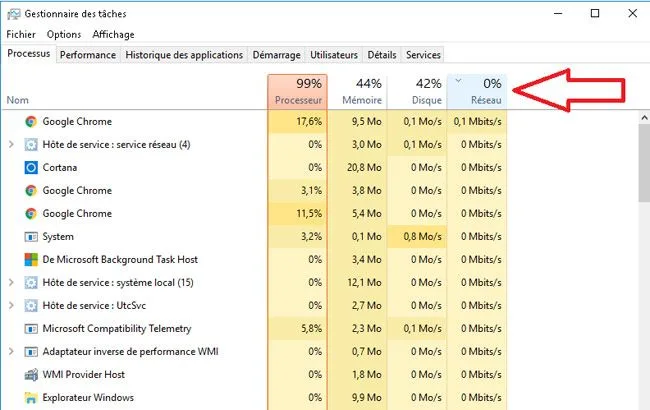
- Ouvrez le Gestionnaire des tâches, faites un clic droit sur la barre des tâches et sélectionnez "Gestionnaire de tâches". Ou utilisez le raccourci clavier Ctrl + Maj + Échap.
- Allez dans l'onglet "Processus".
- Ensuite, cliquez sur l’en-tête "Réseau" pour classer les applications en fonction de leur utilisation de la bande passante.
Voir l'utilisation de votre connexion internet au cours des 30 derniers jours
Surveiller la consommation de bande passante en temps réel avec le gestionnaire des tâches, c’est bien, mais parfois, on veut savoir qui sont les plus gros gourmands sur la durée.
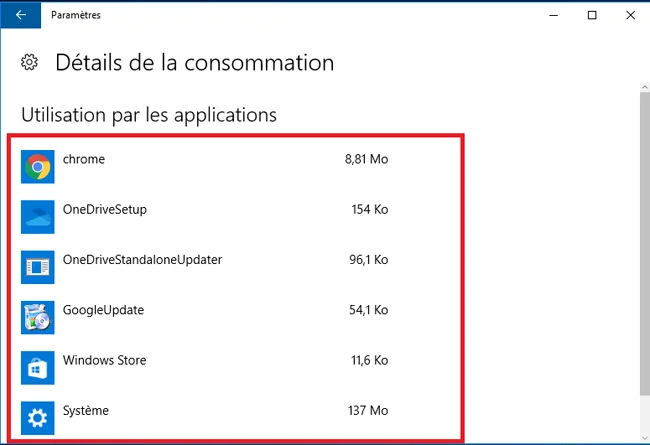
Windows permet justement de consulter l’historique des applications qui ont utilisé votre connexion Internet au cours des 30 derniers jours.
Pratique pour identifier celles qui consomment le plus de données sur le long terme !
Pour trouver cette information, suivez ces étapes:
- Allez dans Démarrer >Paramètres> Réseau et Internet> Consommation des données. Ou utilisez le raccourci clavier Windows + I
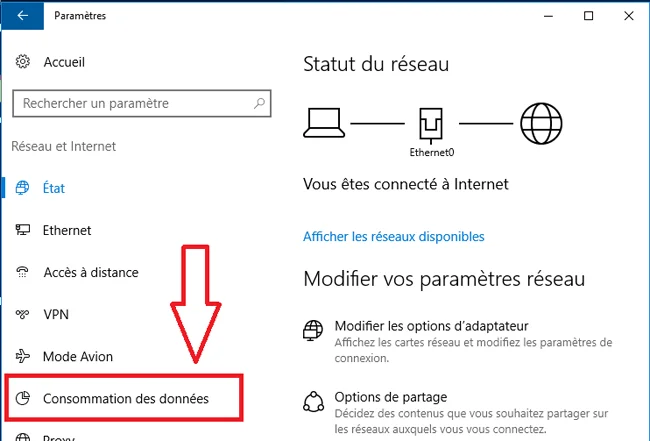
- Ensuite cliquez sur «Détails de consommation» ou "Consommation des données" selon votre version Windows en haut de la fenêtre.
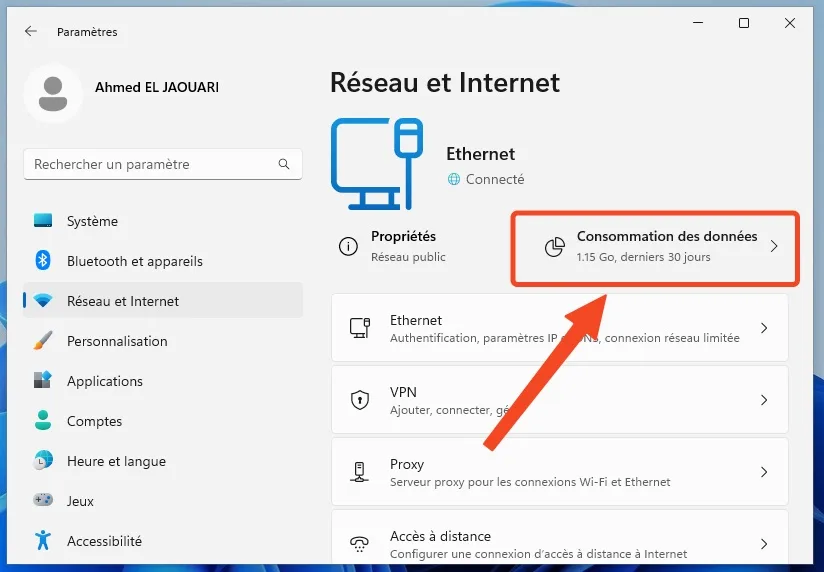
- Faites défiler la liste pour voir toutes les applications qui ont utilisé votre réseau et combien de données elles ont transférées.
 Et sur Wi-Fi ? Pas de souci ! Vous pouvez voir les applications qui utilisent la bande passante en étant connecté à un réseau Wi-Fi.
Utiliser le Moniteur de ressources pour un suivi en direct
Ensuite, pour aller au-delà des infos basiques, Windows propose un outil encore plus précis : le Moniteur de ressources.
Il permet de voir exactement quelles applications utilisent votre connexion à l’instant T.
En fait, le Moniteur de ressources va un peu plus loin que le Gestionnaire des tâches. Tandis que ce dernier vous donne un aperçu global de l’utilisation du réseau, le Moniteur de ressources vous permet d’avoir des informations beaucoup plus détaillées sur chaque connexion et processus actif, avec des données comme les adresses IP des serveurs auxquels vous êtes connecté.
Comment l’ouvrir ?
- Appuyez sur Windows + R, tapez "resmon" et appuyez sur Entrée.
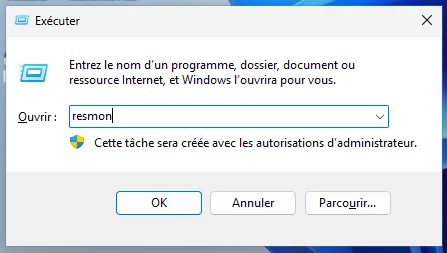
- Allez dans l’onglet Réseau.
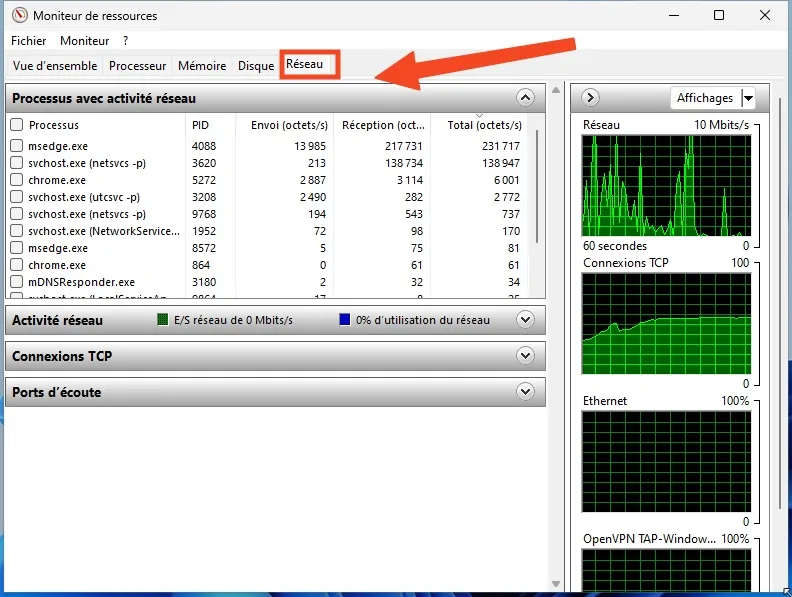
- Vous verrez une liste des processus actifs avec leur consommation en temps réel.
Comme, je vous ai expliqué précédemment, cet outil affiche non seulement la consommation en bande passante, mais aussi les adresses IP avec lesquelles les applications communiquent.
Pratique pour détecter un programme suspect !
Installer un logiciel de surveillance réseau
Si vous voulez aller encore plus loin, il existe des outils spécialisés pour analyser et gérer votre connexion Internet de manière détaillée.
Quelques logiciels utiles :
- GlassWire – Permet de voir graphiquement l’utilisation de votre réseau et de bloquer les applications en un clic.
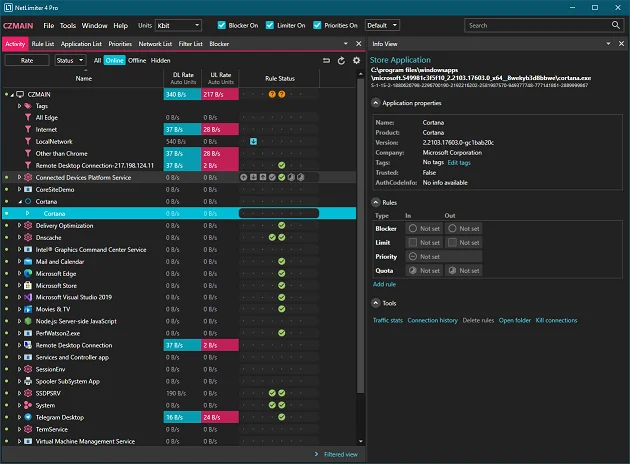
- NetLimiter – Offre un contrôle précis sur la vitesse maximale que chaque application peut utiliser.
- Wireshark – Un outil avancé pour analyser toutes les données transitant sur votre réseau (idéal pour les experts).
Ces outils vous permettent de visualiser et contrôler votre connexion bien plus efficacement que les outils intégrés à Windows.
Conclusion
Grâce à ces méthodes, vous pouvez facilement surveiller et gérer l’utilisation de votre connexion Internet. Fini les ralentissements inexpliqués en plein film ou en pleine partie de jeu en ligne !
À retenir :
- Le Gestionnaire des tâches vous montre l’utilisation de votre connexion internet en direct.
- L’historique des 30 jours vous permet de repérer les applications les plus gourmandes en bande passante.
- Le Moniteur de ressources offre un suivi avancé et détaillé de votre connexion internet .
- Des logiciels comme GlassWire ou NetLimiter offrent encore plus de détails et de contrôle.
Voilà ! Maintenant, c'est à vous de jouer pour optimiser votre connexion internet !
Vos articles sont-ils encore à jour en 2026 ?
Notre IA analyse chaque article de votre site et vous dit exactement quoi corriger pour rester visible en 2026.
Lancer mon audit gratuit
Votre avis nous intéresse