
Transférer tous vos programmes vers autre PC en deux clic
Vous souhaitez réinstaller votre système Windows, mais vous avez une tonne de logiciels installés. Pour éviter de perdre du temps, pourquoi ne pas réinstaller tous vos programmes d'un coup, via un logiciel de transfert de programmes.
La solution existe et elle s'appelle PickMeApp Pro.
Ce logiciel permet de faire une sauvegarde de vos programmes pour les réinstaller en une seule fois sur un nouvel ordinateur. Il vous suffira d'installer ce dernier sur le nouveau système et de le laisser opérer.
Pour certaines applications reconnues par le programme, il est même possible de garder vos préférences de configuration en mémoire. En deux clics, vous vous retrouvez alors comme chez vous sur n'importe quel ordinateur !
PickMeApp était gratuit au début de son développement, mais il ne l'est plus. La version Pro coûte officiellement 24 euros.
Transférer vos programmes vers autre PC avec PickmeApp pro
Télécharger et installer PickmeApp pro
Tout d'abord, accédez sur le site, cliquez sur Download et téléchargez la version Pro du logiciel;
c'est la seule qui permet d'acquérir vos logiciels par paquet. Il n'y a pas de version d'essai donc achetez le logiciel en cliquant sur buy tout en bas. Vous recevez la clé d'activation par e-mail.
Ensuite, installez le logiciel et entrez vos clé avec l'e-mail qui servi à la commande.
Sélectionner les les programmes à transférer
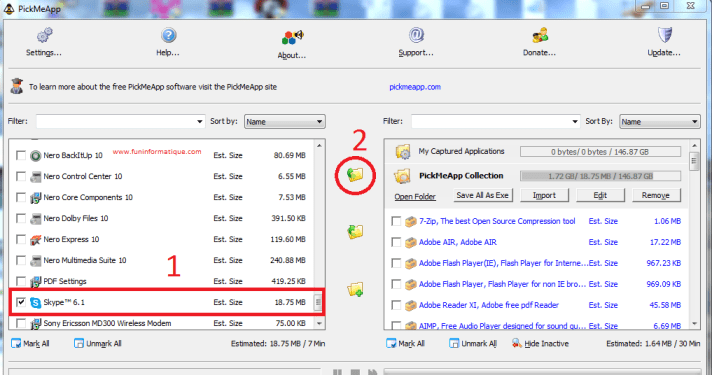
Après le téléchargement et l’installation choisissez dans la partie gauche de l’interface du programme les programmes lequel vous souhaitez transférer vers un autre PC.
Avant de commencer la capture des applications, allons dans le menu Settings...puis dans l'onglet Advanced ou il faudra cocher les deux cases dans la partie Migration. Cela permettra de sauvegarder vos paramètres et préférences pour les programmes qui sont compatibles avec cette fonction. N'oubliez pas de valider avec OK.
Sauvegarde des programmes
Revenez à la fenêtre principale et pour chaque logiciel que vous voulez sauvegarder, cliquez sur Acquérir. En fonction de la taille de votre dossier d'installation, le processus devrait prendre entre quelques secondes et quelques minutes par logiciel...Vous verrez alors apparaître les logiciels capturés dans la colonnes de droite.
Patientez quelques minutes pendant que le logiciel rassemble les fichiers du Setup puis cliquez sur Save As Exe.

Réinstaller vos programmes vers autre PC
Lorsque vous voudrez installer les programmes capturé sur votre nouveau PC, il suffira de lancer le fichier EXE et vos programmes vont s'installer comme par magie.
Avez-vous trouvé ce guide utile ?
Nous aimerions connaître votre avis pour améliorer nos tutoriels. Avez-vous trouvé ce guide utile ?
