
Comment transférer vos discussions WhatsApp d’un ancien téléphone vers un nouveau ?
Sommaire 5 sections
Aujourd’hui, je vais te montrer comment transférer toutes tes discussions WhatsApp de ton ancien téléphone vers ton nouveau, facilement et rapidement.
.Pas besoin d’installer d’application supplémentaire, pas besoin de payer quoi que ce soit. C’est une fonction native de WhatsApp, et ça prend à peine une minute !
Dans ce guide, je te montre pas à pas comment transférer tes messages, photos et vidéos de ton ancien téléphone vers le nouveau, sans câble, sans complications.
1) Préparer ton nouveau téléphone
Allume ton nouveau smartphone et vérifie si WhatsApp est déjà installé. Dans la plupart des cas, il l’est par défaut.
Sinon, télécharge-le depuis le Play Store ou l’App Store. Une fois ouvert, ne touche à rien pour l’instant, laisse-le simplement prêt à l’emploi.
2) Activer le transfert WhatsApp sur l’ancien téléphone
Prends ton ancien téléphone, ensuite suis ces étapes :
- Ouvre WhatsApp.
- Appuie sur les trois points en haut à droite puis va dans Paramètres.
- Sélectionne Discussions.
- Descends et trouve Transférer les discussions.
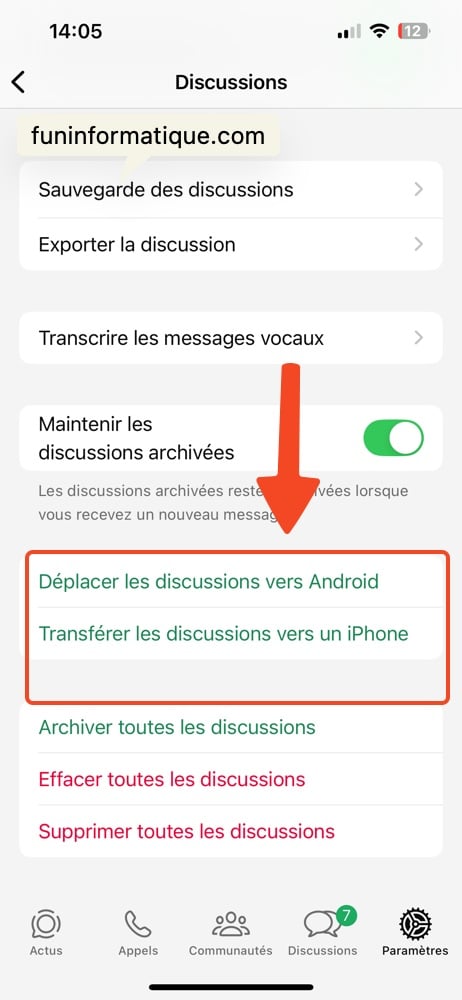
- Appuie sur Commencer.
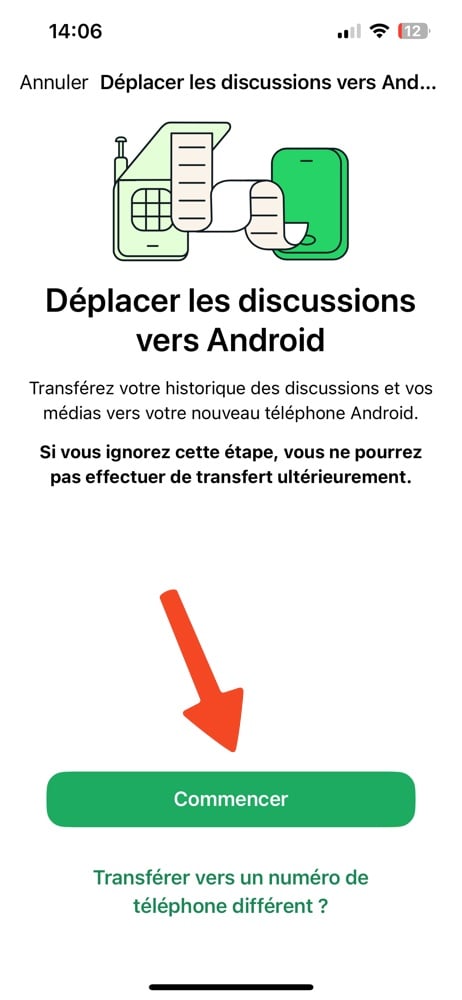
3) Lier les deux téléphones
Sur ton nouveau téléphone, installe WhatsApp si ce n’est pas déjà fait, puis ouvre l’application et inscris-toi avec le même numéro que tu utilises sur l’ancien téléphone. Une fois la configuration lancée, un QR code s’affichera à l’écran.
Avec ton ancien téléphone, scanner ce QR code.
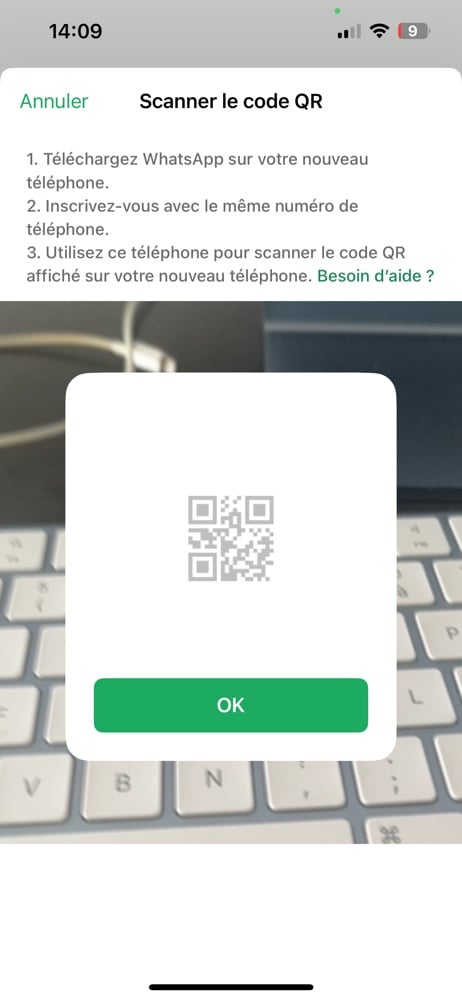
Pas besoin de câble, et pas besoin d’installer d’application supplémentaire : tout se fait directement via Wi-Fi direct, intégré à WhatsApp.
4) Laisser faire le transfert discussions WhatsApp
Garde les deux téléphones côte à côte, déverrouillés. Le transfert démarre tout seul. Si tu as beaucoup de photos et vidéos, cela peut prendre quelques minutes, sinon c’est souvent terminé en deux ou trois minutes seulement.
5) Finaliser et vérifier tes discussions WhatsApp
Quand le transfert est fini, ton ancien téléphone sera automatiquement déconnecté de WhatsApp.
Sur le nouveau, tu retrouveras toutes tes discussions, messages et médias comme si rien n’avait changé. Certaines vidéos ou photos lourdes peuvent mettre un peu plus de temps à se recharger, c’est normal.
Si tu rencontres un souci, patiente un peu ou relance l’application. Et si vraiment ça bloque, laisse-moi un commentaire, je t’aiderai.
Avez-vous trouvé ce guide utile ?
Nous aimerions connaître votre avis pour améliorer nos tutoriels. Avez-vous trouvé ce guide utile ?

Questions & Réponses
Posez votre question

Question :
Salut! Merci pour ces explications très claires. Mon appareil photo d'iPhone est cassé donc je bloque à l'étape du QR code. J'ai besoin de transférer mon compte WhatsApp d'un iPhone à un Android. Je peux enregistrer une sauvegarde sur iCloud mais je n'arrive pas à y accéder sur mon nouveau téléphone. J'ai donc téléchargé les discussions que je souhaitais impérativement transférer. Pour le moment j'ai les fichiers .zip sur mon Macbook et j'allais tenter de les mettre sur Google Drive mais je doute que WhatsApp considère ces dossiers comme une sauvegarde donc je bloque et en faisant des recherches je vois qu'il existe des applications dédiées au transfer de données mais payantes et très très chères (40€ minimum). Voilà j'espère que tu as une piste pour me sortir de cette petite galère. Merci beaucoup pour ton aide!

Réponse :
Bonjour Leah,
Merci pour ton message 🙂
A ma connaissance, la seule méthode “officielle” et gratuite reste le transfert direct via QR code, ce qui complique les choses avec ton appareil photo HS 😕. Tu peux vérifier si une réparation logicielle du capteur suffit ou sinon utiliser temporairement un autre iPhone (emprunté à un proche) pour scanner et transférer ton compte.
Voici comment tu peux t’en sortir si ton appareil photo est cassé :
- Installe WhatsApp sur un iPhone fonctionnel (emprunté à un proche).
- Connecte-toi avec ton numéro de téléphone (le même que sur ton ancien iPhone).
→ Tu recevras un code SMS pour vérifier ton compte. - Une fois ton compte activé sur ce téléphone temporaire : Fais la sauvegarde locale ou iCloud depuis ce nouvel iPhone.
Puis lance le transfert vers ton Android (avec câble ou QR code).
Là, la caméra du téléphone emprunté peut scanner le QR code à ta place.
Une fois le transfert terminé, déconnecte-toi de WhatsApp sur le téléphone emprunté (ton compte ne peut être actif que sur un seul iPhone à la fois).
Mais Attention, ne restaure pas la sauvegarde iCloud d’un autre compte : il faut que ce soit ton identifiant Apple et ton iCloud utilisés sur l’iPhone emprunté, sinon WhatsApp ne verra pas ta sauvegarde.
Et sachez que cette méthode ne transfère pas automatiquement les messages si tu n’as pas pu faire une sauvegarde WhatsApp complète avant sur iCloud
Réponse :
Bonjour, je compatis, ayant le même problème.
Je suis toujours sidéré que les ingénieur.es n'imaginent jamais un fonctionnement en mode dégradé. Pour moi aussi, appareil photo cassé signifie plus rien ne fonctionne. Il y a encore quelques années il y avait une url en clair en dessous des QRCode pour se débrouiller "à la main". Aujourd'hui terminé. Et je ne parle pas de ma banque en ligne. Pas de photo donc pas de vérification d'identité donc plus d'accès, bienvenue dans le monde 3.0.
Pour Whatsapp je cherche encore, également. Les solutions techniques sont pourtant légion entre bluetooth, câble, Wifi, mais je n'ai toujours rien trouvé pour contourner ce nouveau graal
qu'est le QRCode.
Si je trouve, je reviens vous expliquer.