
Pour transférer vos discussions WhatsApp d’un ancien téléphone vers un nouveau, utilisez la fonction native de transfert par QR code via Wi-Fi direct. Installez l'application sur le nouvel appareil, lancez la configuration pour afficher le code, puis scannez-le avec l'ancien téléphone. Cette méthode gratuite déplace vos messages et médias en quelques minutes sans nécessiter de câble ni d'application tierce.
Aujourd’hui, je vais te montrer comment transférer toutes tes discussions WhatsApp de ton ancien téléphone vers ton nouveau, facilement et rapidement.
.Pas besoin d’installer d’application supplémentaire, pas besoin de payer quoi que ce soit. C’est une fonction native de WhatsApp, et ça prend à peine une minute !
Dans ce guide, je te montre pas à pas comment transférer tes messages, photos et vidéos de ton ancien téléphone vers le nouveau, sans câble, sans complications.
1) Préparer ton nouveau téléphone
Allume ton nouveau smartphone et vérifie si WhatsApp est déjà installé. Dans la plupart des cas, il l’est par défaut.
Sinon, télécharge-le depuis le Play Store ou l’App Store. Une fois ouvert, ne touche à rien pour l’instant, laisse-le simplement prêt à l’emploi.
2) Activer le transfert WhatsApp sur l’ancien téléphone
Prends ton ancien téléphone, ensuite suis ces étapes :
- Ouvre WhatsApp.
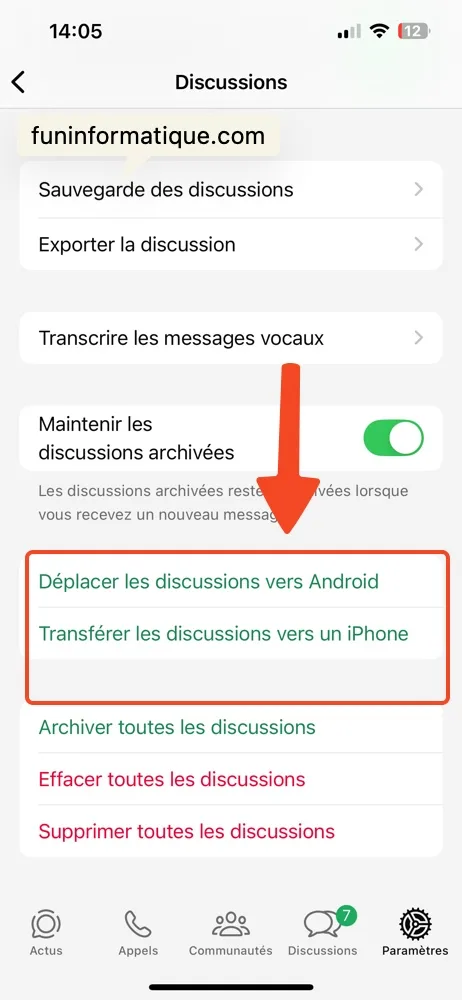
- Appuie sur les trois points en haut à droite puis va dans Paramètres.
- Sélectionne Discussions.
- Descends et trouve Transférer les discussions.
- Appuie sur Commencer.
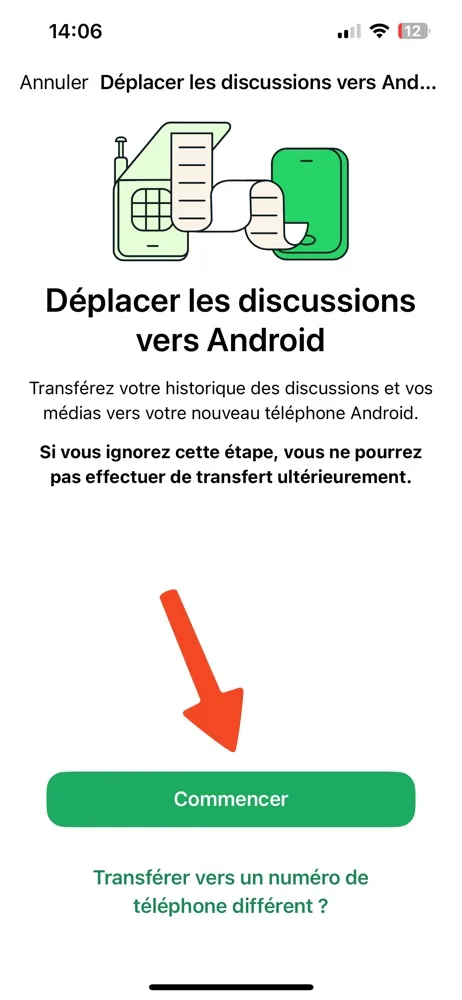
3) Lier les deux téléphones
Sur ton nouveau téléphone, installe WhatsApp si ce n’est pas déjà fait, puis ouvre l’application et inscris-toi avec le même numéro que tu utilises sur l’ancien téléphone. Une fois la configuration lancée, un QR code s’affichera à l’écran.
Avec ton ancien téléphone, scanner ce QR code.
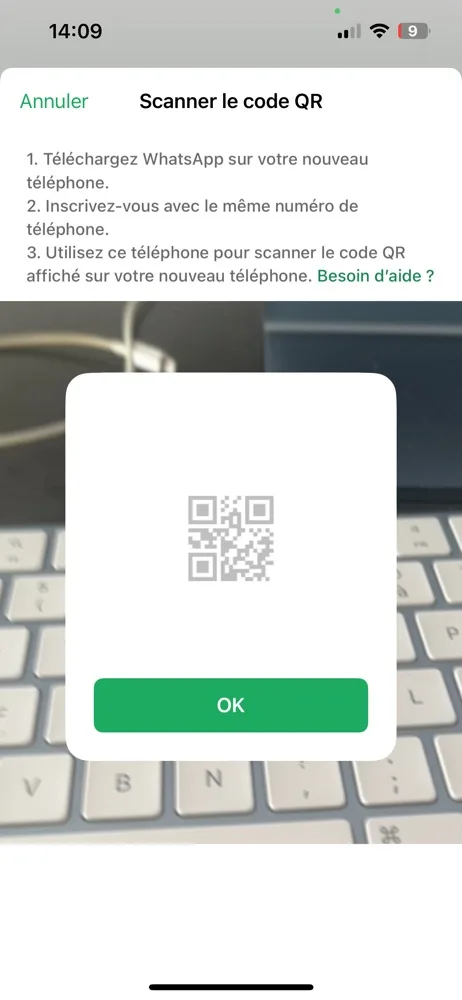
Pas besoin de câble, et pas besoin d’installer d’application supplémentaire : tout se fait directement via Wi-Fi direct, intégré à WhatsApp.
4) Laisser faire le transfert discussions WhatsApp
Garde les deux téléphones côte à côte, déverrouillés. Le transfert démarre tout seul. Si tu as beaucoup de photos et vidéos, cela peut prendre quelques minutes, sinon c’est souvent terminé en deux ou trois minutes seulement.
5) Finaliser et vérifier tes discussions WhatsApp
Quand le transfert est fini, ton ancien téléphone sera automatiquement déconnecté de WhatsApp.
Sur le nouveau, tu retrouveras toutes tes discussions, messages et médias comme si rien n’avait changé. Certaines vidéos ou photos lourdes peuvent mettre un peu plus de temps à se recharger, c’est normal. Pense à vider le cache pour libérer de l'espace.
Et voilà ! En moins d’une minute, tu as déplacé tout ton WhatsApp sans installer quoi que ce soit, sans payer, et sans te compliquer la vie.
Si tu rencontres un souci, patiente un peu ou relance l’application. Et si vraiment ça bloque, laisse-moi un commentaire, je t’aiderai.
Vos articles sont-ils encore à jour en 2026 ?
Notre IA analyse chaque article de votre site et vous dit exactement quoi corriger pour rester visible en 2026.
Lancer mon audit gratuit
Votre avis nous intéresse