
Je ne reçois plus mes mails Gmail : Comprendre et résoudre le problème
Ces derniers temps, de plus en plus d’utilisateurs de Gmail tirent la sonnette d’alarme. Sur les forums et réseaux sociaux, les discussions se multiplient autour d’un problème particulièrement frustrant : “Je ne reçois plus mes mails Gmail !”. Et ce souci ne semble pas épargner grand monde.
Qu’ils soient sur téléphone, tablette ou ordinateur, beaucoup rencontrent le même scénario : ils peuvent envoyer des messages sans encombre, mais plus rien ne rentre dans leur boîte de réception. Alors, que se passe-t-il exactement ? Et surtout, comment régler ça ?
Pourquoi Gmail ne reçoit plus mes mails ?
Avant de chercher la solution, il faut comprendre les causes possibles.
Plusieurs facteurs peuvent expliquer ce blocage :
- Une panne temporaire du service Gmail.
- Un espace de stockage plein (et oui, les 15 Go gratuits peuvent vite s’envoler).
- Des filtres ou règles de messagerie mal configurés.
- Un antivirus ou un extension sur ton navigateur trop zélé.
- Des mails envoyés directement dans les spams, archivés ou transférés automatiquement.
Dans certains cas extrêmes, Gmail peut même refuser de se charger ou afficher un message d’erreur comme “Une erreur s’est produite”. Pas très rassurant…
Mais pas de panique ! j'ai compilé pour vous les solutions les plus efficaces pour retrouver une boîte mail qui fonctionne comme avant.
1. Tester Gmail dans un autre navigateur
Première étape toute simple : changez de navigateur.
Par exemple, si vous utilisez Chrome, essayez d’ouvrir Gmail dans Opera, un navigateur basé sur le même moteur Chromium mais plus respectueux de votre vie privée. Cela permet parfois de contourner un souci local lié au cache ou à une extension.
Petit bonus : Opera propose un bloqueur de pub, un VPN intégré et une meilleure protection contre le tracking.
2. Vérifier si Gmail est en panne
Parfois, le problème ne vient pas de chez vous.
Pour en avoir le cœur net :
- Rendez-vous sur le tableau de bord Google Workspace (https://www.google.com/appsstatus).
- Repérez la ligne "Gmail" et regardez si une panne est signalée.
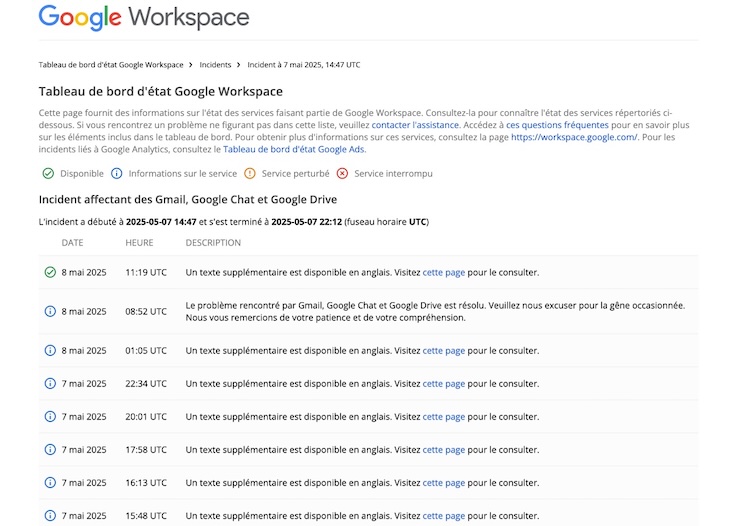
- Sinon, direction Downdetector.fr : tapez "Gmail" dans la barre de recherche pour voir si d’autres utilisateurs rencontrent le même souci.
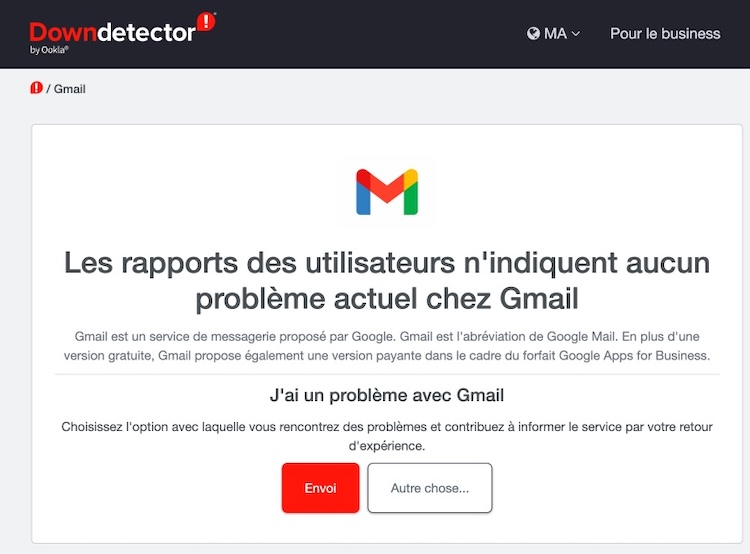
Si une panne est confirmée, il ne reste plus qu’à prendre son mal en patience.
3. Contrôler l’espace de stockage Gmail
Un compte Google gratuit inclut 15 Go partagés entre Gmail, Google Drive et Google Photos. Une fois cette limite atteinte, plus aucun mail ne pourra être reçu.
Voici comment vérifier votre quota :
- Ouvrez Google Drive > cliquez sur “Gérer les applications” > puis sur “Espace de stockage”.
- Supprimez quelques fichiers volumineux ou e-mails inutiles.
- N’oubliez pas de vider la corbeille dans Gmail pour libérer de l’espace réellement.
Ensuite, lisez ce tutoriel pour optimiser l'espace de stockage sur votre compte Gmail.
4. Supprimer les filtres de messagerie
Des filtres peuvent parfois rediriger vos mails entrants vers des dossiers secondaires, ou pire, les archiver sans vous prévenir.
Pour faire le ménage :
- Allez dans les Paramètres Gmail > onglet Filtres et adresses bloquées.
- Supprimez les filtres suspects ou inutiles.
- Vérifiez ensuite votre dossier “Tous les messages”, on ne sait jamais !
5. Désactiver le transfert d’e-mails
Un transfert mal configuré peut tout simplement envoyer vos messages ailleurs… et vous laisser croire que vous ne recevez plus rien.
Voici quoi faire :
- Paramètres > onglet Transfert et POP/IMAP.
- Si un transfert est actif, cliquez sur “Désactiver le transfert”.
- Enregistrez les modifications.
6. Vérifier antivirus et pare-feu
Certains logiciels de sécurité sont si protecteurs qu’ils bloquent carrément l’arrivée de vos e-mails. Si vous utilisez un antivirus ou pare-feu :
- Allez dans le Gestionnaire des tâches > onglet Démarrage > désactivez l’utilitaire concerné.
- Sinon, paramétrez votre antivirus pour ajouter Gmail aux exceptions.
Cela permet de laisser passer les e-mails tout en maintenant une bonne sécurité.
7. Et si les mails sont là… mais cachés ?
Il est possible que les mails soient bien arrivés, mais :
- Dans les spams : Allez dans le dossier Spam, sélectionnez les messages valides et cliquez sur “Non-spam” pour les renvoyer dans la boîte de réception.
- Dans la corbeille : Un clic trop rapide ? Allez dans la Corbeille et restaurez les messages supprimés par erreur.
- Archivés automatiquement : Utilisez la fonction de recherche Gmail pour les retrouver. Tapez l’adresse de l’expéditeur ou un mot-clé.
Toujours rien ? Créez une adresse Gmail secondaire
Si malgré tout vous ne parvenez pas à résoudre le problème, une alternative temporaire (ou définitive) consiste à créer une nouvelle adresse Gmail.
Cela peut dépanner en attendant de comprendre le souci, ou servir à mieux organiser vos communications (personnel/professionnel par exemple).
Et si le souci vient de votre application mail ?
Si vous utilisez un logiciel comme Outlook ou un client de messagerie tiers, pensez à vérifier :
- Les paramètres des serveurs (IMAP, POP).
- Les pare-feu ou antivirus locaux.
- Ou changez carrément d’appli en optant pour Mailbird, un outil moderne qui centralise vos comptes mails avec efficacité.
Conclusion
Gmail peut parfois nous jouer des tours, mais les solutions existent. Que ce soit une histoire de filtres, de stockage, ou même de services en panne, une vérification méthodique permet souvent de remettre les choses en ordre.
Avez-vous trouvé ce guide utile ?
Nous aimerions connaître votre avis pour améliorer nos tutoriels. Avez-vous trouvé ce guide utile ?
