
Comment lire ses mails Free avec Zimbra Free ?
Sommaire 5 sections
Tu as une adresse @free.fr et tu veux lire tes mails facilement ? Que tu sois à l’aise avec l’informatique ou pas, je t’explique simplement comment faire.
Pas besoin d’installer quoi que ce soit !
Se connecter à Zimbra Free (le webmail de Free)
C’est la méthode la plus rapide.
- Ouvre ton navigateur (Chrome, Firefox, Safari…)
- Va sur ce lien : 👉 https://zimbra.free.fr
- Tape ton identifiant (la partie avant @free.fr)
- Puis ton mot de passe
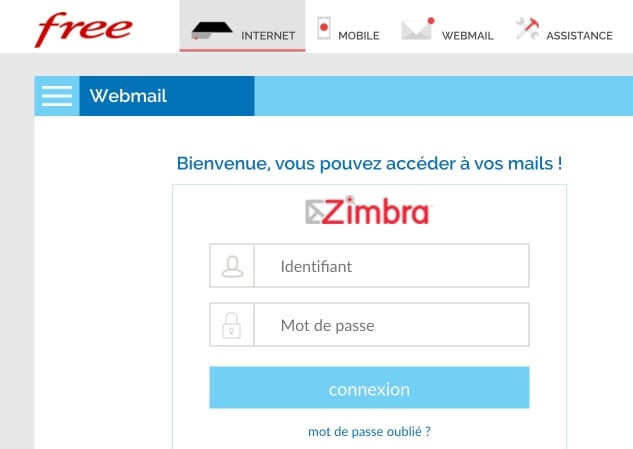
💡 Et c’est tout ! Tu es directement dans ta boîte mail Free.
Tu préfères lire tes mails dans une appli comme Outlook ou Thunderbird ?
Pas de souci. Voici comment faire si tu veux que tes mails arrivent dans un logiciel de messagerie, sur ton ordi ou ton téléphone.
Quand on te demande les infos, entre ceci :
- Serveur entrant (IMAP) :
imap.free.fr– Port :993– Sécurité : SSL/TLS - Serveur sortant (SMTP) :
smtp.free.fr– Port :465– Sécurité : SSL/TLS - Nom d’utilisateur : ton adresse mail complète (
exemple@free.fr) - Mot de passe : celui que tu utilises pour te connecter à ta boîte
- ✅ Coche “le serveur sortant requiert une authentification” et choisis “utiliser les mêmes infos que le serveur entrant”
Cette solution est pratique si tu veux gérer plusieurs adresses mail au même endroit.
Tu n’as pas encore d’adresse @free.fr ?
Pas grave, on va la créer ensemble :
- Connecte-toi à ton Espace Abonné Free
- Clique sur “Créer une adresse email”
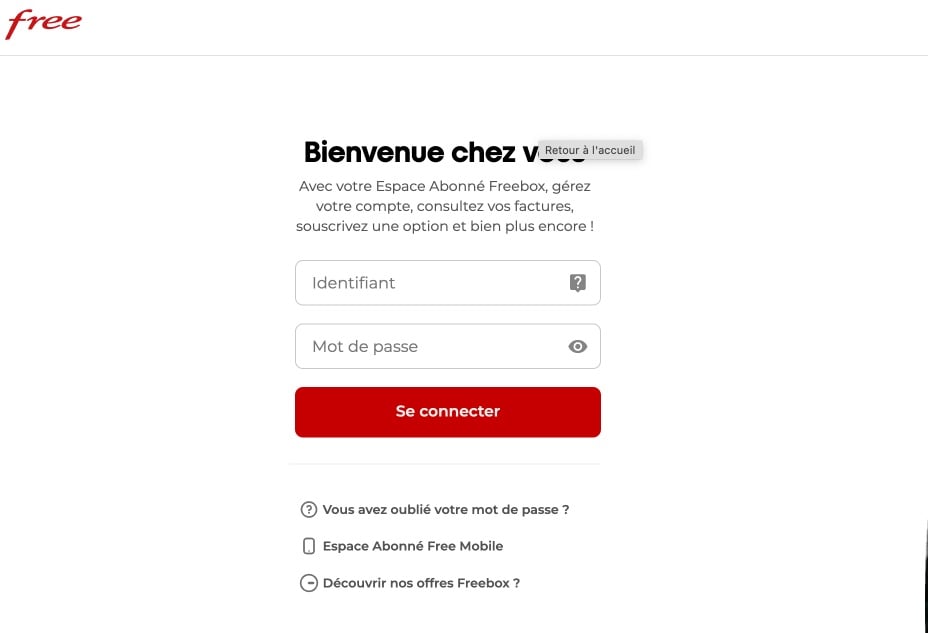
- Choisis ton identifiant (ce qu’il y aura avant @free.fr)
- Tape un mot de passe (deux fois pour confirmer)
L’adresse sera active sous 2 heures max. Tu pourras ensuite l’utiliser sur Zimbra ou ton appli mail.
Manque de place ? Passe à 10 Go de stockage
Si ta boîte est pleine, tu peux l’agrandir (gratuitement).
- Va dans ton Espace Abonné Free
- Clique sur “Gérer mes emails”
- Choisis ton adresse, puis clique sur “Augmenter le quota à 10 Go”
Et voilà, plus de problème de mails bloqués ou refusés !
En résumé
- Pour lire tes mails : https://zimbra.free.fr
- Pour configurer un logiciel : utilise
imap.free.fretsmtp.free.fr - Pour créer une adresse : fais-le depuis ton espace abonné Free
- Et pour plus d’espace : active les 10 Go dans les options
Avez-vous trouvé ce guide utile ?
Nous aimerions connaître votre avis pour améliorer nos tutoriels. Avez-vous trouvé ce guide utile ?

Questions & Réponses
Posez votre question

Question :
Bonjour , depuis hier ,je ne reçois plus mes Mails par ma Boîte Free ZIMBRA ? J'ai fais le Tes de m'en envoyer et cela ne rentre pas ... ??? Est-ce un problème chez Free ZIMBRA ???
Merci , Cordialement

Réponse :
Bonjour LOMBARD
Oui, il se peut qu’il y ait un souci du côté de Free/Zimbra en ce moment. Tu peux vérifier sur free-reseau.fr s’il y a une panne signalée. Sinon, essaye de te reconnecter un peu plus tard ou de contacter leur support.