
Pour savoir l’âge de son PC Windows, vous devez identifier la date de création du BIOS, qui indique l'ancienneté de la carte mère. Lancez l'invite de commande et saisissez systeminfo pour afficher la version du BIOS ou utilisez la commande WMIC BIOS GET RELEASEDATE. Ces méthodes permettent d'obtenir rapidement la date de fabrication initiale et la date d'installation du système.
Votre machine commence à donner des signes de fatigue ? Vous êtes curieux de connaître son âge exact ou de surveiller la température des composants ? Ne cherchez plus, vous êtes au bon endroit.
Saviez-vous que l'âge de votre PC correspond à l'âge de votre BIOS, à condition que vous n'ayez pas changé votre carte mère entre-temps ? Cela signifie que la date de création de votre BIOS peut vous donner une bonne indication de l'âge de votre machine.
Dans cet article, nous allons vous montrer comment afficher la date de création de votre BIOS. Pour cela, nous allons utiliser une simple commande qui fonctionne sur toutes les versions de Windows.
Que vous soyez novice ou utilisateur expérimenté, vous pourrez facilement suivre ces instructions pour déterminer l'âge de votre PC Windows en un rien de temps pour mieux évaluer les capacités de votre ordinateur. Alors, poursuivez votre lecture et découvrez comment savoir l'âge de votre ordinateur Windows.
Comment connaître l'âge de votre PC Windows en quelques étapes
Maintenant que vous savez que la date de création de votre BIOS est la clé pour déterminer l'âge de votre ordinateur Windows, voici les étapes simples pour l'obtenir :
- Ouvrez l'invite de commande en cliquant sur le bouton "Démarrer", en tapant "cmd" dans la barre de recherche et en appuyant sur "Entrée".
- Entrez la commande suivante dans la fenêtre de commande et appuyez sur Entrée :
wmic bios get smbiosbiosversion, releasedate
Une liste d’infos va apparaître, dont deux éléments importants :
- smbiosbiosversion : c’est la version actuelle de votre BIOS.
- releasedate : c’est la date qu’on cherche, affichée au format AAAAMMJJ. Par exemple, 20150206 correspond au 6 février 2015.
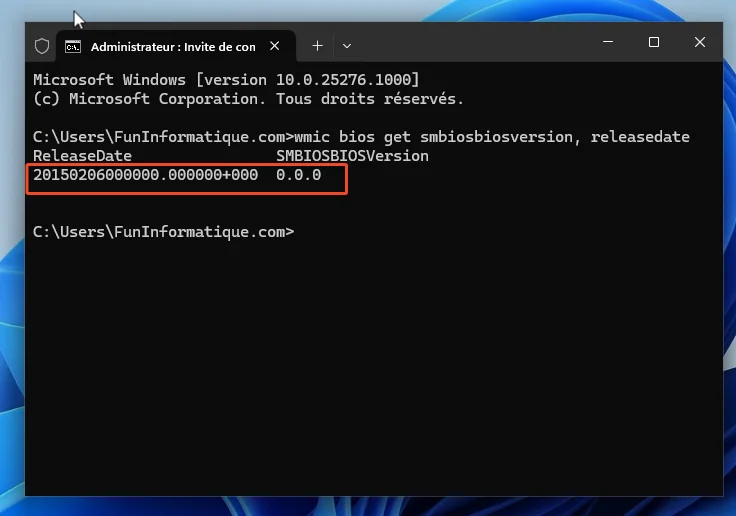
- Cette date représente la création (ou la dernière mise à jour) du BIOS, ce qui donne une idée de l’âge de votre PC.
- Si le BIOS a été mis à jour, cette date sera plus récente que la fabrication du PC, mais elle reste un bon indice !
Un petit bonus sympa
Envie de creuser un peu plus ? Essayez cette autre commande :
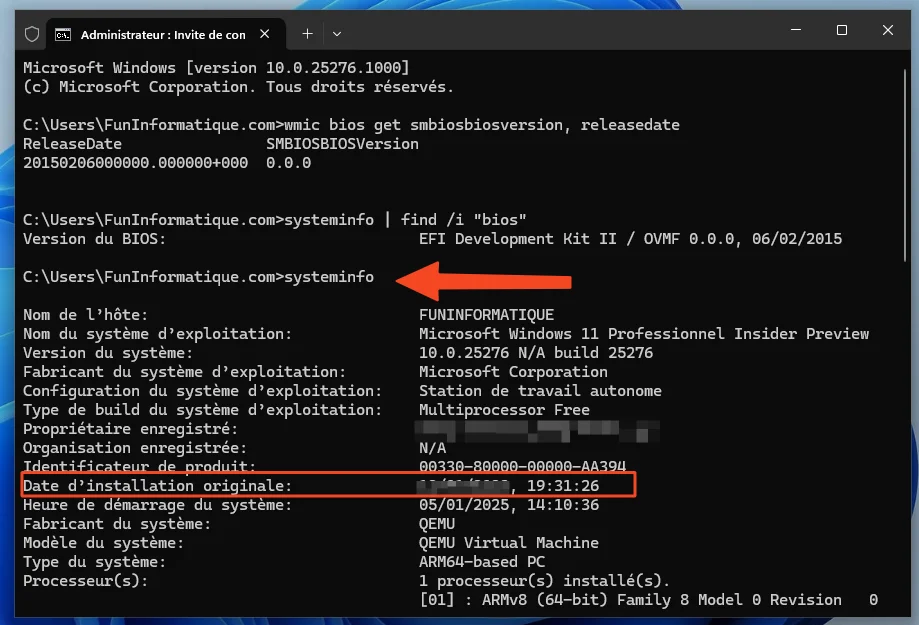
Vous y trouverez des infos supplémentaires, comme la date d’installation de Windows. Ça peut aussi vous donner une idée de l’âge de votre machine.
En utilisant ces deux commandes, vous pouvez facilement trouver la date de création de votre BIOS et déterminer l'âge de votre ordinateur Windows en quelques étapes simples.
N'hésitez pas à essayer cette astuce et à découvrir l'âge de votre PC Windows !
Vos articles sont-ils encore à jour en 2026 ?
Notre IA analyse chaque article de votre site et vous dit exactement quoi corriger pour rester visible en 2026.
Lancer mon audit gratuit
Votre avis nous intéresse