
Résoudre le problème lecture vidéo YouTube sur Windows
Sommaire 3 sections
Vous ouvrez YouTube, vous cliquez sur une vidéo... et rien ne se passe. L’écran reste noir, la vidéo tourne dans le vide, ou se fige dès les premières secondes. Alors vous vous dites :
"C’est mon navigateur ? Mon Internet ? YouTube est en panne ?"
Et puis, vous testez avec Firefox, puis avec Chrome, voire même avec Edge. Rien n’y fait. Le problème est le même partout.
Ce genre de bug est frustrant, surtout quand tout semble normal. Pourtant, derrière ce blocage, il y a une cause bien précise. Et non, ce n’est pas une extension de bloquer de pub ou un problème de cache : c’est l’audio.
Le vrai coupable : pas de sortie audio active
Les navigateurs modernes (comme Firefox ou Chromium) ont un comportement étonnant : ils refusent de lancer une vidéo si aucune sortie audio fonctionnelle n’est détectée sur le système.
En d’autres termes :
"Pas de son détecté ? Alors pas de vidéo non plus."
Cela peut paraître absurde, mais c’est une sorte de "sécurité multimédia" : certains contenus protégés (DRM) exigent une chaîne audio complète pour se lancer. Et si Windows ne détecte pas de haut-parleur, de casque ou de sortie virtuelle ? Les vidéos restent bloquées.
Étapes pour résoudre le problème sur Windows
Voici les étapes concrètes à suivre pour corriger ce souci une bonne fois pour toutes. Suivez-les dans l’ordre, même si certaines vous paraissent simples — parfois, le diable se cache dans les détails.
1. Vérifier que vous avez une sortie audio active
Commençons par vérifier que Windows détecte bien un périphérique de sortie audio.
Pour cela, suivez ces étapes :
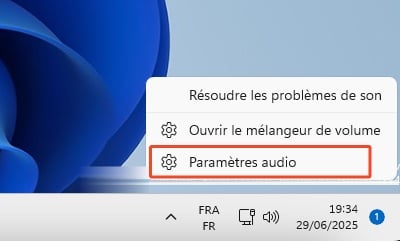
- Faites un clic droit sur l’icône de son 🔊 dans la barre des tâches (en bas à droite).
- Cliquez sur "Sons" ou "Paramètres audio", selon votre version de Windows.
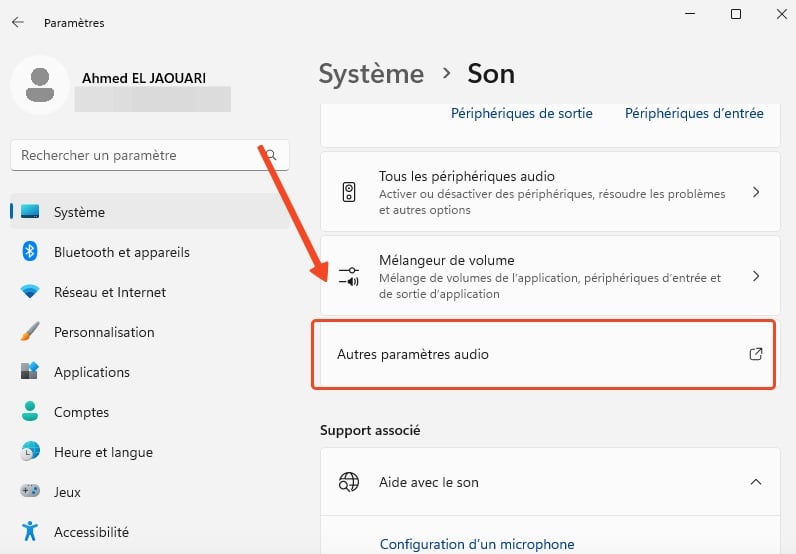
- Ensuite, faites défiler jusqu’à Autres paramètres audio et cliquez en dessous.
- Allez dans l’onglet Lecture.

- Vous devriez voir au moins un périphérique listé (comme "Speakers", "Casque", "HDMI", etc.).
✅ Si tout est bon alors faites un clic droit sur le périphérique que vous utilisez → cliquez sur "Définir en tant que périphérique par défaut".
❌ Si rien n’apparaît :
- Faites un clic droit dans la fenêtre > cochez "Afficher les périphériques désactivés".
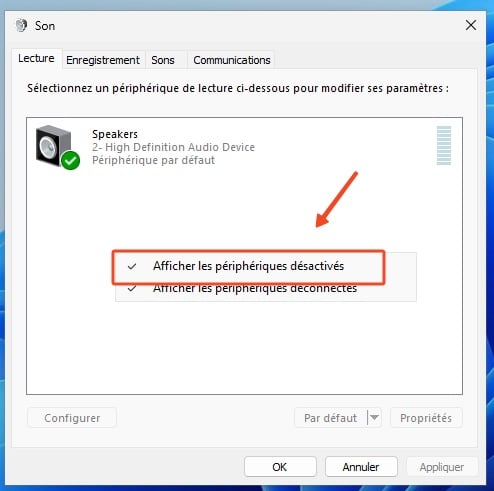
- Si quelque chose apparaît, réactivez-le avec clic droit > Activer.
2. Redémarrer les services audio de Windows
Il se peut que votre périphérique soit actif, mais que le service audio lui-même soit suspendu. On va donc le redémarrer.
👉 Étapes :
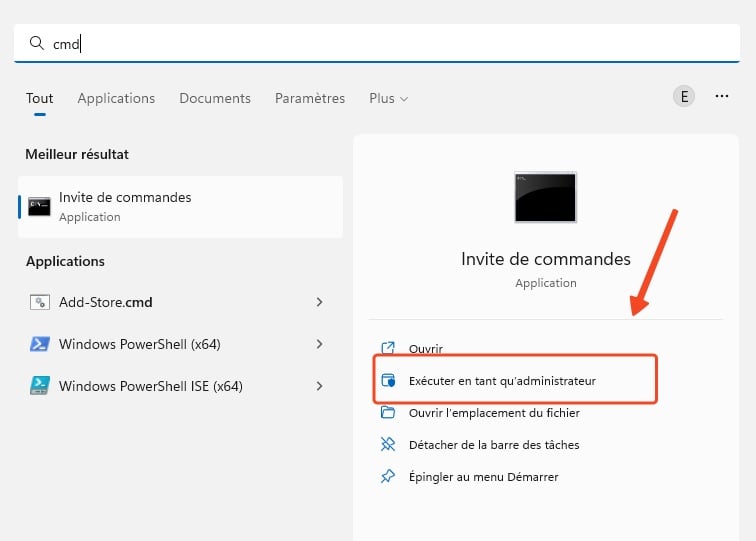
- Ouvrez le menu Démarrer, tapez
cmd. - Faites clic droit sur Invite de commandes → sélectionnez "Exécuter en tant qu’administrateur".
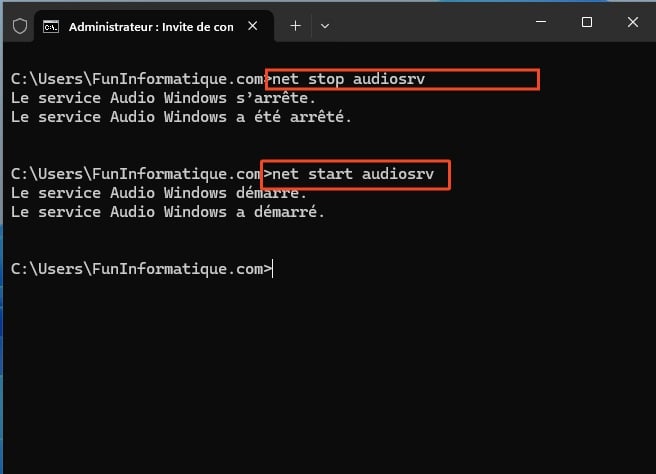
- Dans la fenêtre noire, tapez successivement :
net stop audiosrv
net start audiosrv
Cela va arrêter puis relancer le service audio de Windows.
- Fermez la fenêtre et testez si le son fonctionne (par exemple, en jouant une alerte système).
3. Tester la lecture audio sur Windows
Nous allons maintenant vérifier que Windows peut bien émettre un son, car les navigateurs s’y fient pour lancer une vidéo.
👉 Étapes :
- Retournez dans Paramètres audio > autres parametres audio
- Dans l’onglet Sons, sélectionnez votre périphérique de lecture.
- Cliquez sur le bouton droit et cliquez sur Tester.

🟢 Si vous entendez un son :
Parfait, Windows a une sortie audio fonctionnelle. On peut passer à la suite.
🔴 Si vous n’entendez rien :
Il faudra vérifier le volume système, les branchements ou réinstaller vos pilotes audio.
4. Relancer la vidéo sur YouTube
À ce stade, votre système audio est prêt, actif et reconnu. Ouvrez maintenant votre navigateur préféré (Chrome, Firefox, Edge...) et essayez de relancer une vidéo sur YouTube ou une autre plateforme.
Si la vidéo se lance normalement alors problème résolu ! 🎉 C’était bien un souci de sortie audio manquante, et le navigateur refusait de lancer la vidéo pour cette raison.
Si ça ne fonctionne toujours pas, passez à l’étape suivante pour simuler un périphérique audio.
5. Créer une sortie audio virtuelle (si vous n'avez aucun haut-parleur)
Vous êtes sur une machine sans haut-parleur (ex : PC distant, serveur, machine virtuelle) ? Il existe une solution : installer un faux périphérique audio, qui trompera Windows et les navigateurs.
👉 Installez un périphérique virtuel :
- Allez sur : https://vb-audio.com/Cable/
- Téléchargez VB-CABLE (version gratuite)
- Installez le câble virtuel (vous devrez peut-être redémarrer)
- Retournez dans les paramètres de son
- Choisissez CABLE Input comme périphérique de lecture par défaut
Dès lors, Windows croira qu’un haut-parleur est branché, et les vidéos se lanceront sans souci.
Conclusion
Ce problème, bien qu’agaçant, a une cause simple mais méconnue : Windows ne doit jamais être "muet" aux yeux du navigateur.
Si aucun périphérique audio n’est prêt ou actif, les vidéos protégées ne se lancent pas — peu importe la puissance de votre connexion ou la version de votre navigateur.
Maintenant que vous savez cela, vous êtes armé pour corriger ce souci rapidement la prochaine fois ! 💪
Avez-vous trouvé ce guide utile ?
Nous aimerions connaître votre avis pour améliorer nos tutoriels. Avez-vous trouvé ce guide utile ?

Questions & Réponses
Posez votre question

Question :
Comment traduire sur YouTube une vidéo Englais en Français ? je veux savoir comment paramétrer mon ordinateur.

Réponse :
Tu peux activer les sous-titres automatiques traduits directement dans YouTube : clique sur l’icône en forme de roue dentée ⚙️ (Paramètres) en bas de la vidéo → choisis Sous-titres → Traduire automatiquement → puis sélectionne Français. Ça ne change rien à ton ordinateur en lui-même, c’est un réglage dans YouTube qui fonctionne dans n’importe quel navigateur.