
Expérience d’entrée Windows : comment résoudre l’utilisation élevée de mémoire
Sommaire 7 sections
- Qu’est-ce que Expérience d'entrée Windows ?
- Pourquoi Expérience d'entrée Windows peut-il devenir trop gourmand ?
- Étape 1 : Redémarrer le service Expérience d'entrée Windows
- Étape 2 : Supprimer les packs de langues inutiles
- Étape 3 : Désactiver les méthodes de saisie non utilisées
- Étape 4 (avancée) : Utiliser PowerShell pour gérer les langues
- Et si rien ne marche ?
Ton ordinateur commence à ramer alors qu’il ne fait presque rien ? En regardant le Gestionnaire des tâches, tu es tombé(e) sur un processus mystérieux nommé Expérience d'entrée Windows qui grignote ta mémoire vive ? Pas de panique, tu n’es pas seul(e), et on t’explique tout simplement.
Dans ce guide, on va :
- Voir à quoi sert exactement ce processus
- Comprendre pourquoi il peut poser problème
- Et surtout, t’accompagner étape par étape pour le remettre à sa place sans casser ton système.
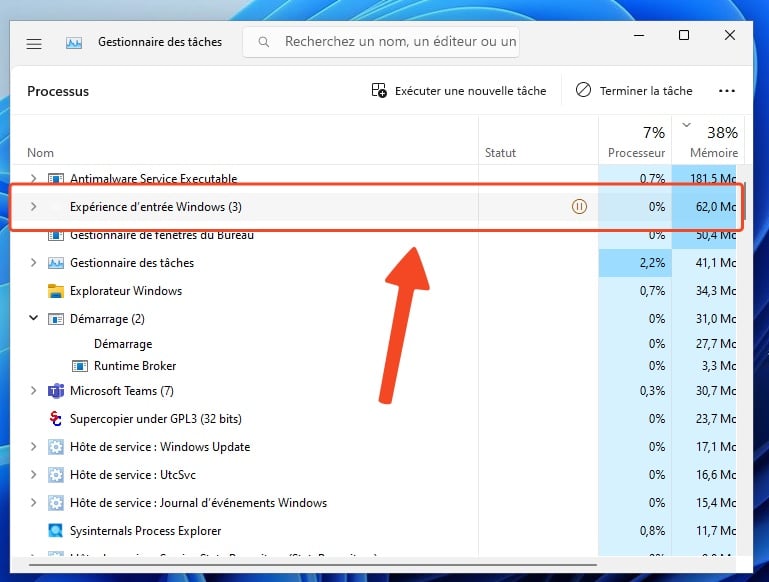
Qu’est-ce que Expérience d'entrée Windows ?
Sous ce nom un peu technique se cache un service vital pour Windows. Il tourne en arrière-plan dès le démarrage de ton PC et n’a pas d’interface visible, donc tu ne peux pas l’ouvrir ou l'utiliser comme une appli classique.
Son rôle ? Il gère toutes les saisies utilisateur :
- Ce que tu tapes sur ton clavier
- Les clics et mouvements de ta souris
- La saisie vocale, l’écriture manuscrite ou l’utilisation du clavier virtuel si tu as un écran tactile
En bref, il aide Windows à comprendre ce que tu veux faire, que tu utilises un clavier, une souris ou ton doigt.
Mais voilà le hic : parfois, ce service se met à consommer une quantité anormale de mémoire RAM, ce qui peut ralentir tout ton système. Voyons maintenant pourquoi.
Pourquoi Expérience d'entrée Windows peut-il devenir trop gourmand ?
Comme tout programme informatique, Expérience d'entrée Windows n’est pas parfait.
Voici quelques raisons pour lesquelles il peut se mettre à déraper :
- Fuite de mémoire (bug dans le code du service)
- Mises à jour Windows défectueuses
- Pilotes obsolètes (notamment pour le clavier ou l’écran tactile)
- Trop de langues ou méthodes de saisie installées
- Services qui se marchent sur les pieds en arrière-plan
- Fichiers système corrompus
👉 Mais rassure-toi : tu n’as pas besoin d’être informaticien pour remettre tout ça en ordre. Je te montre comment faire, étape par étape.
Étape 1 : Redémarrer le service Expérience d'entrée Windows
Avant toute chose, essayons la méthode douce. Redémarrer ce service peut suffire à résoudre le problème sans redémarrer tout le système.
Voici comment faire :
- Appuie sur
Windows + Rpour ouvrir la boîte Exécuter - Tape
services.mscpuis appuie sur Entrée
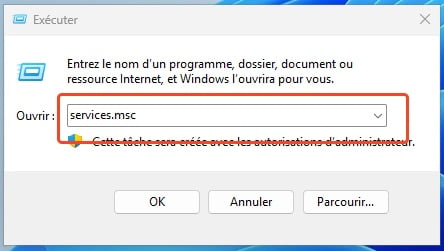
- Dans la fenêtre Services, fais défiler la liste jusqu’à TextInputManagementService
- Clique dessus avec le bouton droit, puis sélectionne Redémarrer
Ce redémarrage relance le service proprement, ce qui suffit souvent à libérer la mémoire.
Étape 2 : Supprimer les packs de langues inutiles
Tu parles uniquement français ? Alors pourquoi Windows garderait-il 3 ou 4 autres langues installées ?
Chaque langue peut ajouter des méthodes de saisie et consommer de la mémoire, même si tu ne les utilises jamais.
Nettoyage rapide :
- Ouvre les Paramètres (
Windows + I) - Va dans Heure et langue > Langue et région
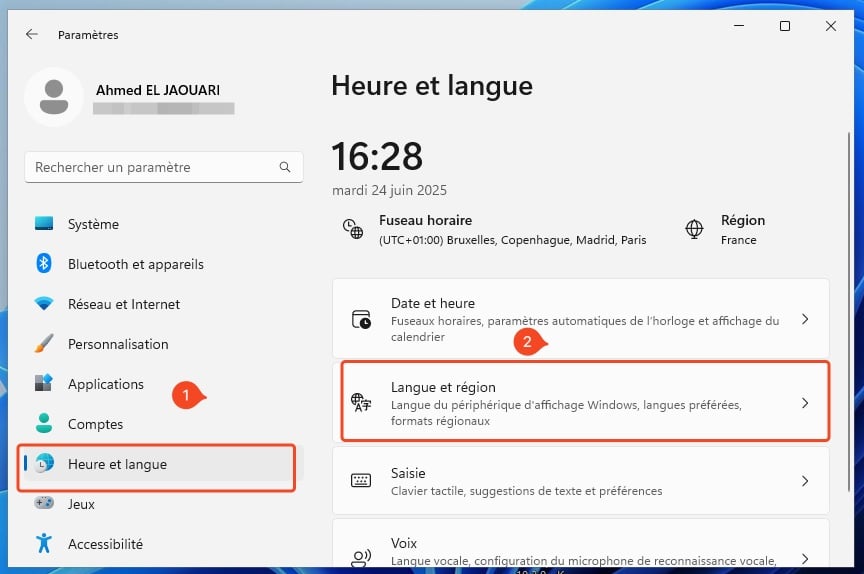
- Sous Langues préférées, clique sur les trois points à côté des langues que tu veux retirer
- Sélectionne Supprimer, puis redémarre ton PC.
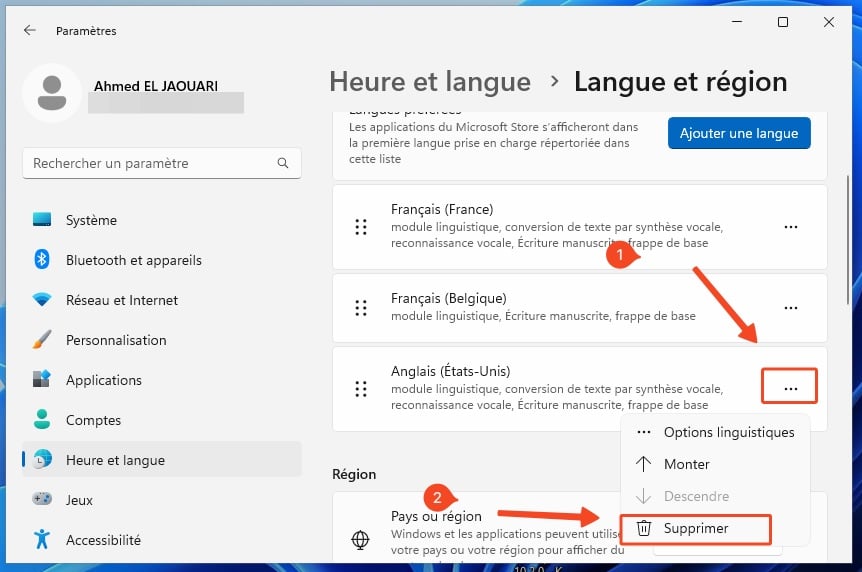
Cela allège la charge de Expérience d'entrée Windows, surtout si tu as ajouté plusieurs langues pour tester.
Étape 3 : Désactiver les méthodes de saisie non utilisées
Tu n’utilises jamais le clavier virtuel ou la fonction Narrateur ? Inutile de les garder actifs. Ces outils dépendent aussi de Expérience d'entrée Windows et peuvent l’alourdir.
🔕 Pour les désactiver :
- Retourne dans les Paramètres > Accessibilité > Clavier

- Dans le volet de droite, désactive le clavier visuel

- Clique ensuite sur la flèche retour pour revenir à Accessibilité, puis va dans Narrateur
- Vérifie que Narrateur est désactivé

👍 Moins de fonctionnalités actives = plus de mémoire disponible pour toi.
Étape 4 (avancée) : Utiliser PowerShell pour gérer les langues
Si tu préfères les outils un peu plus techniques, PowerShell peut t’aider à gérer les langues en profondeur.
Voici comment faire :
- Tape
PowerShelldans le menu Démarrer - Clique droit > Exécuter en tant qu’administrateur
- Tape la commande suivante pour voir les langues installées :
Get-WinUserLanguageList

- Pour désinstaller une langue, tape :
Uninstall-Language <code_de_langue>
Par exemple, pour supprimer l'anglais :
Uninstall-Language en-US
Remplace <code_de_langue> par la balise exacte de la langue que tu veux retirer. Redémarre ensuite ton PC.
Et si rien ne marche ?
Pas de panique, il te reste encore quelques pistes :
- Mets à jour les pilotes de ton clavier (via le Gestionnaire de périphériques)
- Installe les dernières mises à jour Windows
- Essaie de créer un nouvel utilisateur Windows pour tester (un profil corrompu peut parfois causer le problème)
- Réinitialise les paramètres du système si la barre de recherche ne fonctionne plus
Et surtout, ne tente pas de désactiver Expérience d'entrée Windows via le registre. Ce service est essentiel au fonctionnement de Windows : il est stocké ici :
Computer\HKEY_CURRENT_USER\Software\Microsoft\input
Mais y toucher peut faire plus de mal que de bien.
Enfin, si tu rencontres un souci ou si tu veux partager une solution qui a marché pour toi, laisse un commentaire ou une question, je suis là pour t'aider 🛠️😊
En résumé
| Ce que c’est | Pourquoi c’est important | Ce qu’on peut faire |
|---|---|---|
| Un service de gestion des entrées utilisateur (clavier, souris, écran tactile…) | Essentiel au fonctionnement de Windows, mais peut parfois consommer trop de mémoire | Redémarrage du service, suppression des langues inutiles, désactivation des méthodes de saisie non utilisées, nettoyage via PowerShell |
Avez-vous trouvé ce guide utile ?
Nous aimerions connaître votre avis pour améliorer nos tutoriels. Avez-vous trouvé ce guide utile ?

Questions & Réponses
Posez votre question

Question :
90Par exemple, pour supprimer le français :
91 Uninstall-Language en-EN
français = fr-FR

Réponse :
Merci Pat, c’est corrigé 👍