
Comment ajouter un filigrane officiel à un document important ?
Vous avez un document sensible à envoyer et vous souhaitez éviter toute mauvaise surprise ? Que ce soit un justificatif, une pièce d’identité ou un simple scan confidentiel, ajouter un filigrane peut être une excellente manière de décourager les utilisations frauduleuses.
Heureusement, l’État français met à disposition un outil simple et gratuit : Filigrane Facile. Il fonctionne directement en ligne, sans inscription ni téléchargement, que vous soyez particulier ou professionnel. Pratique, non ?
Pourquoi utiliser un filigrane ?
Avant de plonger dans le tutoriel, petit rappel : un filigrane est une marque discrète ajoutée à un document (texte, image, PDF…) qui indique sa confidentialité ou son origine. C’est un bon moyen de protéger vos fichiers sensibles comme des passeports, cartes d’identité, photos ou même des chèques.
Avec Filigrane Facile, vous pouvez ajouter une mention comme "CONFIDENTIEL" ou "DOCUMENT OFFICIEL" pour dissuader toute tentative de falsification ou d’usurpation. Le tout sans installer quoi que ce soit, et depuis votre téléphone, tablette ou ordinateur.
Comment ajouter un filigrane avec Filigrane Facile
Étape 1 : Générer le filigrane
Passons à la pratique !
- Rendez-vous sur le site de Filigrane Facile.
- Cliquez sur [Sélect. fichiers] pour sélectionner votre fichier. Formats supportés : jpg, PNG, heic et PDF.
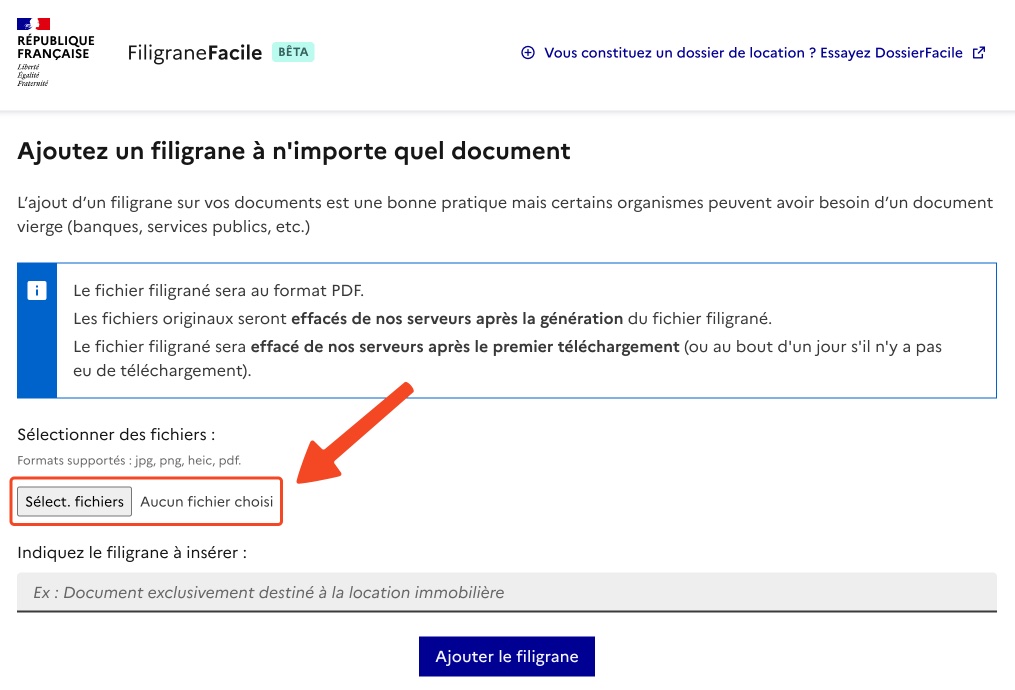
- Dans le champ prévu, tapez le texte que vous souhaitez voir apparaître (ex. : Confidentiel).
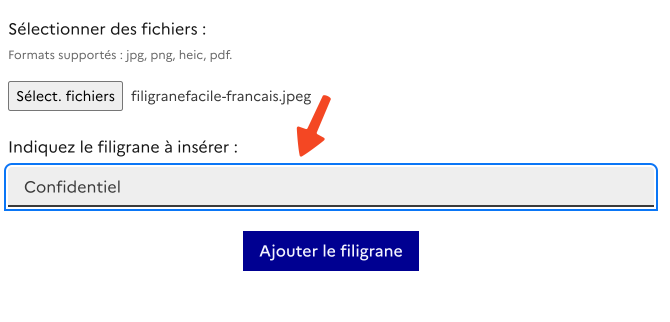
- Cliquez sur [Ajouter le filigrane].
Et voilà ! En quelques secondes, votre document est prêt à être marqué.
Étape 2 : Télécharger votre document
Une fois le filigrane appliqué, cliquez simplement sur [Télécharger le document filigrané] pour récupérer votre fichier final, au format PDF.
Vous pouvez ensuite l’envoyer par e-mail, le stocker, ou l’imprimer selon vos besoins.
Étape 3 : À quoi ressemble le rendu final ?
Petit bémol : vous ne pouvez pas choisir l’emplacement, la taille ni l’orientation du filigrane. Par défaut, il sera appliqué en diagonale, de façon répétée sur tout le document.
Mais ce choix est délibéré : ce type de marquage est complexe à effacer, ce qui renforce la sécurité.
Et si quelqu’un essaie de retirer le filigrane ?
On ne va pas se mentir : oui, il est possible techniquement de retirer un filigrane, surtout avec les bons outils. Un graphiste expérimenté ou un logiciel spécialisé peut y arriver, mais ce n’est pas à la portée de tout le monde.
Nous avons testé trois services en ligne pour le vérifier :
Résultat ?
👉 Watermark Remover s’en sort le mieux, mais il exige que le document soit au format image (PNG, JPEG, etc.). Il faut donc convertir votre PDF en image avant de tenter quoi que ce soit.
Les deux autres outils sont moins convaincants, et retirent souvent d’autres éléments du document au passage.
Des alternatives pour aller plus loin
Si vous cherchez des options plus avancées ou personnalisées, sachez qu’il existe des alternatives :
- Make Watermark : idéal pour les images uniquement.
- Canva : permet de créer des documents visuels avec filigrane en toute liberté.
- Photoshop : l’outil le plus puissant, mais aussi le plus technique.
Conclusion
Filigrane Facile, ce n’est peut-être pas révolutionnaire, mais c’est ultra-pratique.
Gratuit, rapide, accessible à tous, il permet de protéger vos documents en quelques clics, sans prise de tête.
Alors la prochaine fois que vous envoyez un document un peu trop sensible, pensez à y apposer un filigrane. C’est simple, utile, et franchement rassurant.
Avez-vous trouvé ce guide utile ?
Nous aimerions connaître votre avis pour améliorer nos tutoriels. Avez-vous trouvé ce guide utile ?
