
Bloquer la copie de fichiers vers une clé USB sous Windows
Si, comme moi, vous tenez à ce que vos infos personnelles restent bien protégées, surtout quand vous n'êtes pas devant votre ordinateur, il est super important de bloquer la copie de vos fichiers vers une clé USB. Parce qu'avouez-le, si quelqu'un met la main sur votre PC en votre absence, il pourrait facilement récupérer vos fichiers sensibles en quelques clics.
En bloquant cette option, vous ajoutez une petite couche de sécurité en plus pour garder vos données à l'abri.
Cette méthode est simple et efficace, mais attention : modifier le registre Windows peut être risqué. Je vous recommande de faire une sauvegarde du registre avant de commencer, juste pour être sûr. Mieux vaut prévenir que guérir !
Donc sans plus tarder, voici comment vous pouvez interdire la copie de fichiers vers une clé USB.
1. Ouvrir l'éditeur du registre
- D’abord, cliquez sur le bouton Démarrer, puis exécuter, saisissez la commande regedit et appuyez sur Entrée.
- Une fenêtre de confirmation va apparaître, cliquez sur Oui pour autoriser l’accès.
2. Trouver la clé de registre à modifier
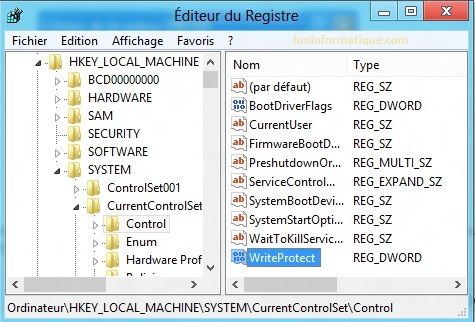
- Dans l’éditeur du registre, allez dans HKEY_LOCAL_MACHINE > SYSTEM > CurrentControlSet > Control.

3. Créer une nouvelle clé de registre
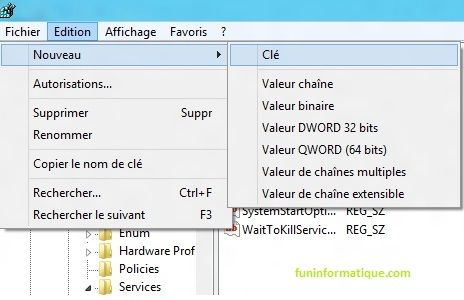
- Cliquez sur Edition dans le menu en haut, puis sélectionnez Nouveau > Clé.
- Nommez cette nouvelle clé StorageDevicePolicies. Si cette clé existe déjà, vous pouvez passer à l’étape suivante.
4. Ajouter une valeur DWORD
- Sélectionnez la clé StorageDevicePolicies que vous venez de créer.
- Ensuite, allez dans Edition > Nouveau > Valeur DWORD (32 bits).
- Nommez cette valeur WriteProtect.
5. Modifier la valeur DWORD
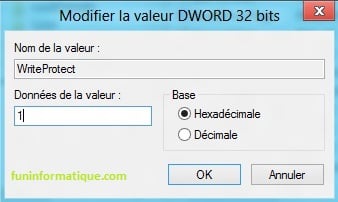
- Maintenant, il faut modifier sa valeur. Double-cliquez sur WriteProtect pour ouvrir la fenêtre de modification.
- Dans le champ Données de la valeur, entrez 1 pour bloquer les copies de fichiers vers les périphériques USB, puis cliquez sur OK.
Explication :
- 1 : Cela empêche la copie des fichiers vers une clé USB.
- 0 : Cela permet à nouveau de copier des fichiers vers les périphériques USB.
Pour que les modifications prennent effet, redémarrez votre ordinateur. C’est aussi simple que cela !
Il suffit maintenant de brancher une clé USB, un disque dur externe, ou une carte mémoire, et d’essayer d’y copier un fichier pour obtenir un message d'interdiction.
Si vous souhaitez permettre à nouveau la copie de fichiers vers vos périphériques USB, il suffit de répéter les étapes ci-dessus et de changer la valeur DWORD de 1 à 0, puis de redémarrer votre PC.
Avez-vous trouvé ce guide utile ?
Nous aimerions connaître votre avis pour améliorer nos tutoriels. Avez-vous trouvé ce guide utile ?

Questions & Réponses
Posez votre question

Question :
J'ai tellement apprécié
Question :
Très cool
Question :
ça marche pas sur mon pc hp win 7
Question :
merci!
Question :
le message quel donne peut etre contourne donc a koi bon