
Téléchargez l’ISO officiel de Windows 11 25H2
Aujourd’hui, je vais te montrer comment télécharger et installer l’ISO officiel de Windows 11 25H2, directement depuis les serveurs de Microsoft.
Pas besoin d’attendre la mise à jour via Windows Update ni de rejoindre le programme Insider : je t’explique comment faire étape par étape.
Pourquoi passer à Windows 11 25H2 ?
Si tu es actuellement en Windows 11 23H2 et que tu n’as pas voulu installer la version 24H2, bonne nouvelle : avec cette méthode tu pourras sauter directement de 23H2 à 25H2 🎉.
Sinon, tu peux aussi tout simplement faire une mise à niveau depuis 24H2 si tu es déjà dessus.
Étape 1 – Vérifier ta configuration
- Tu dois être sur un PC éligible à Windows 11.
- Vérifie que ta langue et ta région sont bien paramétrées (exemple : États-Unis – Anglais (US)).
👉 C’est super important, car si tu télécharges la mauvaise version de l’ISO, tu risques de perdre tes programmes lors de la mise à niveau (même si tes fichiers persos resteront).
Étape 2 – Télécharger l’ISO officiel
Même si la version 25H2 n’apparaît pas encore sur la page principale de Microsoft, elle est déjà disponible au téléchargement directement sur leurs serveurs ✅.
Tu trouveras ci-dessous le tableau avec les liens directs ISO (x64 et ARM64).
⚠️ Choisis bien la langue correspondant à ta configuration Windows (voir Étape 3), sinon tu risques de perdre tes programmes.
Liens de téléchargement ISO – Windows 11 25H2 (officiels Microsoft)
| Langue | x64 | ARM64 |
|---|---|---|
| Français (France) | Download fr-FR (7.2GB) | Download fr-FR (6.9GB) |
| Français (Canada) | Download fr-CA (6.9GB) | Download fr-CA (6.7GB) |
| English (US) | Download en-US (7.2GB) | Download en-US (6.8GB) |
| English (UK) | Download en-GB (7.2GB) | Download en-GB (6.8GB) |
| Espagnol (Espagne) | Download es-ES (7.2GB) | Download es-ES (6.9GB) |
| Allemand | Download de-DE (7.2GB) | Download de-DE (6.8GB) |
| Arabe | Download ar-SA (6.9GB) | Download ar-SA (6.7GB) |
| Italien | Download it-IT (7.2GB) | Download it-IT (6.9GB) |
👉 Ne télécharge jamais une ISO depuis un site douteux. Assure-toi que le lien pointe bien vers les serveurs de Microsoft.
Étape 3 – Monter l’ISO et lancer l’installation
- Une fois l’ISO téléchargée, fais un clic droit dessus et choisis Monter.
- Dans le dossier qui s’ouvre, lance setup.exe.
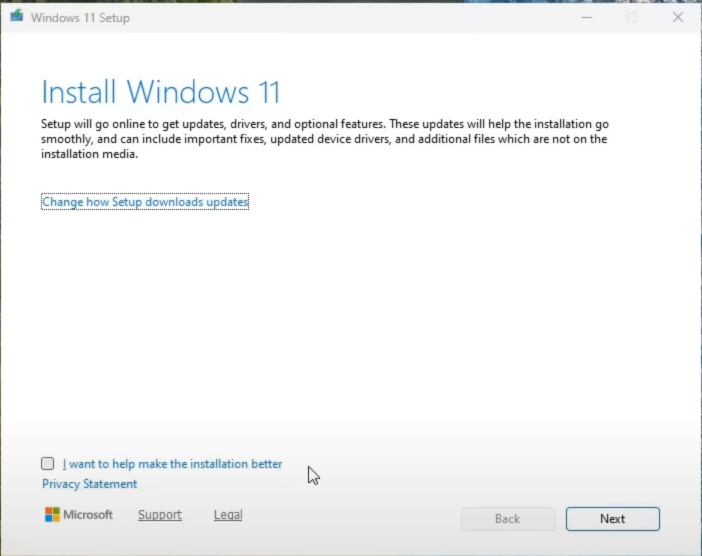
- L’assistant d’installation va :
- Vérifier ton système,
- Te proposer de conserver tes fichiers et applications (si tu as bien choisi la bonne langue/région).
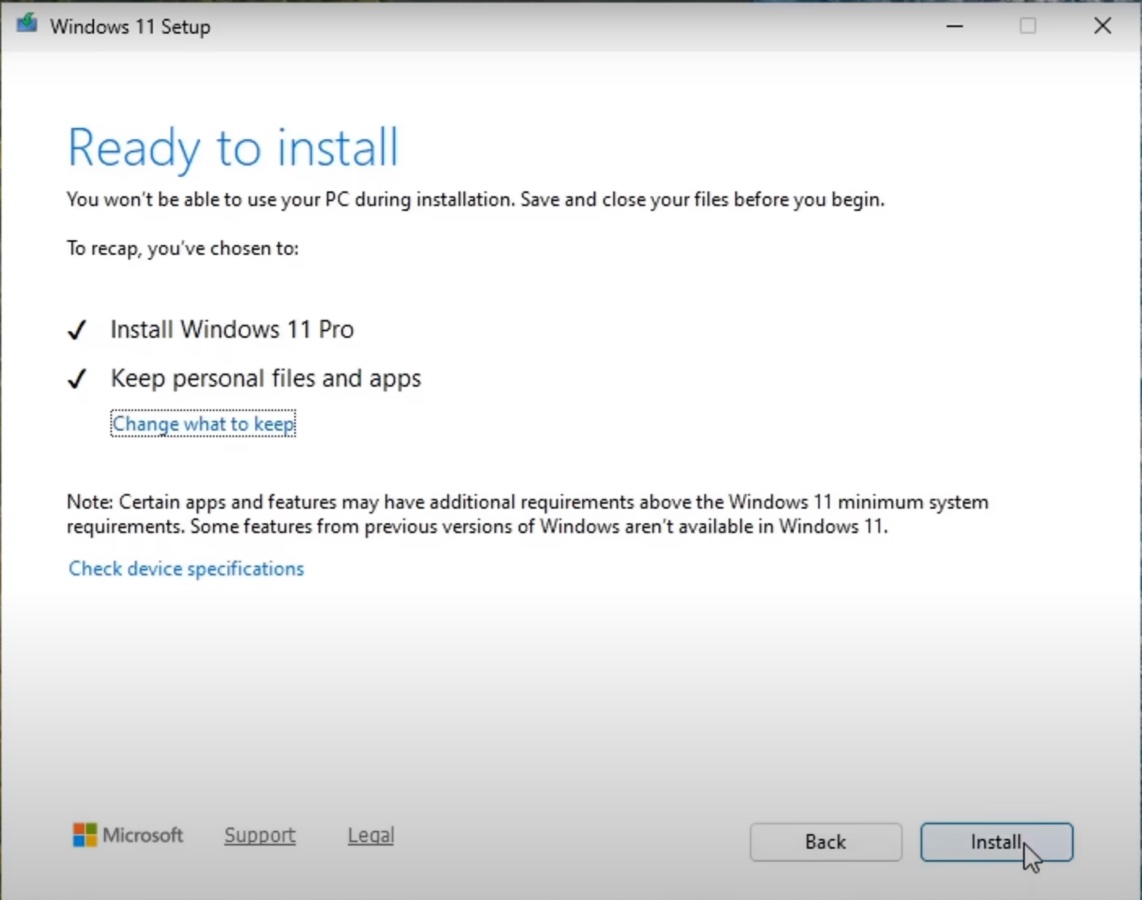
👉 Si tu ne vois pas l’option Conserver mes fichiers et applications, c’est que tu n’as pas la bonne version d’ISO.
Étape 4 – L’installation
- Clique sur Installer.
- Ton PC redémarrera plusieurs fois : pas de panique, c’est normal.
Une fois terminé, tu reviens sur ton bureau comme si de rien n’était, mais cette fois en Windows 11 25H2 🚀.
Étape 5 – Vérifier ta version
- Clique sur le menu Démarrer.
- Tape
winveret valide. - Une petite fenêtre s’ouvre : tu devrais voir Windows 11 – Version 25H2.
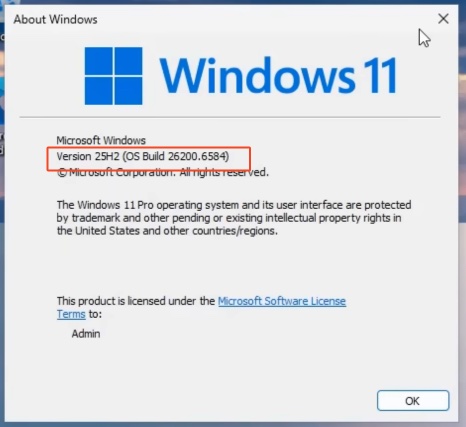
Et voilà, mission accomplie 🎉.
Dernière étape : mettre à jour
Après l’installation, pense à aller dans Paramètres > Windows Update et clique sur Rechercher des mises à jour.
Ça permet d’installer les derniers correctifs et de partir sur une base propre et sécurisée.
En résumé
- Tu peux télécharger l’ISO officiel de Windows 11 25H2 dès maintenant.
- Tu peux faire un saut direct de 23H2 vers 25H2.
- Assure-toi de choisir la bonne langue/région pour conserver tes programmes.
- L’ISO vient directement des serveurs Microsoft, donc zéro risque si tu passes par les bons liens.
👉 Voilà, tu sais maintenant comment installer Windows 11 25H2 sans attendre la mise à jour automatique.
Avez-vous trouvé ce guide utile ?
Nous aimerions connaître votre avis pour améliorer nos tutoriels. Avez-vous trouvé ce guide utile ?
