
Comment libérer de l’espace sur Mac en 2026 (sans logiciel)
Sommaire 8 sections
Vous avez ouvert les réglages de stockage de votre Mac et là, surprise : le dossier "Système" occupe 192 Go, 150 Go, ou peut-être même plus ? Vous n'êtes pas seul ! J'ai eu exactement le même problème, et je vais vous montrer comment j'ai récupéré plus de 150 Go d'espace... gratuitement et sans installer aucune application.
D'abord, comprendre le problème
Sur un Mac M1, M3 (ou n'importe quel Mac récent), le dossier "Système" devrait normalement occuper entre 15 et 35 Go maximum. Si vous voyez 100 Go, 150 Go ou plus, c'est qu'il y a un problème. Mais pas de panique, c'est réparable !
Pour vérifier votre situation :
- Cliquez sur le menu en haut à gauche
- Allez dans Réglages Système > Général > Stockage
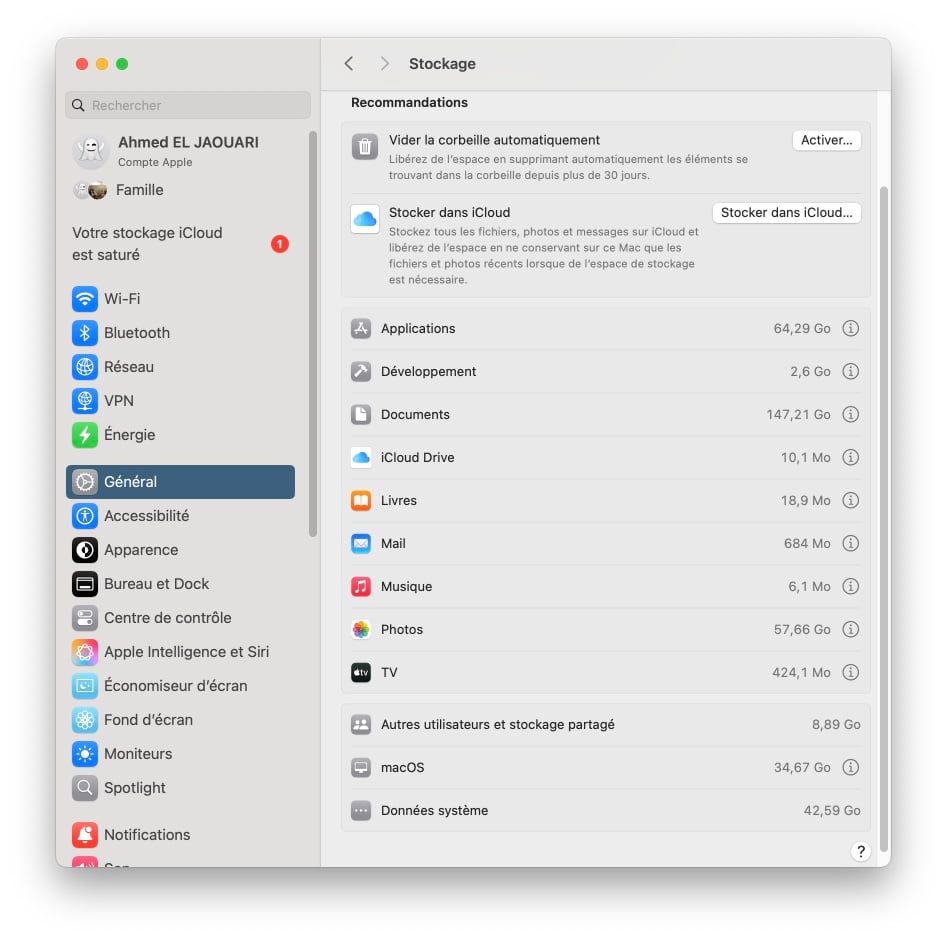
- Regardez la taille de "Système"
Si c'est anormalement gros, suivez ce guide étape par étape.
Étape 1 : Vérifier les snapshots Time Machine
Les snapshots sont des sauvegardes locales temporaires créées par macOS. Elles peuvent occuper énormément d'espace sans que vous le sachiez.
Ouvrez le Terminal (vous le trouverez dans Applications > Utilitaires > Terminal) et tapez cette commande :
tmutil listlocalsnapshots /
Vous verrez apparaître une liste qui ressemble à ça :
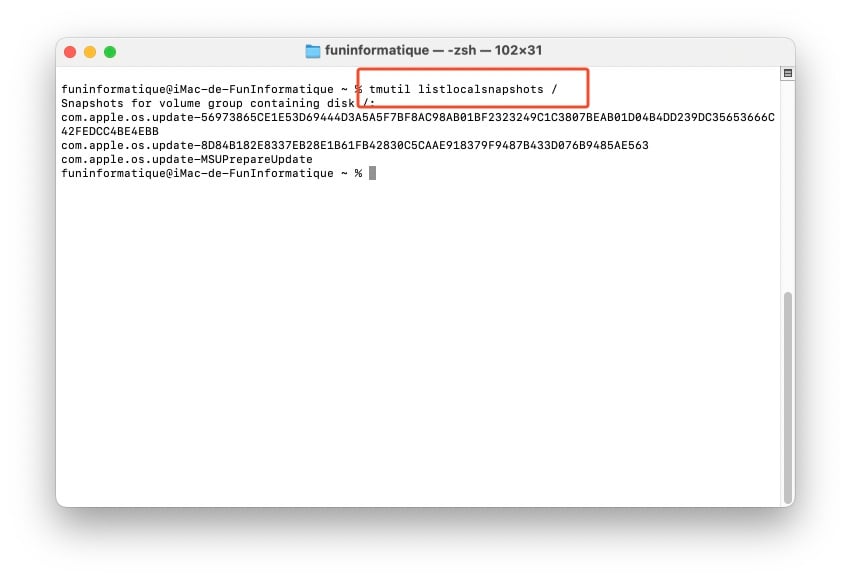
Important : Ces snapshots de mise à jour (com.apple.os.update-) sont souvent protégés par le système. Si vous avez une mise à jour macOS en attente, installez-la d'abord. Les snapshots se supprimeront automatiquement après la mise à jour.
Si vous voulez quand même essayer de les supprimer manuellement, utilisez le nom complet du snapshot (avec le préfixe com.apple.os.) :
sudo tmutil deletelocalsnapshots com.apple.os.update-MSUPrepareUpdate
Le système vous demandera votre mot de passe administrateur. C'est normal qu'il ne s'affiche pas quand vous le tapez.
Étape 2 : Identifier les vrais coupables
Maintenant, on va chercher où se cachent vraiment les gros fichiers. C'est là que ça devient intéressant !
Tapez cette commande magique dans le Terminal :
sudo du -sh ~/Library/Containers/* | sort -hr | head -20
Cette commande va scanner votre dossier "Containers" et vous montrer les 20 applications qui occupent le plus d'espace.
Dans mon cas, j'ai découvert deux énormes surprises :
84G /Users/funinformatique/Library/Containers/com.apple.mediaanalysisd
37G /Users/funinformatique/Library/Containers/com.utmapp.UTM
Conseil important : Si vous voyez un dossier qui prend beaucoup d'espace et que vous ne savez pas ce que c'est, ne le supprimez surtout pas tout de suite ! Copiez le nom du dossier (par exemple com.apple.mediaanalysisd) et faites une recherche Google ou demandez à ChatGPT "c'est quoi com.apple.mediaanalysisd sur Mac ?".
Vous saurez ainsi :
- À quelle application il appartient
- Si c'est un processus système important
- S'il peut être supprimé sans danger
Une fois que vous êtes sûr de ce que c'est, vous pouvez décider de le nettoyer ou pas.
Le coupable n°1 : mediaanalysisd (84 Go !)
Dans mon cas, le coupable numero 1, c'est mediaanalysisd. En effet, c'est le processus qui analyse vos photos pour la reconnaissance faciale, la détection d'objets, et les fonctionnalités de recherche dans Photos. Normalement, il ne devrait pas dépasser quelques Go.
La solution : Nettoyer son cache. C'est simple et sans danger :
rm -rf ~/Library/Containers/com.apple.mediaanalysisd/Data/Library/Caches/*
Si ça ne suffit pas, vous pouvez carrément réinitialiser le dossier (il se recréera automatiquement) :
rm -rf ~/Library/Containers/com.apple.mediaanalysisd
Puis redémarrez votre Mac.
Résultat chez moi : J'ai récupéré plus de 80 Go instantanément ! Le système va réanalyser progressivement vos photos, mais cette fois avec une taille normale.
Le coupable n°2 : Les machines virtuelles (UTM, Parallels, VMware)
Si vous utilisez des machines virtuelles (Windows, Linux, etc.), elles peuvent facilement occuper 30 à 80 Go chacune. Et macOS les classe souvent dans "Système" au lieu de "Documents".
Pour vérifier :
Si vous utilisez UTM, allez dans le Finder :
- Aller > Aller au dossier (ou Cmd+Shift+G)
- Tapez :
~/Library/Containers/com.utmapp.UTM/Data/Documents/
Vous verrez vos machines virtuelles (fichiers .utm). Faites un clic droit > "Lire les informations" pour voir leur taille.
Solutions :
- Supprimez les VMs que vous n'utilisez plus (depuis l'application UTM, pas manuellement)
- Déplacez vos VMs vers un disque externe
- Compressez les disques virtuels inutilisés
Dans mon cas, j'avais 37 Go de VMs que je n'utilisais plus.
Étape 3 : Les autres cachettes possibles
Si vous n'avez toujours pas trouvé tous vos Go manquants, voici d'autres endroits à vérifier :
Sauvegardes iPhone/iPad
- Ouvrez le Finder
- Connectez votre iPhone/iPad (ou pas besoin s'il est déjà synchronisé)
- Cliquez sur votre appareil dans la barre latérale
- Allez dans l'onglet Général
- Cliquez sur Gérer les sauvegardes...
- Vous verrez la liste de toutes vos sauvegardes avec leur taille
- Sélectionnez les anciennes sauvegardes et supprimez-les
Caches volumineux
Pour voir tous vos caches utilisateur :
du -sh ~/Library/Caches/* | sort -hr | head -20
Vous pouvez supprimer manuellement les caches des applications que vous n'utilisez plus.
Docker (pour les développeurs)
Si vous utilisez Docker, tapez :
du -sh ~/Library/Containers/com.docker.docker
Docker peut facilement occuper 30-50 Go. Pour nettoyer :
- Ouvrez Docker Desktop
- Allez dans Paramètres > Resources > Advanced
- Cliquez sur "Clean / Purge data"
Étape 4 : Le nettoyage de base (bonus)
Pendant qu'on y est, voici quelques actions rapides pour gagner encore plus d'espace :
Vider la corbeille
Ça paraît bête, mais j'avais 15 Go dans ma corbeille !
- Clic droit sur l'icône Corbeille dans le Dock
- "Vider la corbeille"
Nettoyer les téléchargements
Ouvrez le Finder > Téléchargements et supprimez :
- Les vieux fichiers d'installation (.dmg)
- Les documents que vous avez déjà utilisés
- Les fichiers en double
Utiliser l'optimisation intégrée de macOS
- Allez dans > Réglages Système > Général > Stockage
- Activez "Vider automatiquement la corbeille" après 30 jours
- Activez "Optimiser le stockage" pour supprimer les films/séries déjà visionnés
Redémarrer en mode sans échec
Cette astuce nettoie automatiquement certains caches système :
- Éteignez votre Mac
- Rallumez-le en maintenant le bouton d'alimentation
- Sélectionnez votre disque, maintenez Shift et cliquez "Continuer en mode sans échec"
- Une fois démarré, redémarrez normalement
Mon résultat final
En suivant ces étapes, je suis passé de 192 Go dans "Système" à seulement 42 Go ! J'ai récupéré 150 Go d'espace sans installer aucune application tierce.
La répartition de ce que j'ai récupéré :
- 84 Go : nettoyage de mediaanalysisd
- 37 Go : suppression de VMs inutilisées dans UTM
- 15 Go : vidage de la corbeille
- 14 Go : divers caches et téléchargements
Quelques conseils de prudence
- Ne supprimez jamais directement les dossiers dans
~/Library/Containers/sauf si vous savez ce que vous faites - Faites toujours une sauvegarde avant de nettoyer massivement
- Les commandes
rm -rfsont définitives, elles ne passent pas par la corbeille - Si une commande vous demande votre mot de passe (
sudo), c'est normal
En conclusion
Vous n'avez pas besoin d'applications payantes pour nettoyer votre Mac. Les outils sont déjà là, gratuits et intégrés à macOS. Il suffit de savoir où chercher !
La prochaine fois que votre Mac vous dit qu'il manque d'espace, vous saurez exactement quoi faire. Et n'oubliez pas : faites ce nettoyage tous les 3-6 mois pour éviter que ça s'accumule.
Bon nettoyage ! 🧹
Une question ? N'hésitez pas à partager vos résultats ou à demander de l'aide dans les commentaires. Combien d'espace avez-vous réussi à récupérer ?
Avez-vous trouvé ce guide utile ?
Nous aimerions connaître votre avis pour améliorer nos tutoriels. Avez-vous trouvé ce guide utile ?
