
Comment utiliser Google Authenticator sur PC (étape par étape)
Tu en as marre de devoir sortir ton téléphone à chaque fois que tu veux te connecter quelque part ? Bonne nouvelle : il est tout à fait possible d’utiliser Google Authenticator directement sur votre PC !
On va voir ensemble comment utiliser Google Authenticator directement sur ton ordinateur. Promis, c'est plus simple que tu ne le penses !
Pourquoi tu voudrais utiliser Google Authenticator sur PC ?
Avant de plonger dans le vif du sujet, laisse-moi te poser une question : combien de fois par jour est-ce que tu cherches ton téléphone juste pour entrer un code à six chiffres ? Personnellement, j'en avais assez de jongler entre mon ordi et mon mobile. Et si ton téléphone est déchargé ou dans une autre pièce, c'est encore plus galère.
La bonne nouvelle, c'est qu'il existe des solutions pour avoir tes codes d'authentification directement sur ton PC. Je vais te montrer deux méthodes simples qui ont changé ma vie numérique.
Utiliser Google Authenticator sur PC grâce à un émulateur Android
En gros, tu vas installer une version d'Android sur ton PC. Ça peut paraître technique, mais je t'assure que c'est un jeu d'enfant. C'est la seule façon d'avoir la vraie application Google Authenticator sur ton ordinateur.
Étape 1 : Installer BlueStacks
D'abord, direction le site officiel de BlueStacks (c'est un émulateur Android gratuit et super fiable). Une fois sur leur site, télécharge la version pour Windows ou Mac selon ton système.
L'installation prend quelques minutes, le temps de te faire un café. BlueStacks va essentiellement créer un smartphone virtuel dans ton ordinateur - plutôt cool, non ?
Étape 2 : Configurer ton compte Google
Quand BlueStacks s'ouvre pour la première fois, il va te demander de te connecter avec ton compte Google. C'est exactement comme quand tu configures un nouveau téléphone. Entre tes identifiants, et voilà, tu as accès au Play Store !
Étape 3 : Télécharger Google Authenticator
Maintenant, ouvre le Play Store dans BlueStacks (tu le reconnaîtras, c'est le même que sur ton téléphone). Tape "Google Authenticator" dans la barre de recherche et installe l'application. Ça prend littéralement 30 secondes.
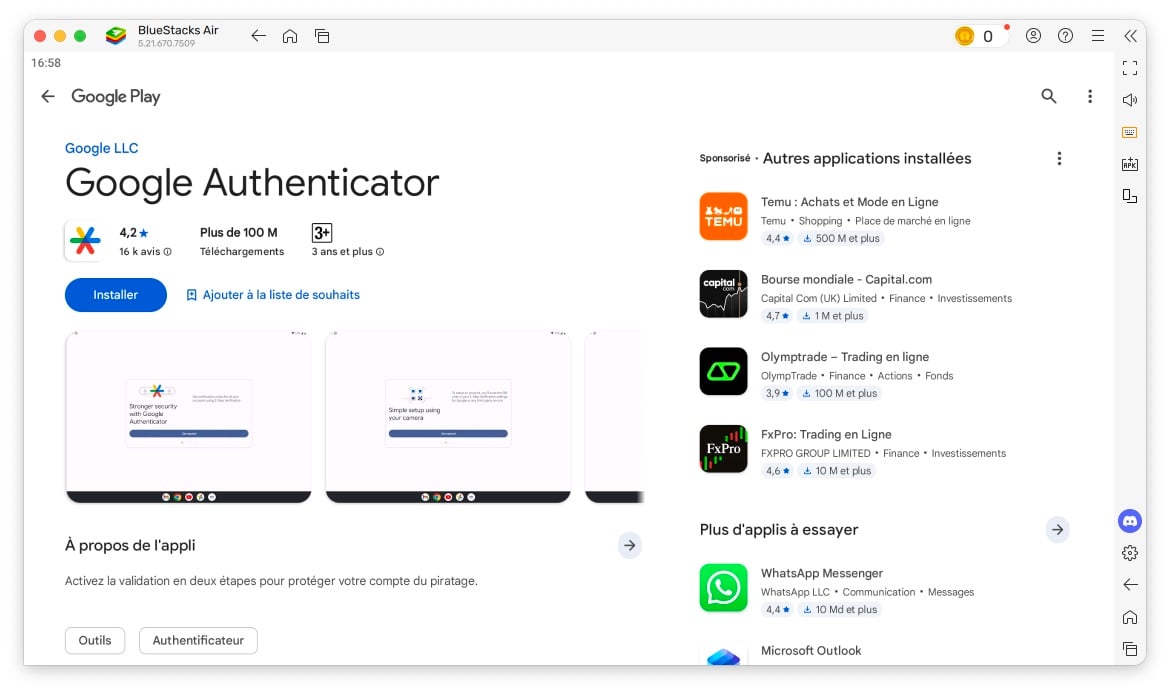
Étape 4 : Configurer tes comptes
C'est là que ça devient intéressant. Tu as deux options pour ajouter tes comptes. Si tu configures un nouveau compte, tu peux scanner le QR code directement depuis ton écran PC (pratique !). Par contre, si tu as déjà Google Authenticator sur ton téléphone, je te conseille de transférer tes comptes. Va dans les paramètres de l'app sur ton mobile, choisis "Transférer des comptes", puis scanne le QR code qui apparaît avec BlueStacks.
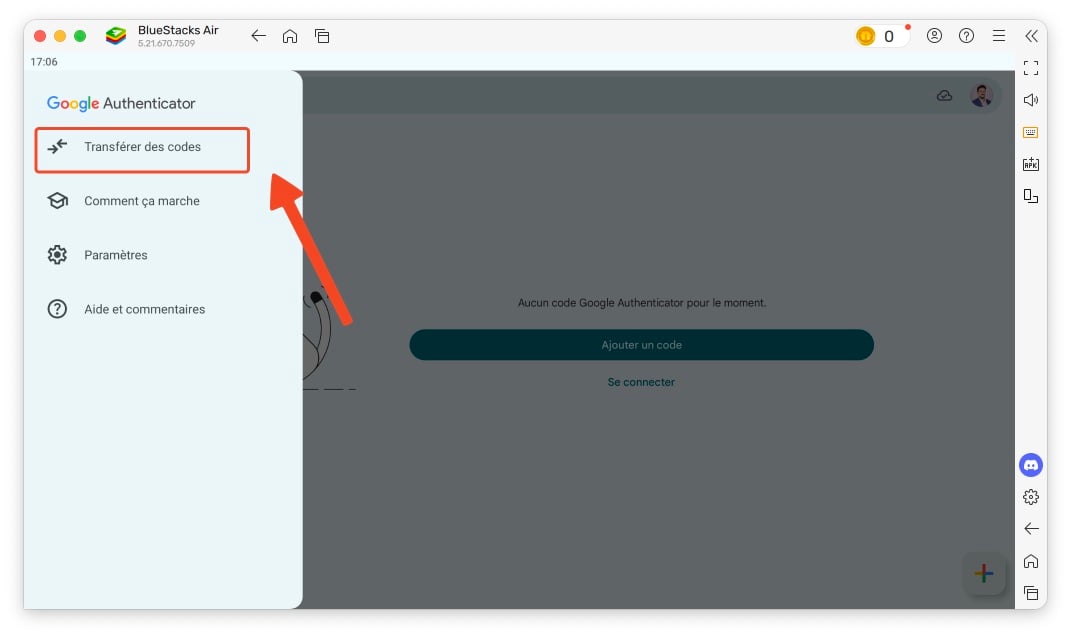
Tous tes comptes se transfèrent d'un coup !
Étape 5 : Utiliser tes codes
Et voilà, tu y es ! Désormais, quand un site te demande un code d'authentification, tu n'as qu'à ouvrir BlueStacks et lancer Google Authenticator.
Les codes se rafraîchissent toutes les 30 secondes, exactement comme sur mobile. Tu peux même épingler BlueStacks dans ta barre des tâches pour l'ouvrir encore plus vite.
Quelques conseils de sécurité
Avant d'utiliser Google Authenticator, il y a quelques trucs importants à savoir. Garde toujours une copie de secours de tes codes. La plupart des services te donnent des codes de récupération quand tu actives l'authentification à deux facteurs - note-les quelque part en sécurité. Je les garde personnellement dans un gestionnaire de mots de passe.
Ensuite, ne partage jamais tes codes avec qui que ce soit. Jamais. Aucun service légitime ne te demandera tes codes d'authentification par email ou par téléphone. Si quelqu'un te les demande, c'est une arnaque à 100%.
Et un dernier truc : si tu utilises un ordinateur partagé ou public, je te déconseille vraiment d'installer Google Authenticator dessus. C'est réservé à ton ordinateur personnel, celui que toi seul utilises.
Conclusion
Voilà, maintenant tu sais exactement comment utiliser la vraie application Google Authenticator sur ton PC grâce à BlueStacks. C'est la seule méthode pour avoir l'application officielle de Google sur ordinateur, et franchement, ça marche super bien.
Le plus dur, c'est de prendre 15 minutes pour tout installer. Après ça, tu vas te demander comment tu as fait pour vivre sans. Plus besoin de chercher ton téléphone toutes les cinq minutes, plus de stress quand il est déchargé, et surtout, tout est plus fluide et rapide.
N'oublie pas de garder ton téléphone comme solution de secours - on n'est jamais trop prudent. Et pense bien à sauvegarder tes codes de récupération quelque part.
Avez-vous trouvé ce guide utile ?
Nous aimerions connaître votre avis pour améliorer nos tutoriels. Avez-vous trouvé ce guide utile ?
