
Vous cherchez à formater une clé USB ou à réinitialiser un disque dur sous Windows ? Que ce soit pour effacer toutes les données, résoudre un problème de lecture, ou simplement remettre un support à zéro, le formatage est souvent la meilleure solution.
Mais attention : une mauvaise manipulation peut entraîner la perte de fichiers importants. Dans cet article, on vous explique, pas à pas et sans jargon technique, comment formater un disque dur ou une clé USB sur Windows en toute sécurité.
Que vous soyez débutant ou un peu plus à l’aise avec l’ordinateur, suivez le guide !
Pourquoi formater un disque dur ou une clé USB ?
Diverses raisons peuvent vous pousser à formater un disque :
- Votre système devient instable ou vous voulez réinstaller Windows.
- Un virus s’est invité sur votre disque.
- Vous prévoyez de vendre ou donner votre ordinateur et voulez effacer vos données personnelles.
Mais au fait, qu’est-ce que le formatage exactement ?
Formater un disque, c’est tout simplement effacer toutes les données qu’il contient pour repartir sur une base propre. Cela concerne aussi bien les disques durs internes que les supports externes comme une clé USB, un disque SSD ou une carte SD.
⚠️ Attention : un formatage mal fait peut endommager votre disque. Suivez bien les étapes ci-dessous pour éviter les mauvaises surprises.
Méthode 1 : Formater un disque depuis l’Explorateur de fichiers (Méthode la plus simple)
C’est la méthode la plus accessible, parfaite si vous n’êtes pas très à l’aise avec l’informatique.
Étapes à suivre :
- Ouvrez l’explorateur de fichiers avec le raccourci Windows + E.
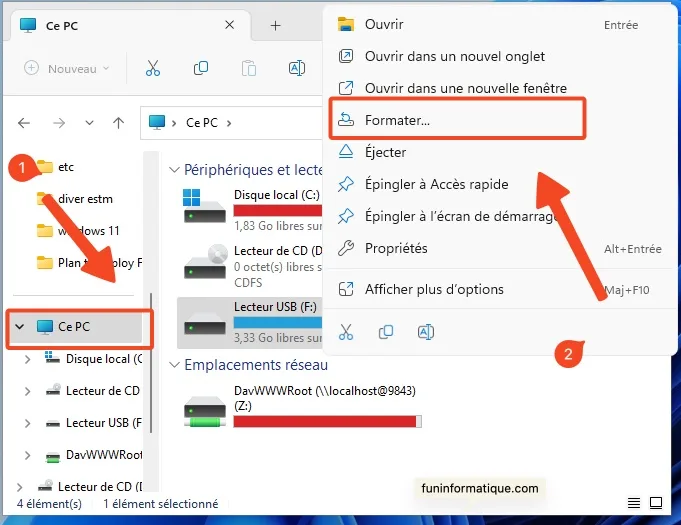
- Dans le menu à gauche, cliquez sur Ce PC.
- Faites un clic droit sur le disque que vous souhaitez formater, puis cliquez sur Formater….
- Une fenêtre s’ouvre. Vous pouvez :
- Donner un nom à votre disque.
- Choisir le système de fichiers (NTFS conseillé pour Windows, FAT32 pour les petits supports).
- Cocher ou non Formatage rapide.
- Cliquez sur Démarrer pour lancer l’opération.
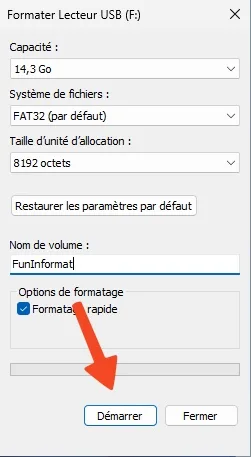
💡 Conseil : Pour un don ou une vente, décochez la case « formatage rapide » pour mieux effacer vos données.
Méthode 2 : Utiliser l’outil Gestion des disques (Un peu plus avancé)
Cette méthode donne un peu plus de contrôle et permet de voir l’état de vos disques en détail.
Voici comment faire :
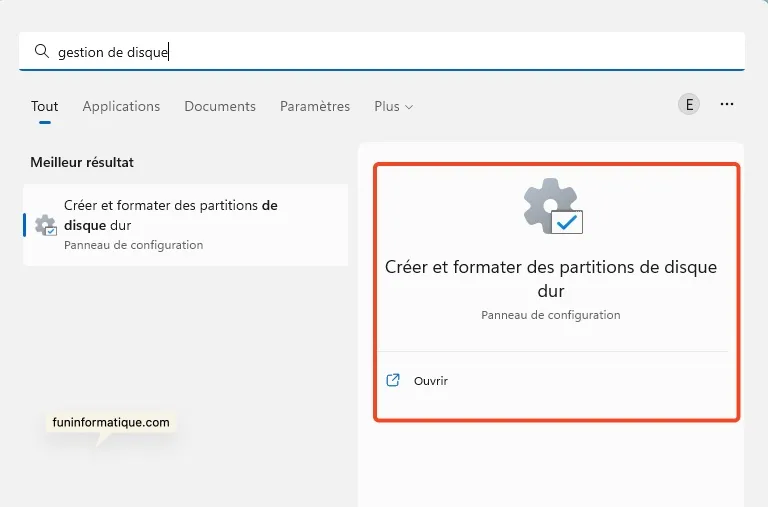
- Cliquez droit sur le menu Démarrer et sélectionnez Gestion des disques.
- Trouvez le disque à formater dans la liste.
- Faites un clic droit dessus, puis cliquez sur Formater….
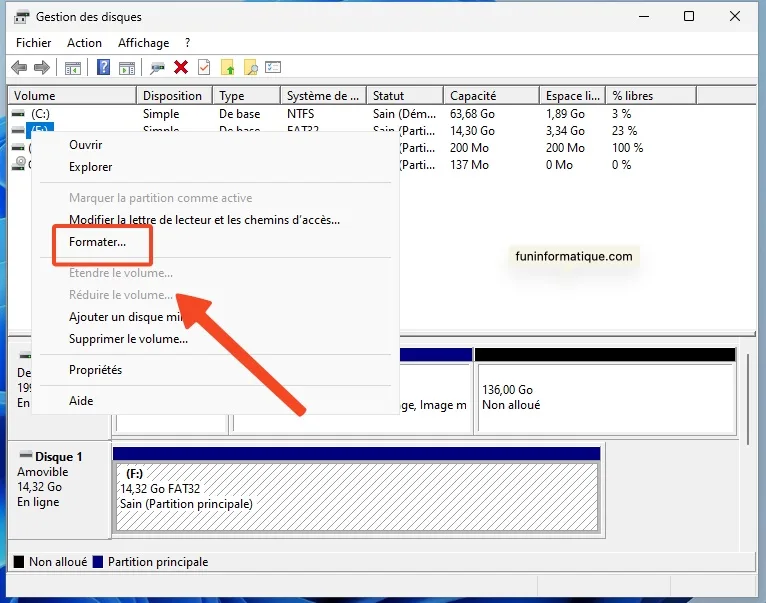
- Choisissez les paramètres (nom, système de fichiers, etc.) et cliquez sur OK.
👉 Cette méthode est utile si vous avez plusieurs partitions ou si le disque n’apparaît pas dans l’explorateur.
Méthode 3 : Formater un disque avec l’Invite de commandes et DiskPart (Pour utilisateurs avancés)
Cette option est plus technique, mais puissante. À utiliser si les deux méthodes précédentes échouent ou si vous êtes à l’aise avec les lignes de commande.
Voici la procédure :
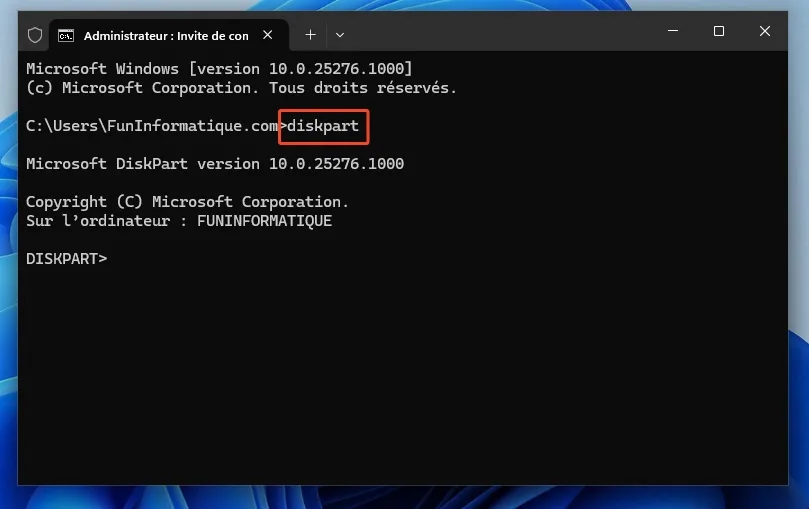
- Cliquez droit sur le menu Démarrer > Invite de commande (admin).
- Tapez
diskpartpuis appuyez sur Entrée.
- Tapez
list diskpour afficher tous les disques connectés. - Tapez
select disk X(remplacez X par le numéro du disque que vous voulez formater).
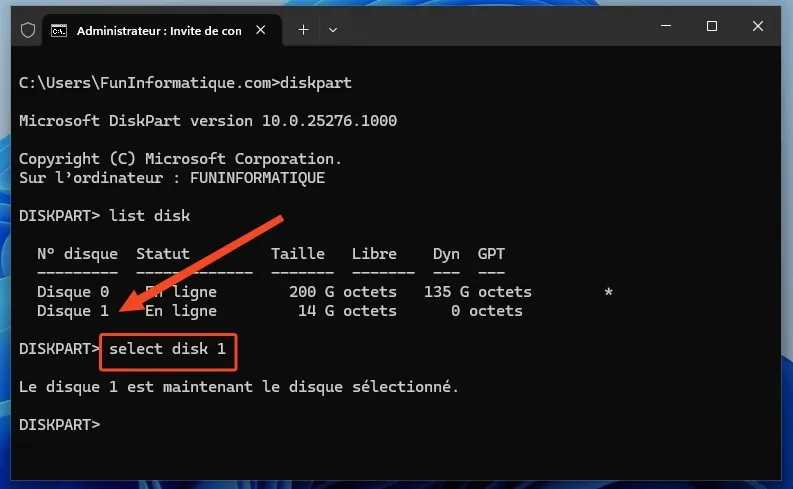
- Tapez
list partitionpuisselect partition X(remplacez aussi par le bon numéro). - Pour formater en NTFS rapidement :
Tapezformat fs=ntfs quicket appuyez sur Entrée.
À savoir :
- Pour un format FAT32 : utilisez
format fs=fat32. - Pour un formatage complet, supprimez le mot “quick”.
- Pour voir toutes les options disponibles, tapez
help format.
Foire aux questions
Est-ce que formater un disque supprime définitivement mes données ?
Pas totalement si vous utilisez le formatage rapide. Un logiciel de récupération pourrait encore retrouver vos fichiers. Pour une suppression sécurisée, optez pour le formatage complet.
Dois-je formater ma clé USB avant de l’utiliser ?
Ce n’est pas obligatoire, mais cela peut éviter certains bugs, surtout si elle a été utilisée sur différents systèmes (Mac, Linux…).
Quel système de fichiers choisir ?
- NTFS : idéal pour Windows, surtout pour les fichiers de plus de 4 Go.
- FAT32 : compatible avec presque tous les systèmes, mais limité à 4 Go par fichier.
- exFAT : bon compromis, notamment pour les clés USB et disques externes.
En résumé
| Méthode | Niveau | Idéal pour |
|---|---|---|
| Explorateur de fichiers | Facile | Débutants / usage rapide |
| Gestion des disques | Moyen | Disques avec partitions spécifiques |
| Invite de commandes | Avancé | Problèmes spécifiques / contrôle total |
Peu importe la méthode que vous choisissez, l’important est de suivre les étapes avec attention. Et surtout, pensez à sauvegarder vos données importantes avant tout formatage !
Vos articles sont-ils encore à jour en 2026 ?
Notre IA analyse chaque article de votre site et vous dit exactement quoi corriger pour rester visible en 2026.
Lancer mon audit gratuit
Votre avis nous intéresse