
Comment télécharger n’importe quel fichier sur iPhone ?
Impossible de télécharger des fichiers sur iPhone ? C’est un problème très courant chez les utilisateurs iOS. Contrairement à Android, Apple limite fortement le téléchargement de fichiers sur iPhone et iPad, ce qui crée beaucoup de confusion.
Que ce soit pour télécharger un PDF, une vidéo, un fichier ZIP, un document Word ou même un MP3, iOS ne propose pas de véritable dossier de téléchargements accessible comme sur un ordinateur ou un smartphone Android.
Résultat : les fichiers ne se téléchargent pas, disparaissent, ou s’ouvrent sans être enregistrés. Beaucoup d’utilisateurs pensent à tort que le téléchargement sur iPhone est impossible.
👉 La bonne nouvelle, c’est qu’il existe une solution simple, fiable et sans jailbreak pour télécharger et gérer n’importe quel type de fichier sur iPhone et iPad.
Pourquoi le téléchargement est limité sur iPhone ?
Apple a conçu iOS comme un système fermé afin de renforcer la sécurité. Chaque application fonctionne dans un environnement isolé, ce qui empêche l’accès direct à un dossier de téléchargement universel.
C’est pourquoi :
- Safari ne propose pas toujours “Enregistrer le fichier”
- Les fichiers téléchargés sont difficiles à retrouver
- Certains formats ne s’ouvrent pas
- Les téléchargements sont bloqués ou interrompus
La vraie solution : utiliser un gestionnaire de fichiers sur iPhone
Pour contourner intelligemment ces limitations, il faut utiliser une application qui fait office de gestionnaire de fichiers iOS. L’une des plus efficaces et les plus utilisées est Documents par Readdle.
1. Installer Documents par Readdle
Documents par Readdle est une application gratuite disponible sur l’App Store. Elle permet de télécharger, stocker, organiser et ouvrir tous types de fichiers sur iPhone.
Télécharger Documents par Readdle
Cette application remplace efficacement :
- le dossier Téléchargements manquant sur iPhone
- un explorateur de fichiers classique
- un lecteur multimédia
2. Utiliser le navigateur intégré pour télécharger des fichiers
Ouvrez Documents puis appuyez sur l’icône en forme de boussole. Vous accédez alors à un navigateur web interne qui permet le téléchargement réel de fichiers sur iPhone.
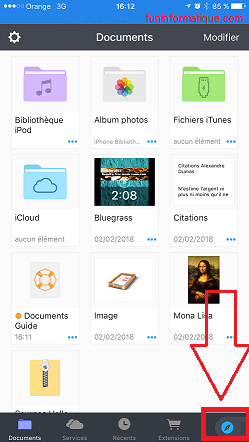
Contrairement à Safari, ce navigateur propose systématiquement l’option télécharger et enregistrer le fichier.
3. Télécharger n’importe quel type de fichier
Avec Documents, vous pouvez télécharger :
- PDF et documents administratifs
- Vidéos (MP4, MKV, AVI)
- Fichiers audio (MP3)
- Archives ZIP ou RAR
- Images et présentations
4. Télécharger des fichiers lourds ou externes (option avancée)
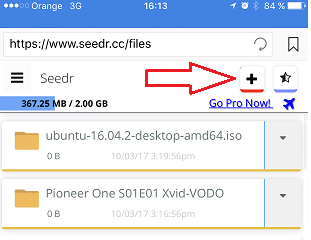
Pour les fichiers volumineux ou les liens Magnet, vous pouvez utiliser un service comme Seedr, qui transforme un lien torrent en téléchargement direct compatible iPhone.
5. Où sont stockés les fichiers téléchargés sur iPhone ?
Tous les fichiers téléchargés sont stockés dans l’application Documents, dans le dossier Téléchargements. Vous pouvez les renommer, déplacer, partager ou les ouvrir avec d’autres applications.
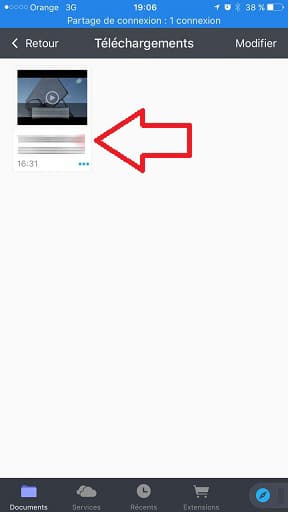
✅ Résultat : vous avez enfin un vrai système de téléchargement sur iPhone, sans jailbreak, sans risque et sans perte de fichiers.
⚠️ Note : la version gratuite limite certains téléchargements volumineux. Pour un usage intensif, une version premium peut être envisagée.
Avez-vous trouvé ce guide utile ?
Nous aimerions connaître votre avis pour améliorer nos tutoriels. Avez-vous trouvé ce guide utile ?
