
Comment copier une partie spécifique d’un message sur iPhone
Fini le copier-coller de messages entiers sur iPhone ! Découvrez l'astuce simple pour ne sélectionner que l'essentiel dans l'application Messages, WhatsApp et Telegram.
Ça vous est déjà arrivé de vouloir envoyer juste une phrase d'un long message ? Souvent, on copie tout, et après, on doit effacer ce qui ne sert à rien. C'est agaçant. Mais maintenant, c'est fini !
Avec l'arrivée d'iOS 26, l'application Messages d'Apple a enfin rejoint des applications comme WhatsApp et Telegram en permettant de sélectionner précisément un extrait de texte.
Ne vous inquiétez pas, le processus est un jeu d'enfant et se ressemble beaucoup d'une application à l'autre.
1. Sur l'application Messages de l'iPhone
Commençons par l'application native de votre iPhone. Avec la nouvelle mise à jour, copier un extrait de message est devenu incroyablement intuitif.
Important : Avant de commencer, assurez-vous que votre iPhone ou iPad est bien mis à jour vers iOS 26 ou iPadOS 26 (actuellement en version bêta).
- Ouvrez l'application Messages et accédez à l'une de vos conversations.
- Faites un appui long sur la bulle du message qui vous intéresse. Un menu d'options apparaîtra.
- Dans ce menu, touchez « Sélectionner ». Le message entier sera alors surligné.
- Utilisez les petites poignées bleues pour délimiter précisément la portion de texte que vous souhaitez.
- Une fois votre sélection parfaite, appuyez sur « Copier » dans le petit menu flottant.
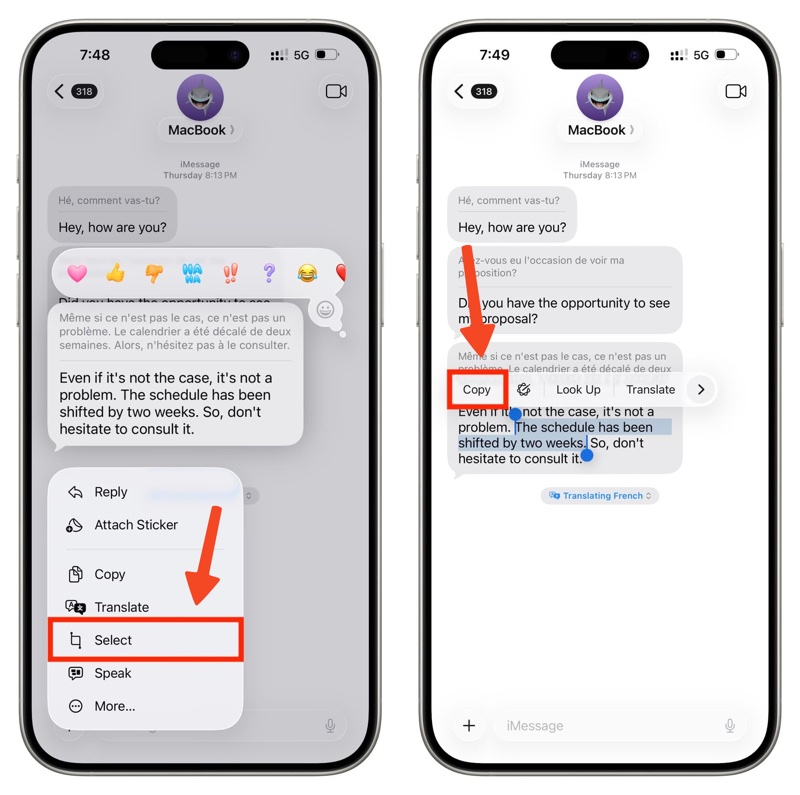
Et voilà ! Le texte choisi est maintenant dans votre presse-papiers, prêt à être collé où vous le souhaitez.
2. Pour les utilisateurs de WhatsApp
L'application de messagerie la plus populaire au monde possède aussi cette fonctionnalité bien pratique. La méthode est légèrement différente, mais tout aussi simple.
- Lancez WhatsApp et ouvrez la discussion de votre choix.
- Faites un appui long sur le message (envoyé ou reçu) que vous voulez citer.
- Le message sera mis en évidence et un menu d'options (Répondre, Transférer, etc.) apparaîtra.
- Maintenant, faites un second appui long, mais cette fois-ci directement sur un mot à l'intérieur de la bulle. Le mot sera sélectionné.
- Ajustez votre sélection en faisant glisser les poignées, puis choisissez « Copier » dans le menu qui s'affiche.
3. Pour les utilisateurs de Telegram
Telegram, souvent précurseur en matière de fonctionnalités, propose cette option depuis longtemps. La méthode est quasiment identique à celle de WhatsApp, ce qui la rend facile à mémoriser.
- Dans Telegram, rendez-vous dans une conversation.
- Faites un appui long sur un message jusqu'à ce que le menu d'options apparaisse.
- Comme sur WhatsApp, faites un nouvel appui long sur un mot du message pour activer le mode de sélection.
- Utilisez les poignées pour sélectionner votre extrait, puis appuyez sur « Copier ».
4. L'astuce universelle : Live Text à la rescousse !
Et si votre application de messagerie préférée (comme Signal, par exemple) ne permet pas encore cette manipulation ? Pas de panique, votre iPhone a une arme secrète : Live Text (Texte en direct).
Cette fonctionnalité vous permet de copier du texte à partir de n'importe quelle image.
- Faites une capture d'écran de la conversation.
- Ouvrez cette capture d'écran dans l'application Photos.
- Faites un appui long sur le texte que vous voulez copier, comme vous le feriez sur une page web.
- Sélectionnez votre passage et appuyez sur « Copier ».
C'est une solution de secours incroyablement efficace qui fonctionne partout !
Vous voilà maintenant maître du copier-coller sélectif sur iPhone ! Fini les manipulations inutiles, vous pouvez désormais partager l'essentiel en quelques secondes.
Avez-vous trouvé ce guide utile ?
Nous aimerions connaître votre avis pour améliorer nos tutoriels. Avez-vous trouvé ce guide utile ?
