
BitLocker : Chiffre ton PC Windows 10 ou 11 en un clic
Imagine : tu perds ton ordinateur portable dans un train, ou on te vole ta clé USB au bureau. Pire encore, un curieux met la main dessus. La plupart des gens pensent que leurs fichiers sont protégés parce qu’ils ont un mot de passe Windows… mais en réalité, ce n’est pas le cas. Il suffit de brancher le disque dur sur un autre PC pour en lire le contenu.
C’est là qu’intervient BitLocker, la solution de chiffrement intégrée à Windows. Avec lui, même si ton PC tombe entre de mauvaises mains, tes données resteront illisibles et inutilisables.
BitLocker, c’est quoi exactement ?
BitLocker est une fonctionnalité de Windows qui chiffre complètement un disque dur, un SSD ou même une clé USB. En clair, tout ce qui est stocké dessus est transformé en une suite de données incompréhensibles. Seule une personne qui possède la bonne clé (mot de passe, clé de récupération, puce TPM, etc.) pourra le déverrouiller.
C’est un peu comme mettre ton disque dans un coffre-fort numérique.
Est-ce que j’ai BitLocker sur mon PC ?
Ça dépend de l’édition de Windows que tu utilises :
- Windows 10 / 11 Professionnel, Entreprise ou Éducation
→ Tu as le BitLocker complet, avec toutes ses fonctionnalités. - Windows 10 / 11 Famille
→ Ici, tu n’as pas le BitLocker complet.
→ Mais bonne nouvelle : si ton PC est récent, il peut proposer une option appelée Chiffrement de l’appareil (Device Encryption). Elle est plus simple, mais elle utilise la même technologie de chiffrement que BitLocker, et parfois elle est même activée automatiquement dès que tu configures ton ordinateur avec un compte Microsoft.
👉 Conseil : pour vérifier, va dans Paramètres > Confidentialité et sécurité. Si tu vois une section Chiffrement de l’appareil, c’est que ton PC est compatible.
Qu’est-ce que je peux chiffrer avec BitLocker ?
- Ton disque système : celui où Windows est installé.
- Un autre disque interne : pratique si tu stockes tes données séparément.
- Une clé USB ou un disque externe : via une fonction appelée BitLocker To Go.
Ainsi, même si tu prêtes ta clé USB à un collègue ou que tu la perds, personne ne pourra ouvrir tes fichiers sans ton autorisation.
Comment activer BitLocker pas à pas
Rassure-toi, il n’est pas nécessaire d’être un pro de l’informatique. Voici les grandes étapes :
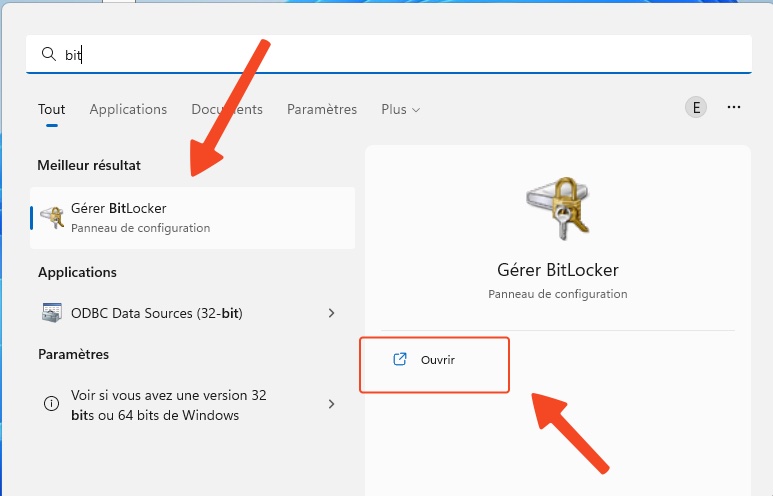
- Tape Gérer BitLocker dans la barre de recherche Windows (si tu as Windows Pro). Ou va dans Paramètres > Confidentialité et sécurité > Chiffrement de l’appareil (si tu as Windows Famille et que ton PC est compatible).
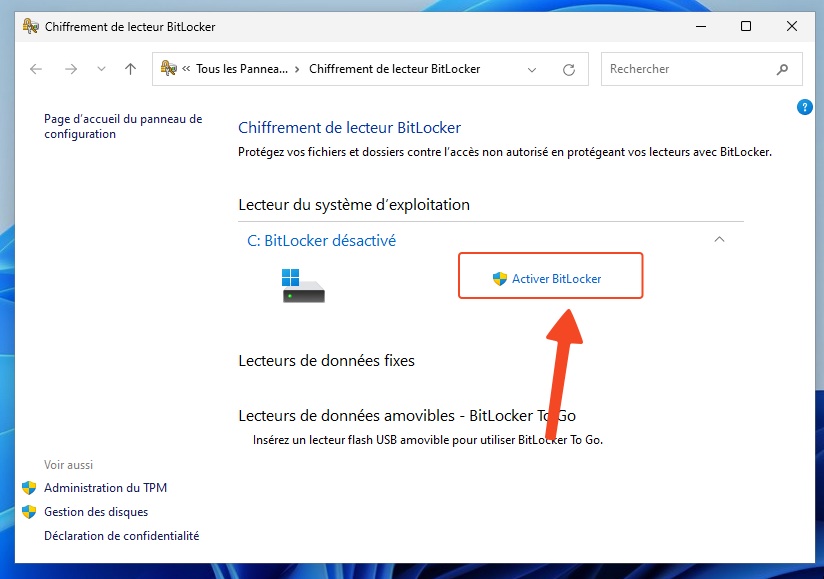
- Clique sur le lecteur ou la clé USB que tu veux chiffrer, puis sélectionne Activer BitLocker.
- Décide comment tu veux déverrouiller ton disque
- Avec un mot de passe que tu tapes au démarrage.
- Avec une carte à puce (surtout en entreprise).
- Avec la puce TPM intégrée dans ton PC (souvent automatique sur les machines récentes).

- Sauvegarde ta clé de récupération. Très important : Windows te propose de sauvegarder une clé de récupération. Sans cette clé, impossible de récupérer tes données si tu oublies ton mot de passe.
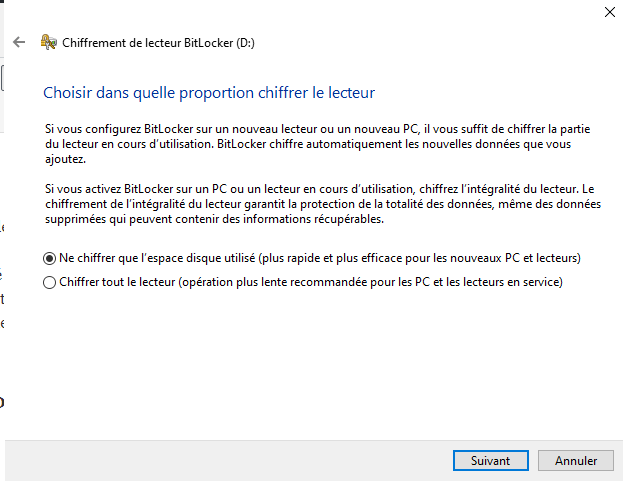
- Choisis la méthode de chiffrement
- Chiffrer uniquement l’espace utilisé (rapide, parfait pour un PC neuf).
- Chiffrer tout le disque (plus long, mais plus sûr).
- Enfin, clique sur Démarrer le chiffrement. Tu peux continuer à utiliser ton PC pendant ce temps, mais sache que la durée dépend de la taille et de la vitesse de ton disque.
Ce qu’il faut retenir
- BitLocker est un bouclier efficace contre le vol ou la perte de données.
- Il est inclus gratuitement dans Windows (Pro/Entreprise/Éducation), et sous une forme simplifiée dans certaines versions Famille.
- Une fois activé, ton disque est protégé et tes fichiers deviennent inaccessibles pour toute personne qui n’a pas la clé.
- La seule chose à laquelle tu dois faire attention : ne jamais perdre ta clé de récupération.
👉 En bref :
BitLocker est l’allié parfait pour garder tes données privées. Que tu sois un professionnel qui manipule des documents sensibles ou un particulier qui veut simplement protéger ses photos de famille, il t’apporte une tranquillité d’esprit.
Avez-vous trouvé ce guide utile ?
Nous aimerions connaître votre avis pour améliorer nos tutoriels. Avez-vous trouvé ce guide utile ?
