
Vous avez oublié le code de votre iPhone ? Voici comment le récupérer en 2026 (SANS ORDINATEUR )!
Sommaire 8 sections
Oublier le code de verrouillage de son iPhone peut être extrêmement frustrant. Sans ce code, vous perdez l’accès à votre appareil, à vos données et à toutes vos applications. Même si vous utilisez Face ID au quotidien, il ne vous sera d’aucune aide une fois l’iPhone redémarré ou après plusieurs tentatives infructueuses.
Heureusement, Apple propose une méthode officielle pour réinitialiser le mot de passe et reprendre le contrôle de votre iPhone à condition, bien sûr, que l’appareil vous appartienne.
Dans cet article, je vais vous guider étape par étape pour réinitialiser un iPhone dont vous avez oublié le code de déverrouillage, sans ordinateur si certaines conditions sont remplies.
Saisir un code erroné
Pour commencer, vous devez saisir un code incorrect à plusieurs reprises. En effet, cette action est nécessaire pour faire apparaître l’option « Code oublié ? » sur l’écran.
Tentez donc plusieurs combinaisons erronées jusqu’à ce que le message « iPhone indisponible » s’affiche.
Une fois cette étape atteinte, et si votre appareil est connecté à Internet, vous verrez une nouvelle option apparaître en bas de l’écran : « Code oublié ? ».
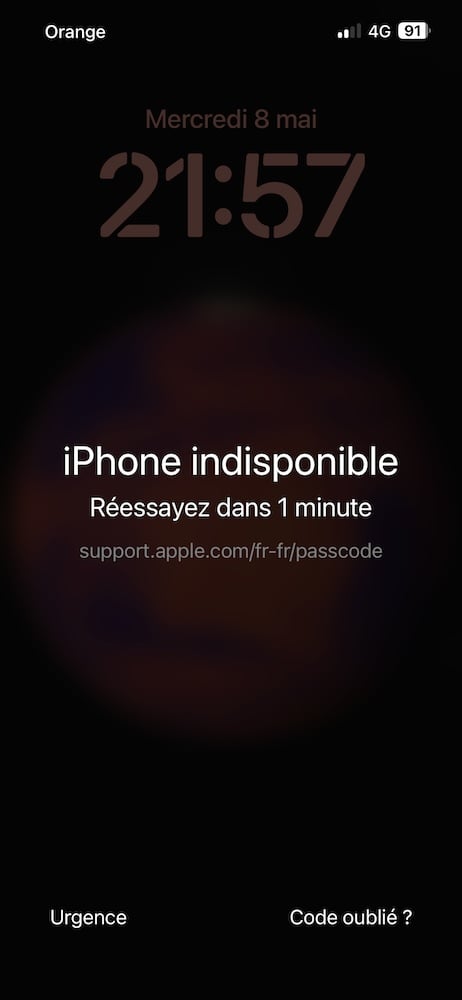
C’est à partir de là que vous pourrez lancer le processus de réinitialisation.
Vérifiez les prérequis
Avant de continuer, assurez-vous que deux conditions sont remplies :
- Votre iPhone doit être connecté à Internet (via Wi-Fi, 4G ou 5G).
- La fonction « Localiser mon iPhone » doit être activée.
Sans connexion Internet, ou si « Localiser » est désactivé, l’option « Code oublié ? » n’apparaîtra pas. Dans ce cas, vous devrez effectuer la réinitialisation à l’aide d’un ordinateur.
Si en revanche vous voyez bien l’option sur votre écran, vous pouvez poursuivre la procédure directement depuis l’iPhone, sans autre matériel.
Lancement de la réinitialisation
Touchez « Code oublié ? », puis sélectionnez « Réinitialiser l’iPhone ». À ce stade, un point important entre en jeu : si vous avez modifié votre code récemment (dans les 72 dernières heures).
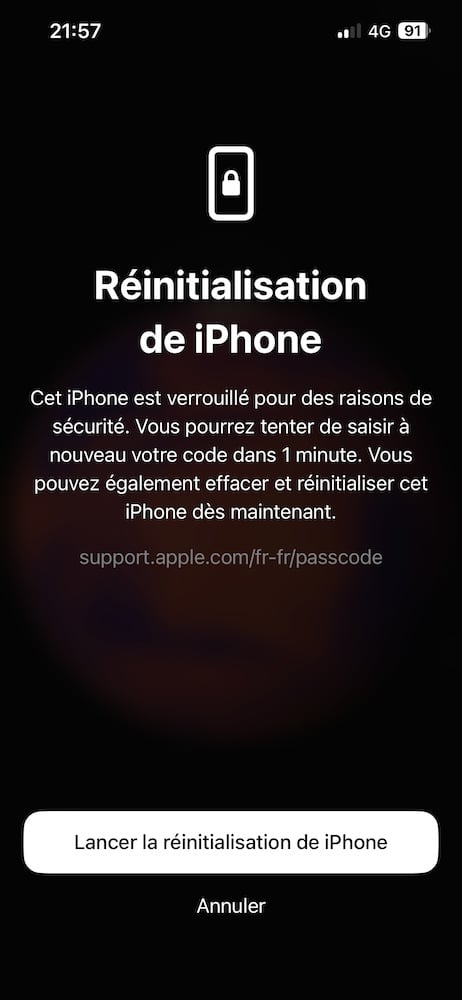
Ensuite, Apple vous proposera d’essayer de saisir votre ancien mot de passe. C’est une option bienvenue si vous avez simplement fait une confusion récente.
En revanche, si cela fait longtemps que vous utilisez le même code, cette possibilité ne s’affichera pas. Vous devrez alors passer directement à la réinitialisation complète.
Authentification avec votre identifiant Apple
Pour protéger vos données, Apple exige que vous saisissiez vos identifiants iCloud : adresse email et mot de passe. Cette étape garantit que vous êtes bien le propriétaire de l’appareil.

Une fois ces informations saisies, la réinitialisation commence. L’iPhone efface automatiquement toutes les données, y compris le code oublié.
Vous avez cependant la possibilité de conserver votre eSIM si vous en avez une, ce que je vous recommande fortement.
Réinitialisation complète de l’iPhone
Votre appareil redémarre, affiche le logo Apple et une barre de progression. Le processus est rapide et dure généralement quelques minutes. Une fois terminé, l’iPhone revient à l’écran « Bonjour », comme lors de la première utilisation après l’achat.
Le code de verrouillage est désormais entièrement supprimé, et l’iPhone est restauré à ses paramètres d’usine.
Restaurez vos données si vous avez une sauvegarde
Bonne nouvelle : si vous aviez une sauvegarde iCloud, vous pouvez maintenant la restaurer. Lors de la configuration, choisissez l’option « Transférer vos apps et données », puis sélectionnez « Restaurer depuis iCloud », ou une autre option selon votre cas (depuis un autre iPhone, un Mac/PC ou un appareil Android).
Connectez-vous à nouveau avec votre identifiant Apple, et sélectionnez la sauvegarde à restaurer. En quelques minutes, vous retrouvez toutes vos applications, messages, photos, et paramètres.
Dernière étape : Créez un nouveau mot de passe
Enfin, il ne vous reste plus qu’à créer un nouveau code de verrouillage. Votre ancien code étant effacé, vous repartez avec un appareil entièrement réinitialisé et sécurisé.
En conclusion
Perdre le mot de passe de son iPhone n’est pas une fatalité. Grâce à la méthode officielle proposée par Apple, vous pouvez réinitialiser votre appareil en toute sécurité — à condition d’avoir une connexion Internet et vos identifiants Apple à portée de main.
Prenez le temps de configurer un code dont vous vous souviendrez, et surtout, pensez à activer les sauvegardes automatiques sur iCloud pour ne plus jamais perdre vos données !
Avez-vous trouvé ce guide utile ?
Nous aimerions connaître votre avis pour améliorer nos tutoriels. Avez-vous trouvé ce guide utile ?
