
Outlook classique plante à l’ouverture ? Voici comment le réparer
Si vous utilisez Outlook Classic, il est fort possible que vous rencontriez un problème frustrant : l'application se ferme dès que vous essayez d’ouvrir ou de créer un e-mail. Rassurez-vous, vous n’êtes pas seul ! De nombreux utilisateurs rencontrent ce bug depuis la mise à jour d’Office de juin 2025.
Heureusement, une solution temporaire existe, en attendant le correctif officiel de Microsoft.
Dans ce guide, je vous explique pourquoi Outlook plante et comment résoudre le problème rapidement, étape par étape.
Pourquoi Outlook plante-t-il soudainement ?
Depuis la mise à jour Office de juin 2025, de nombreux utilisateurs de la version "Outlook Classic" rencontrent un plantage systématique dès qu’ils essaient d’ouvrir ou de créer un e-mail.
Après analyse, ce bug vient directement des dernières mises à jour de sécurité de Microsoft Office. Il ne s’agit pas d’un problème lié à votre ordinateur, ni d’un virus.
Plus précisément, Outlook tente d’accéder à une bibliothèque de formulaires (Forms Library)... mais celle-ci est devenue inaccessible. Résultat : Outlook crashe à chaque tentative d’accès à cette ressource.
Ce bug touche particulièrement les utilisateurs qui :
- ont installé récemment Microsoft 365 version 2504,
- ou utilisent Outlook dans un environnement de bureau virtuel (VDI).
📢 Bonne nouvelle : Microsoft est au courant et prépare une mise à jour corrective. En attendant, une solution de contournement fiable est disponible.
Étape 1 : corriger le bug en créant un dossier FORMS2
Voici la méthode recommandée par Microsoft pour éviter les plantages immédiatement. Elle consiste à forcer Outlook à contourner la bibliothèque défectueuse, en créant un dossier spécial nommé FORMS2.
Pour cela, je vous invite a suivre ces étapes :
- Tout d'abord, fermez complètement Outlook (ainsi que Word, Excel, etc. si ouverts).
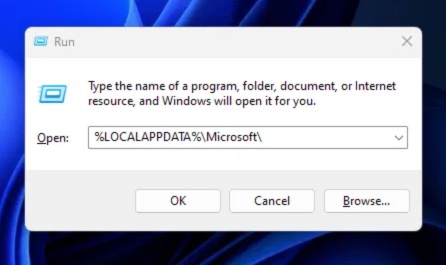
- Appuyez sur Windows + R pour ouvrir la boîte de dialogue Exécuter.
- Dans le champ, tapez (ou copiez/collez) :
%localappdata%\Microsoft - Appuyez sur Entrée : une fenêtre s’ouvre avec les fichiers de données locaux de Microsoft.
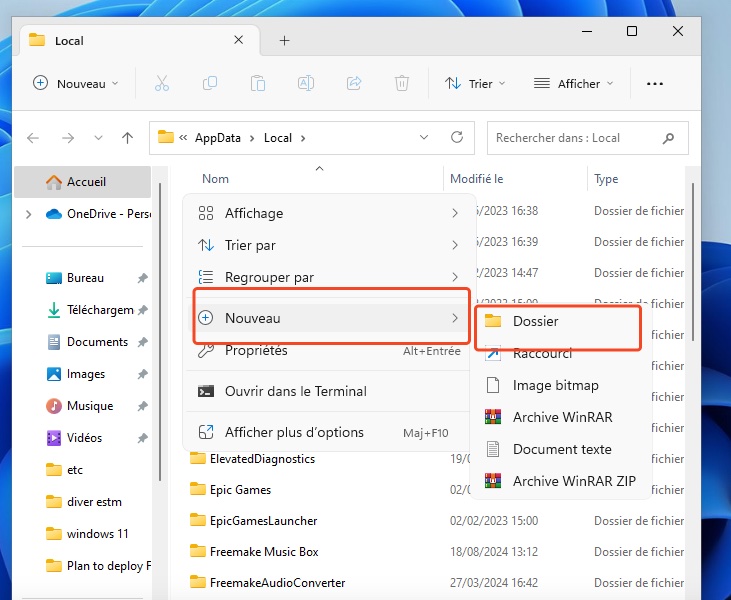
- Faites un clic droit dans la fenêtre > Nouveau > Dossier.
- Donnez au dossier le nom suivant, exactement (en majuscules) :
FORMS2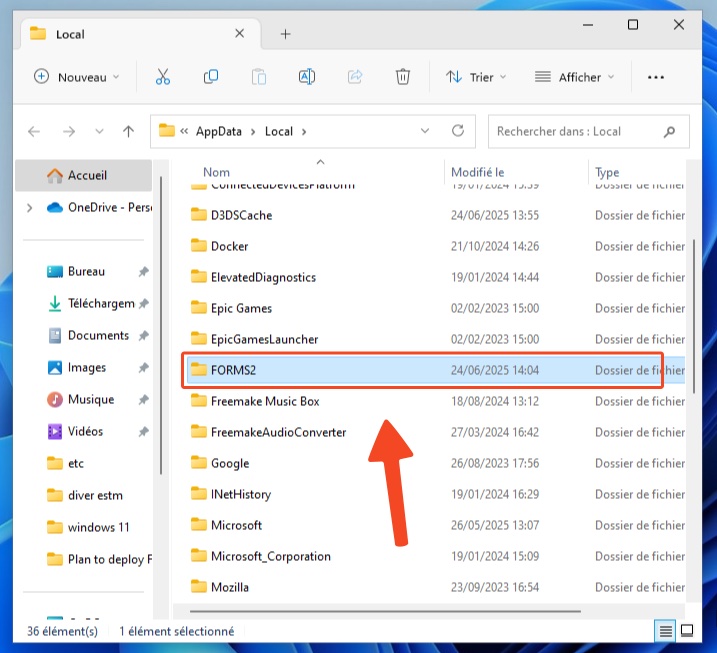
- Une fois le dossier créé, fermez la fenêtre et relancez Outlook.
Et voilà ! Dans la majorité des cas, Outlook se relance sans plantage, et vous pouvez à nouveau accéder à vos e-mails normalement.
Étape 2 : si Outlook plante encore, essayez ces alternatives
Si la création du dossier FORMS2 ne résout pas le problème chez vous, voici d’autres pistes à explorer :
🔁 Désactiver le téléchargement des dossiers partagés
Cette option peut parfois provoquer des conflits.
Voici comment la désactiver :
- Ouvrez Outlook, puis allez dans Fichier > Paramètres du compte > Paramètres du compte.
- Sélectionnez votre compte, puis cliquez sur Modifier > Autres paramètres.
- Allez dans l’onglet Avancé.
- Décochez l’option “Télécharger les dossiers partagés”.
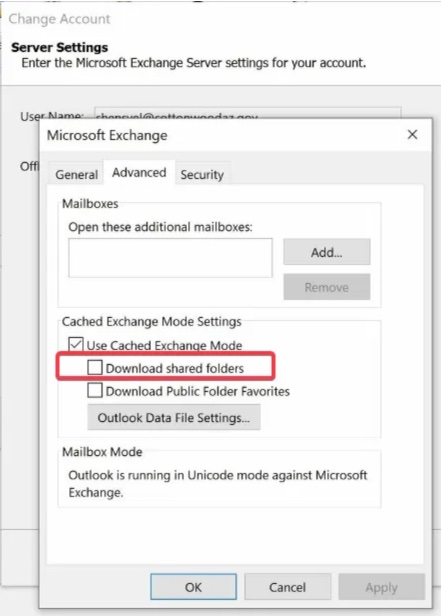
- Cliquez sur OK et redémarrez Outlook.
Utilisez Outlook Web ou la nouvelle version Outlook
Si le problème persiste malgré tout, vous pouvez continuer à consulter vos e-mails via :
- Outlook Web App (OWA) : accessible depuis votre navigateur.
- La nouvelle application Outlook (disponible via Microsoft 365).
C’est une bonne solution temporaire pour rester productif en attendant la mise à jour officielle.
Vérifiez les mises à jour d’Office
Microsoft travaille déjà sur un correctif. Pour vérifier si une mise à jour est disponible :
- Ouvrez Outlook.
- Allez dans Fichier > Compte Office > Options de mise à jour.
- Cliquez sur Mettre à jour maintenant.
Gardez un œil régulièrement, car un correctif peut être publié à tout moment.
En attendant, j’espère que ce guide vous a été utile ! N’hésitez pas à me dire dans les commentaires si ces étapes ont fonctionné pour vous.
Et si le problème persiste, posez votre question, je suis là pour vous aider.
Avez-vous trouvé ce guide utile ?
Nous aimerions connaître votre avis pour améliorer nos tutoriels. Avez-vous trouvé ce guide utile ?
