
Tu manques d'espace de stockage sur ton iPhone mais tu ne veux pas payer pour iCloud+ ? Pas de panique, j’ai une astuce super simple qui va littéralement libérer des gigas sur ton téléphone sans rien supprimer pour de vrai. Et le meilleur dans tout ça ? C’est totalement gratuit !
Allez, c’est parti, je t’explique tout pas à pas.
Étape 1 : On commence par désactiver iCloud Photos
Avant de profiter du stockage gratuit, il faut désactiver la fonction "iCloud Photos", car elle utilise ton quota de stockage iCloud. Et nous, on veut justement éviter ça !
Pour ça, fais ceci :
- Ouvre les Réglages de ton iPhone
- Appuie sur la barre de recherche en haut
- Tape Photos et sélectionne le menu correspondant
- Puis désactive iCloud Photos
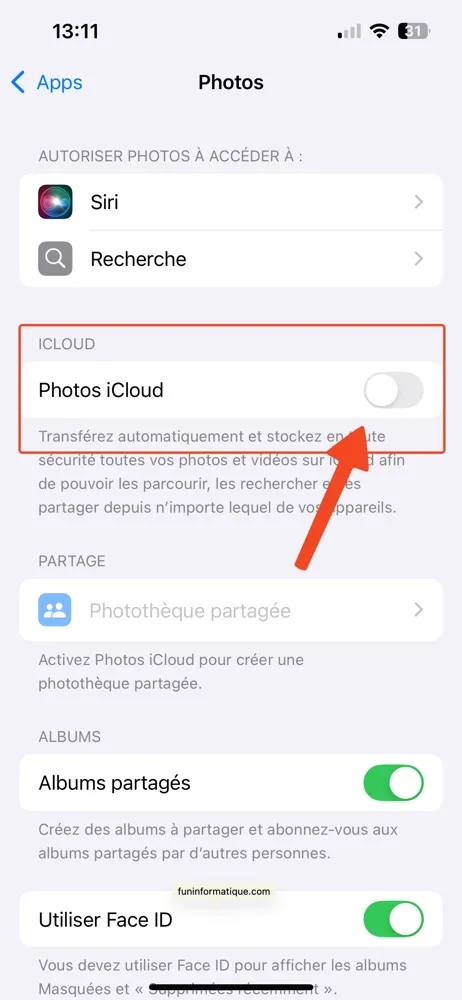
Ne t’inquiète pas, tu ne vas rien perdre. C’est juste une étape pour que notre astuce fonctionne.
Étape 2 : Active les albums partagés
Maintenant que iCloud Photos est désactivé, active cette option magique : Albums partagés.
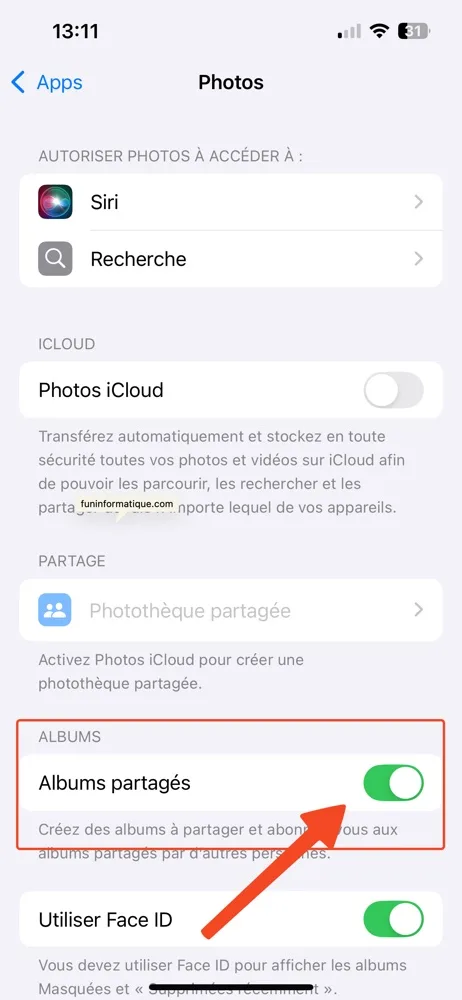
C’est là que tout se joue !
En effet, lorsque tu ajoutes des photos ou vidéos dans un album partagé, elles sont stockées sur iCloud... mais elles ne comptent pas dans ton espace iCloud. Oui, tu as bien lu 😎.
Active simplement Albums partagés dans le même menu que tout à l’heure.
Étape 3 : Crée ton album partagé
Passons maintenant à l’action :
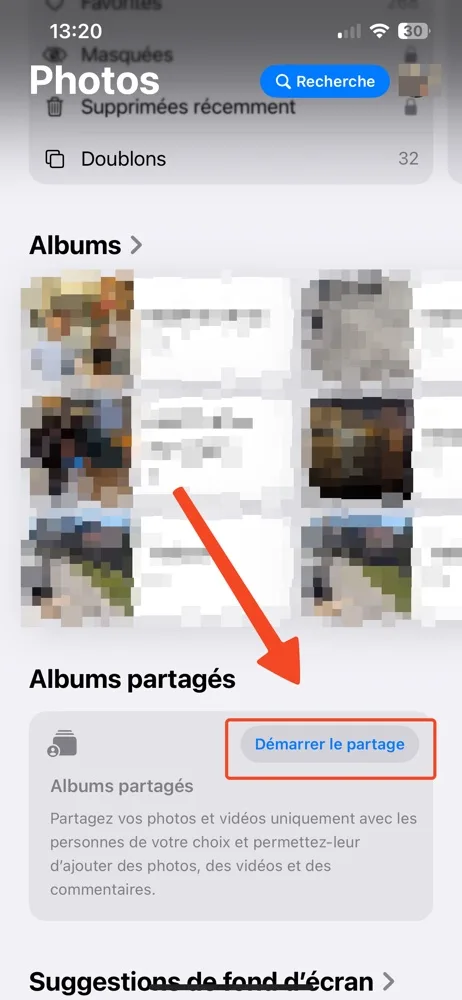
- Ouvre l’appli Photos
- Va dans Albums, puis fais défiler jusqu’à Albums partagés
- Appuie sur le bouton Démarrer le partage
- Donne-lui un nom (par exemple, “2025” ou “Vacances Bali”, c’est toi qui vois)
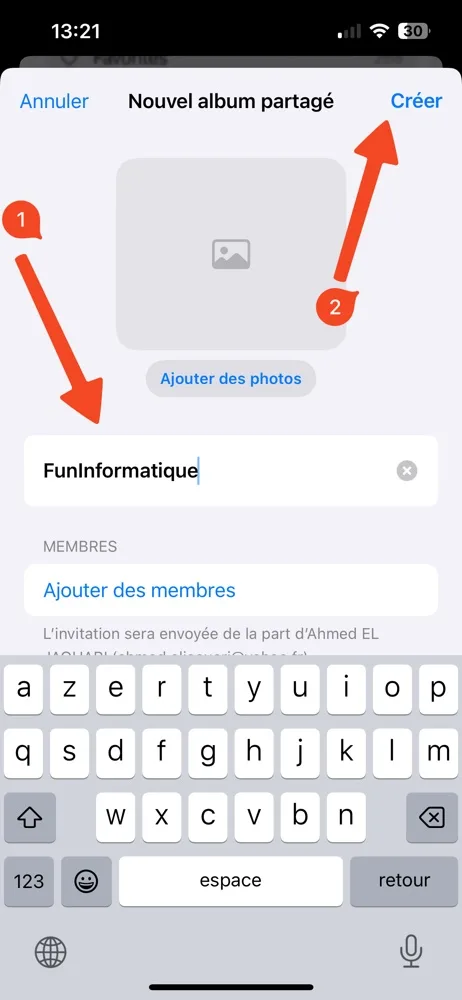
- Appuie sur Suivant, puis Créer
Ton album est prêt à accueillir toutes tes photos et vidéos !
Étape 4 : Ajoute tes photos dans l’album partagé
Maintenant, sélectionne les photos et vidéos que tu veux libérer de ton téléphone :
- Dans Photos, sélectionne tous les fichiers souhaités
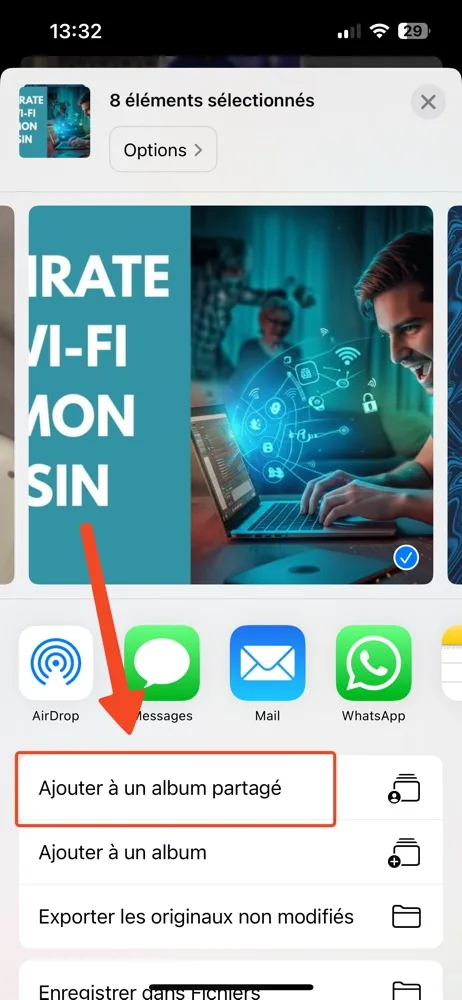
- Appuie sur l'icône Partager (un carré avec une flèche vers le haut), puis sur Ajouter à un album partagé.
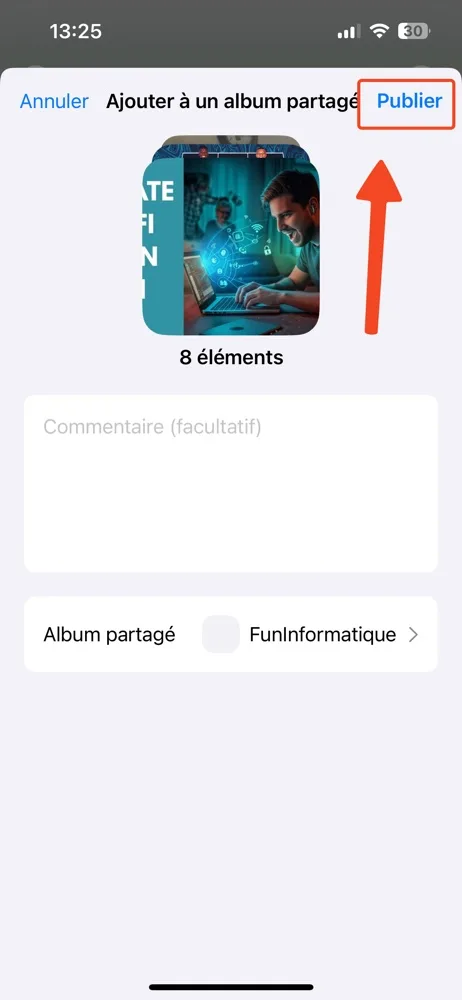
- Enfin, choisis l’album que tu viens de créer et appuie sur Publier.
Attention toutefois à deux limites importantes à garder en tête.
Tout d’abord, un album partagé peut contenir au maximum 5 000 photos et vidéos. Il est donc important de surveiller la quantité de contenus ajoutés, surtout si l’album est destiné à regrouper de nombreux souvenirs.
Par ailleurs, les vidéos d’une durée supérieure à 15 minutes ne sont pas acceptées, peu importe leur taille. Cela signifie que même si le fichier vidéo est compressé ou de petite taille, il ne pourra pas être ajouté à l’album si sa durée dépasse ce seuil.
Ainsi, si tu filmes de longs événements comme des concerts complets ou des vacances entières, pense à découper les vidéos en segments plus courts avant de les ajouter à un album partagé.
Étape 5 : Supprime les fichiers de ton iPhone
Une fois que tout est bien copié dans ton album partagé, tu peux supprimer les fichiers originaux de ton iPhone pour libérer de la place :
- Sélectionne à nouveau les photos dans la bibliothèque
- Supprime-les
- Puis vide la corbeille (Albums > Supprimés récemment > Supprimer tout)
Résultat : tes photos sont toujours accessibles dans l’album partagé, mais elles ne prennent plus de place sur ton iPhone !
À savoir
Avant de terminer, quelques infos utiles :
- Les albums partagés peuvent légèrement compresser tes fichiers. Donc si tu tiens à la qualité originale, cette méthode ne sera pas idéale.
Dans ce cas, opte pour iCloud Photos, mais c’est payant. - Il existe des limites quotidiennes sur le nombre de fichiers que tu peux ajouter aux albums partagés.
Rien de trop restrictif, mais si tu transfères des milliers de photos, fais-le en plusieurs fois. - Et bien sûr, tant que tu ne supprimes pas l’album partagé, tes souvenirs restent accessibles depuis n’importe quel appareil Apple.
Et voilà ! Tu viens d’apprendre comment utiliser iCloud pour stocker tes photos gratuitement et sans limite, sans avoir besoin de payer un seul centime pour iCloud+.
Pratique, non ? 😄
Alors si tu veux continuer à profiter de ton iPhone sans te soucier du stockage, mets cette astuce en place dès maintenant !
Vos articles sont-ils encore à jour en 2026 ?
Notre IA analyse chaque article de votre site et vous dit exactement quoi corriger pour rester visible en 2026.
Lancer mon audit gratuit
Votre avis nous intéresse