
HitPaw VikPea : Comment augmenter la qualité d’une vidéo grâce à l’IA
Sommaire 5 sections

Tu veux améliorer la qualité d'une vidéo pixelisée rapidement ? Bonne nouvelle : j’ai testé HitPaw VikPea (anciennement HitPaw Video Enhancer), et je vais t’expliquer pas à pas comment l’utiliser pour redonner vie à tes vidéos.
Que ce soit une vieille vidéo floue, granuleuse ou un clip en noir et blanc, tu peux facilement lui redonner de l’éclat. Avec ce programme, transformer tes vidéos devient un jeu d’enfant.
Qu’est-ce que HitPaw VikPea ?
C’est un logiciel qui utilise l’intelligence artificielle pour corriger et améliorer automatiquement tes vidéos. En gros, c’est comme si tu donnais ta vidéo à un expert en post-production, sauf que là… tout se fait en un clic.
J’ai testé pas mal d’outils d’amélioration vidéo par le passé, mais honnêtement, VikPea est celui qui m’a donné les résultats les plus rapides et spectaculaires.
Quelques exemples de ce qu’il peut faire :
- Transformer une vidéo en 720p floue en une version 4K nette.
- Stabiliser une vidéo qui tremble comme si elle avait été filmée avec un gimbal.
- Coloriser des vidéos en noir et blanc (et ça, c’est assez bluffant 🤯).
- Nettoyer les vidéos sombres pleines de “bruit numérique” (genre celles filmées en concert avec un smartphone).
Comment utiliser HitPaw VikPea ?
Pour commencer, il faut télécharger et installer le logiciel HitPaw VikPea.
Le logiciel est disponible pour Windows, Mac, ainsi que pour les appareils mobiles iOS et Android.
Une fois l’installation terminée, ouvre le logiciel. Tu arriveras alors sur une interface claire et intuitive.
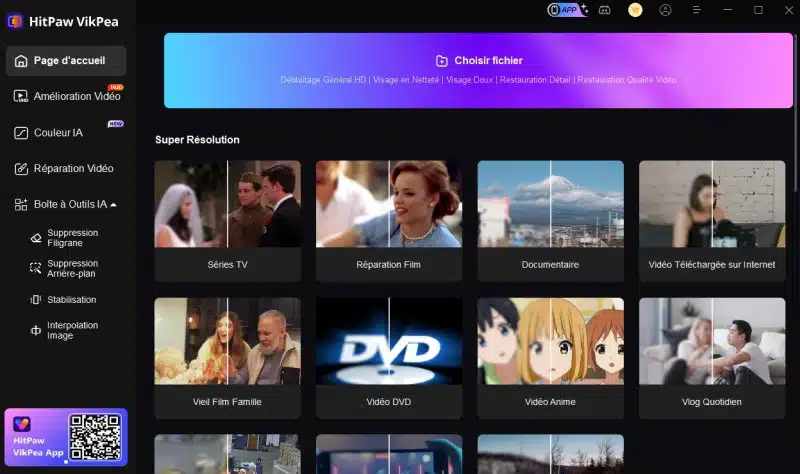
Sur la gauche, différents onglets te permettent d’accéder aux principales fonctionnalités, telles que
- Amélioration Vidéo (Video Enhancer)
- Couleur IA ( AI Color)
- Suppression Arrière-Plan (Background Remover)
- Suppression Fligrane
- ou encore Stabilisation
Ensuite, importe ta vidéo en cliquant sur « Import » et en sélectionnant le fichier désiré.

Après avoir importé ta vidéo, choisis dans la section droite la fonction IA qui correspond le mieux à ton besoin.
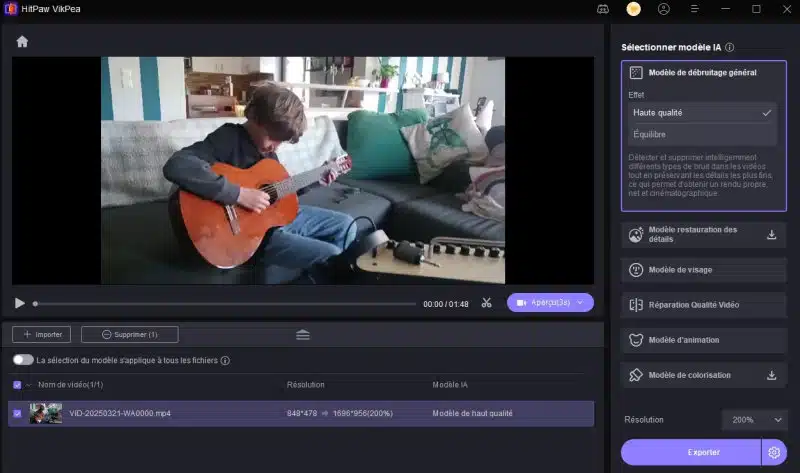
Ne t’inquiète pas, je vais t’expliquer dans la section qui suit, en détail, le rôle de chaque fonction.
Enfin, lorsque tu es satisfait du résultat, il ne te reste plus qu’à exporter la vidéo.
Les principales fonctions et comment les utiliser
1. Video Enhancer (l’outil principal)
C’est la star du logiciel. Tu peux :
- Augmenter la résolution(ex. passer de 480p → 1080p, ou 720p → 4K).
- Supprimer le bruit numérique(super utile pour les vieilles vidéos ou celles tournées dans le noir).
- Améliorer la netteté(rendre des visages flous plus clairs).

J’ai testé cette fonction sur une vieille vidéo tournée en 2009 avec un vieux téléphone. Elle était floue et presque inutilisable.
Après l’avoir passée dans High-Quality V2, j’ai été agréablement surpris : ce n’était pas un film de cinéma, mais la vidéo était enfin regardable et beaucoup plus nette.
Note que la fonction Amélioration qualité vidéo en ligne est aussi disponible directement sur le site.
2.Modèle Restauration UHD (UHD Restoration)
Cette fonction est spécialement conçue pour restaurer les vidéos de très basse qualité ou fortement endommagées afin d’obtenir un rendu proche de l’UHD (Ultra Haute Définition).

Fonctionnalités clés :
- Reconstruction des détails perdus dans les vidéos anciennes.
- Amélioration de la clarté et de la texture des images.
- Réduction des artefacts visuels pour un rendu plus naturel.
3. AI Color (colorisation automatique)
Une fois la vidéo améliorée, tu peux aller encore plus loin avec AI Color. Cette fonction transforme automatiquement les vidéos en noir et blanc en versions colorisées réalistes.
C’est idéal pour redonner vie à d’anciennes archives ou donner un look moderne à des images rétro.
J’ai essayé avec un vieux court-métrage de famille en noir et blanc. Au départ, j’étais sceptique, mais après l’avoir d’abord nettoyé avec Video Enhancer puis colorisé, le résultat m’a presque ému. Voir mon grand-père prendre vie en couleur, c’était comme voyager dans le temps.
4. Mise à Niveau du Modèle de Suppression de Filigrane (Watermark Removal Upgrade)
Cette fonction permet d’enlever proprement les filigranes, logos ou textes superposés sur les vidéos, grâce à un modèle IA amélioré pour plus de précision.
Fonctionnalités clés :
- Suppression intelligente des filigranes sans dégrader l’image.
- Gestion des zones complexes, comme les contours de visage ou les arrière-plans détaillés.
- Rendu homogène après suppression, sans traces visibles.
5. Stabilization (anti-tremblements)
Si tu filmes à main levée, tu sais à quel point ça peut gâcher une vidéo.
Avec VikPea, tu importes ton fichier, tu actives la stabilisation, et l’IA recrée des images manquantes pour lisser les mouvements.
6. Background Remover (suppression d’arrière-plan)
Très utile si tu veux isoler un sujet.
Tu peux :
- Mettre un fond vert (pour un montage ultérieur).
- Flouter l’arrière-plan.
- Le remplacer par une couleur unie.
J’ai comparé avec la fonction équivalente dans CapCut et Canva. Verdict : VikPea est plus propre, surtout autour des cheveux, où les autres logiciels laissent souvent des artefacts moches.
Quelques conseils pratiques
Pour obtenir les meilleurs résultats, il est toujours utile de tester plusieurs modèles d’IA. Parfois, le modèle “Face” donnera un meilleur rendu que “High Quality”, surtout si ta vidéo contient beaucoup de portraits.
Il n’est pas toujours nécessaire de monter en 4K. Si ton PC commence à ralentir, rester en 1080p est souvent suffisant : le rendu est déjà très satisfaisant.
Avant chaque export, pense à utiliser le mode preview. Cela te permet de vérifier rapidement le résultat et d’éviter de perdre du temps avec un rendu complet qui ne te conviendrait pas.
Enfin, n’hésite pas à combiner les différentes fonctions. Par exemple, tu peux d’abord améliorer une vidéo floue puis la stabiliser pour obtenir un bon résultat .
Conclusion
Franchement ? Je viens juste de tester HitPaw VikPea, et pour l’instant il me paraît vraiment pratique. Pas besoin d’être un expert en montage : tu importes, tu choisis une fonction, tu cliques → et le logiciel fait la magie.
Est-ce parfait ? Non. Certaines vidéos très abîmées ne retrouveront jamais une qualité “cinéma”, et sur quelques passages, le rendu peut encore paraître un peu artificiel.
Mais pour ce que j’ai testé jusqu’ici, le résultat est déjà assez bluffant.
Je l’ai utilisé surtout pour : restaurer mes vieilles vidéos de famille, améliorer des clips filmés avec mon téléphone en voyage, et donner un rendu plus propre à quelques vidéos YouTube.
👉 Si je devais donner une note perso après ma période d'utilisation : 8/10.
Parce que c’est rapide, simple, et surtout… ça sauve des vidéos que je croyais perdues.
Avez-vous trouvé ce guide utile ?
Nous aimerions connaître votre avis pour améliorer nos tutoriels. Avez-vous trouvé ce guide utile ?
