
HitPaw FotorPea : L’outil IA pour améliorer, restaurer et générer des photos en un clic
Sommaire 5 sections

Tu as déjà eu une photo floue que tu voulais absolument garder ? Ou une vieille photo de famille toute jaunie que tu aurais aimé voir reprendre vie ? Moi oui, et franchement… avant, je pensais que c’était mission impossible sans passer par Photoshop (et sans passer des heures à tout retoucher manuellement 😅).
Mais récemment, j’ai testé HitPaw FotorPea, et honnêtement… c’est comme avoir un mini-Photoshop avec une intelligence artificielle intégrée. Tu cliques et ça fait le travail pour toi.
Qu’est-ce que HitPaw FotorPea ?
C’est un logiciel de retouche photo assisté par intelligence artificielle. L’idée est simple : tu importes ta photo, tu choisis une fonction (améliorer, restaurer, changer le fond, etc.) et l’IA fait tout le travail.
Si tu as déjà essayé des applis comme Remini (pour améliorer les photos floues), Remove.bg (pour enlever les arrière-plans) ou encore MidJourney (pour générer des images), FotorPea se situe un peu entre tout ça : un outil polyvalent, pensé pour le grand public, et plus simple à utiliser que Photoshop ou GIMP.
Les principales fonctionnalités
1. Amélioration qualité image
C’est clairement la fonction que j’ai le plus utilisée. Elle permet de :
- Corriger le flou.
- Augmenter la résolution (ex. passer d’une image 720p à une version 4K).
- Réduire le “bruit numérique” des photos prises dans de mauvaises conditions de lumière.
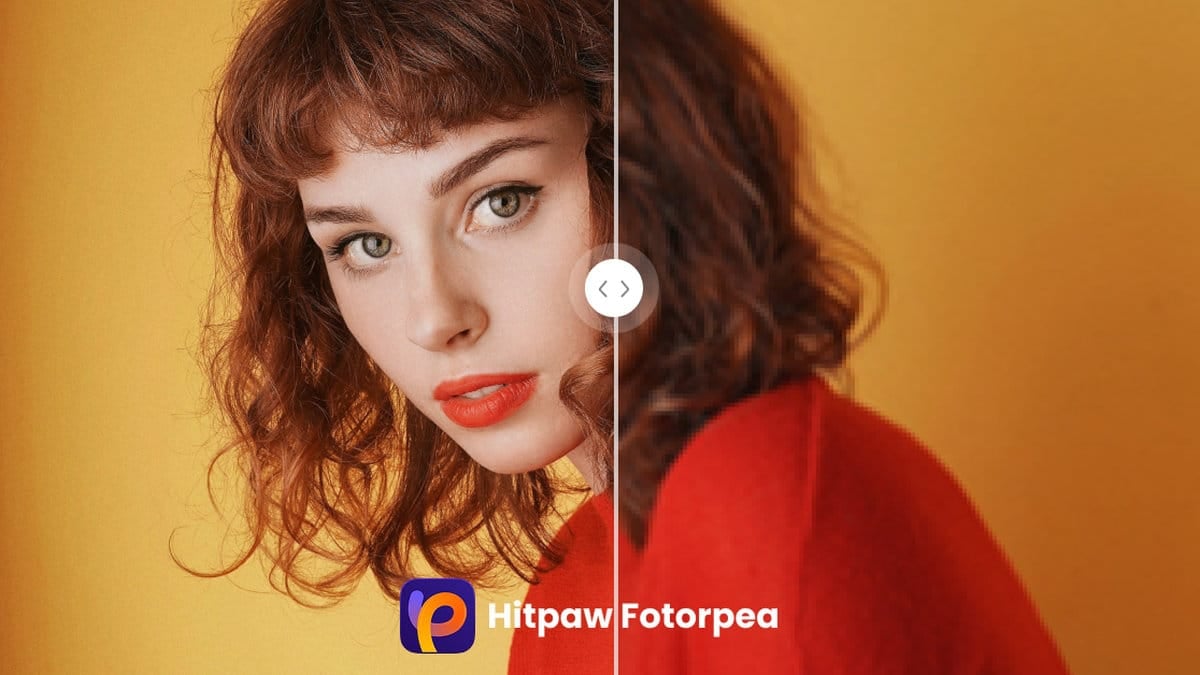
👉 Exemple concret : j’ai testé sur une vieille photo de concert prise avec un smartphone de 2010. Elle était sombre, granuleuse et presque inutilisable. Après traitement, la photo est devenue bien plus nette, avec des couleurs plus équilibrées. Ce n’est pas du niveau d’un reflex moderne, mais ça change tout.
📌 À noter : il existe aussi une version en ligne accessible sans installation : Améliorer qualité image en ligne.
2. IA générateur d’images
Ici, tu tapes une description (appelée prompt) et l’IA génère une image. C’est un peu le même principe que DALL·E ou MidJourney.
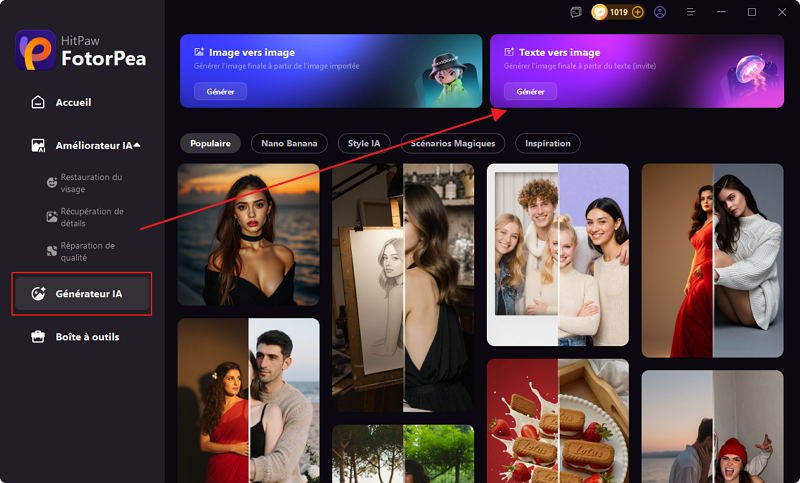
Exemple : j’ai écrit “un chat qui joue de la guitare sur une scène futuriste”. Résultat : plusieurs illustrations sympas, plutôt stylisées.
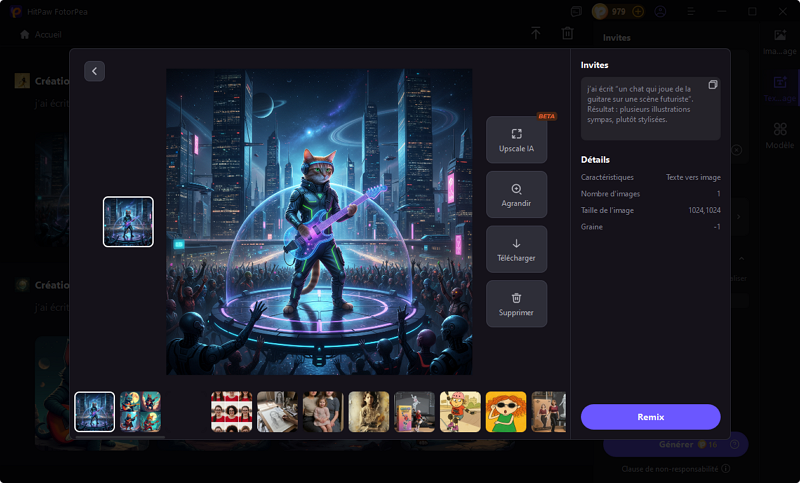
Soyons honnête : c’est pratique pour des visuels rapides (fond d’écran, illustration pour un blog ou les réseaux sociaux), et la qualité peut tout à fait rivaliser avec MidJourney. L’avantage, en plus, c’est que tout est intégré dans le même logiciel, sans avoir besoin de passer par Discord ni de gérer des réglages compliqués.
3. Restauration photo ancienne
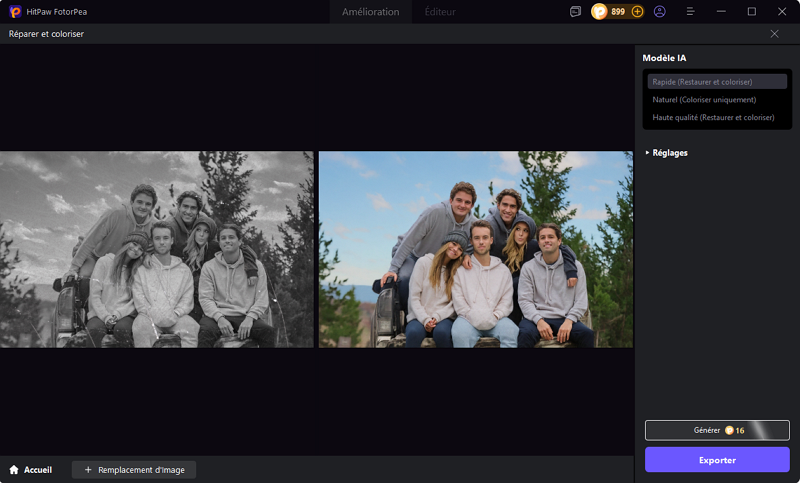
C’est sans doute la fonction la plus émouvante. J’ai testé sur une photo en noir et blanc, abîmée par le temps. L’IA a supprimé les rayures, ravivé les contrastes et redonné une netteté incroyable aux visages.
Et ce n’est pas tout : FotorPea propose aussi une fonction de colorisation automatique. En un clic, une photo noir et blanc peut être transformée en version couleur réaliste.
Alors attention : ça ne recrée pas des détails inexistants (parfois le rendu peut être un peu artificiel). Mais globalement, ça redonne vie à des souvenirs qui semblaient perdus. Pour ça, gros point positif.
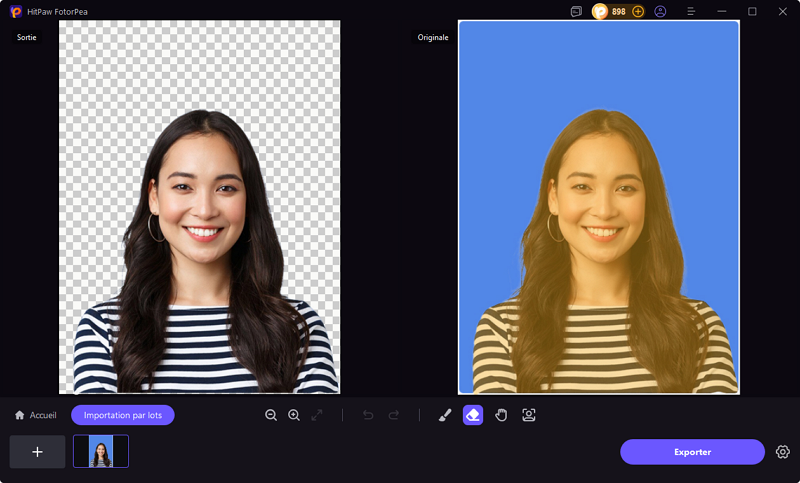
4. Arrière-plan IA
Si tu utilises déjà Canva ou Remove.bg, tu sais à quel point enlever un fond peut être pratique. Le problème ? Les cheveux, les contours compliqués, et ça finit souvent en découpage approximatif.
Avec FotorPea :
- L’arrière-plan est supprimé automatiquement.
- Tu peux le remplacer par une autre image, une couleur unie ou même flouter pour un effet pro.
- Les contours sont généralement plus propres que sur les alternatives gratuites.
Je l’ai testé pour refaire une photo de profil LinkedIn → fond remplacé par un bleu uni → rendu beaucoup plus professionnel.
5. Upscaler Magique
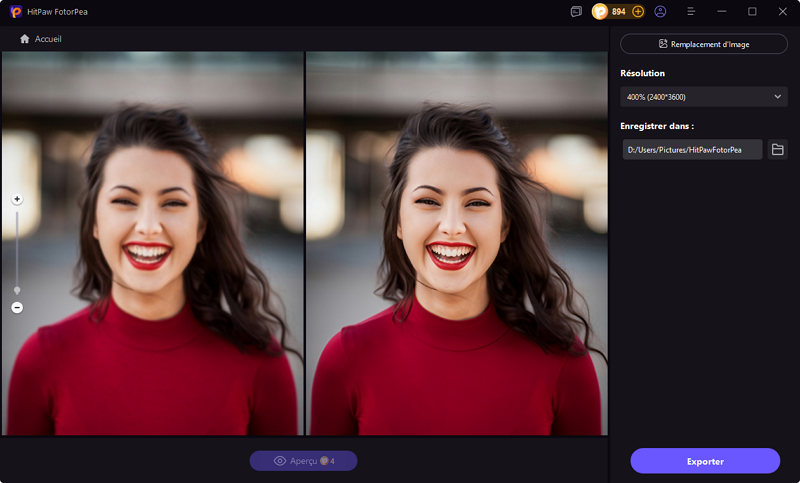
Tu as une petite image que tu veux agrandir sans qu’elle devienne toute pixelisée ? L’upscaler IA est fait pour ça.
J’ai agrandi un logo minuscule trouvé sur Internet : en sortie, j’ai obtenu une image nette, utilisable en impression. Là-dessus, FotorPea fait mieux que Photoshop.
Autres fonctions utiles
Comment utiliser HitPaw FotorPea ? (Guide rapide)
Honnêtement, pas besoin d’un mode d’emploi compliqué :
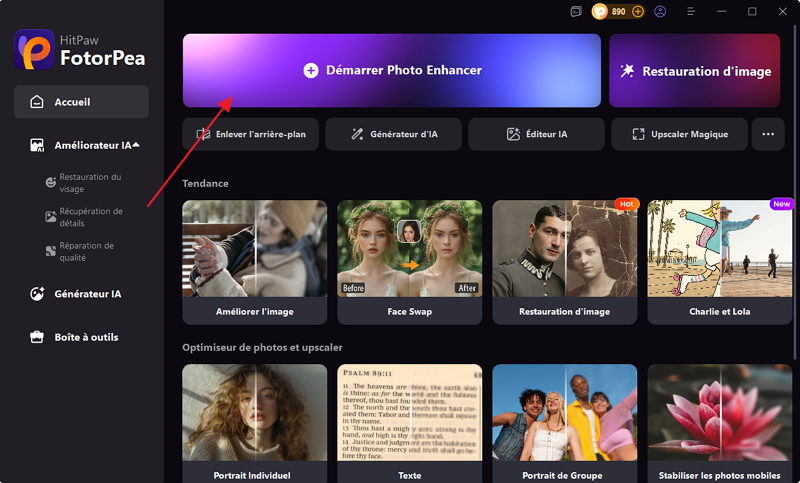
- Tout d'abord, télécharge et installe HitPaw FotorPea, ouvre le logiciel puis clique sur l’option Démarrer Photo Enhancer, ou fais glisser ta photo dans la zone prévue..
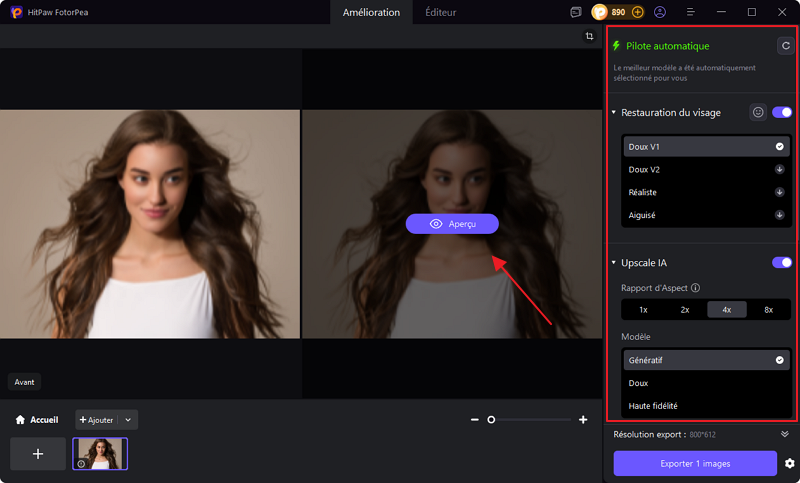
- Une fois la photo ajoutée, l’IA détecte automatiquement le modèle de traitement le plus adapté (visible dans la barre latérale droite). Tu peux également sélectionner manuellement le modèle souhaité, puis cliquer sur Aperçu et attendre que l’IA termine le traitement.
- Lorsque le résultat te convient, exporte simplement l’image.
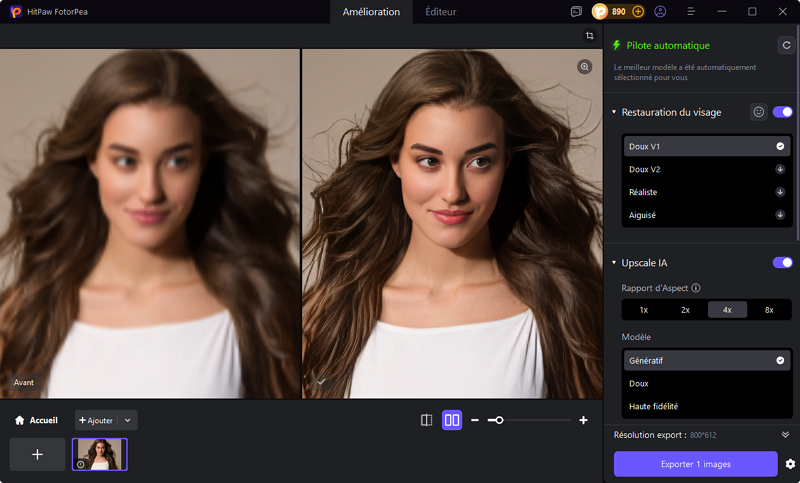
Ça prend littéralement 2 minutes. Même quelqu’un qui n’a jamais utilisé de logiciel de retouche peut s’en sortir.
Spécifications techniques
| Caractéristique | Détails |
|---|---|
| Compatibilité | Windows, macOS |
| Version en ligne | Oui (navigateur web) |
| Langue | Multilingue (dont Français) |
| Fonctions principales | Amélioration, Restauration, Générateur IA, Arrière-plan IA, Upscaler |
| Formats supportés | JPG, PNG, WEBP, BMP, TIFF |
| Export | Jusqu’à 4K (et + selon la photo) |
Mon avis
Après plusieurs tests, voici mon ressenti :
✅ Les gros points forts :
- Ultra simple à utiliser (interface claire).
- Très efficace pour améliorer et restaurer des photos.
- L’upscaler magique fait vraiment la différence.
- Un bon compromis entre puissance et accessibilité.
❌ Les limites :
- Sur certains portraits, les retouches peuvent parfois sembler légèrement artificielles, mais cela reste rare.
- La version gratuite offre des fonctionnalités limitées (images avec filigrane).
🎯 Ma note finale : 8/10
- Facilité d’utilisation : 9/10
- Amélioration et restauration : 8,5/10
- Générateur IA : 8/10
- Rapport qualité/prix : 8/10
C’est un excellent outil grand public, parfait si tu veux améliorer, restaurer ou transformer tes photos rapidement, sans prise de tête. Si tu cherches un logiciel ultra-puissant pour de la création artistique poussée, ce ne sera pas suffisant. Mais pour 90% des besoins du quotidien, c’est largement au-dessus de la moyenne.
Avez-vous trouvé ce guide utile ?
Nous aimerions connaître votre avis pour améliorer nos tutoriels. Avez-vous trouvé ce guide utile ?
