
Empêcher la capture d’écran d’afficher un aperçu en plein écran dans iOS 26
Sommaire 5 sections
Vous venez de faire une capture d’écran sur votre iPhone et... surprise ! L’image s’ouvre en plein écran, rompant le flux de ce que vous faisiez. Si vous préférez l’ancien comportement — celui où une petite vignette s’affichait discrètement dans le coin — rassurez-vous : iOS 26 vous laisse le choix.
Voyons ensemble comment retrouver cette petite miniature bien pratique, et reprendre le contrôle de vos captures d’écran !
Ce qui a changé dans iOS 26
Dans les versions précédentes, comme iOS 18, chaque capture d’écran s’affichait sous forme de vignette en bas à gauche. Un simple toucher dessus ouvrait l’interface d’annotation, vous permettant de dessiner, recadrer ou partager rapidement.
Mais avec iOS 26, Apple a décidé de faire évoluer cette fonctionnalité. Désormais, chaque capture s’ouvre automatiquement en plein écran, avec tous les outils disponibles dès le départ — annotation, recadrage, et même les fonctions d’intelligence visuelle.
C’est pratique dans certains cas, mais cela peut aussi devenir encombrant, surtout si vous prenez plusieurs captures rapidement ou souhaitez les partager en un clin d’œil.
Heureusement, Apple a aussi pensé à celles et ceux qui préfèrent la discrétion de l’ancien système. Et en quelques clics, vous pouvez désactiver ce nouvel aperçu plein écran.
Voyons comment faire.
Étape 1 : Surveillez le message contextuel
Après votre première capture d’écran sur iOS 26, une petite fenêtre contextuelle s’affiche, vous demandant si vous souhaitez conserver l’aperçu en plein écran. Si vous êtes attentif à ce moment-là, il vous suffit de dire non, et vous êtes tranquille.
Mais pas d’inquiétude si vous avez manqué cette notification ! Passons à l’alternative.
Étape 2 : Désactivez l’option dans les Réglages
Voici comment retrouver l’ancienne présentation en quelques secondes :
- Ouvrez l’app Réglages de votre iPhone ou iPad.
- Allez dans Général > Capture d’écran.
- Désactivez l’option Aperçus plein écran.
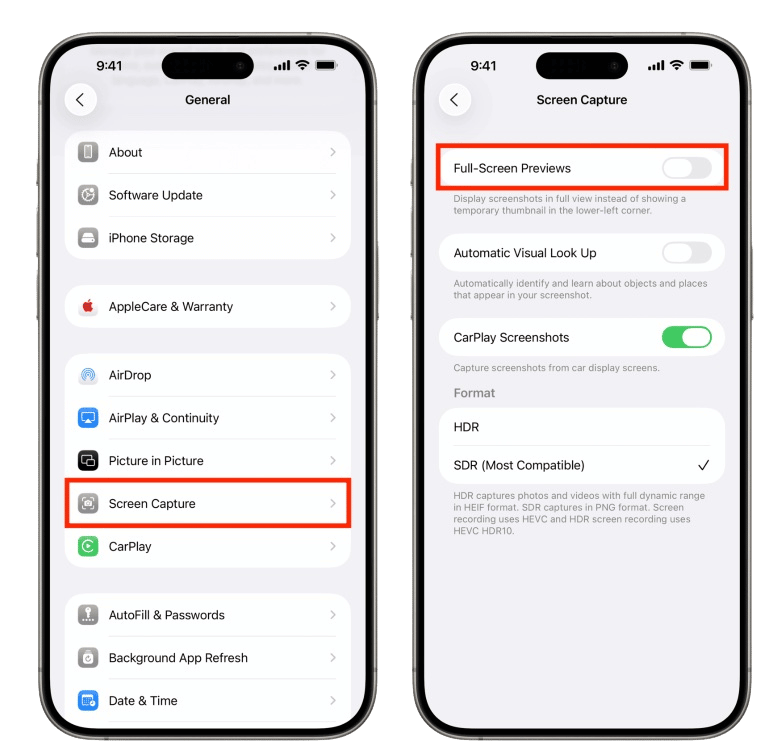
Et voilà, c’est fait !
Étape 3 : Vérifiez que ça fonctionne
Pour vous assurer que le changement est bien en place, faites un test :
- Prenez une capture d’écran.
- Vous devriez voir une petite miniature apparaître dans le coin inférieur gauche de l’écran.
- Elle restera visible pendant environ 3 secondes avant de disparaître automatiquement.
L’image sera ensuite enregistrée dans l’app Photos, comme avant.
En conclusion
Avec iOS 26, Apple offre plus de puissance… mais aussi plus de complexité. Heureusement, vous avez toujours la liberté de personnaliser votre expérience.
En quelques étapes simples, vous pouvez revenir à un système de capture d’écran plus fluide, plus rapide, et surtout moins intrusif. Que ce soit pour capturer un bug, enregistrer une idée, ou partager un moment sur le vif, vous voilà prêt à cliquer sans interruption !
Avez-vous trouvé ce guide utile ?
Nous aimerions connaître votre avis pour améliorer nos tutoriels. Avez-vous trouvé ce guide utile ?
