
Comment faire clignoter l’écran de l’iPhone pour les appels et les SMS sous iOS 26 ?
Vous avez déjà raté un appel important parce que votre iPhone était en mode silencieux ? Ou peut-être cherchez-vous simplement un moyen plus visible de repérer vos notifications ? Bonne nouvelle : iOS 26 a pensé à vous !
Une fonctionnalité qui évolue intelligemment
Vous connaissez probablement déjà le clignotement du flash LED à l'arrière de votre iPhone qui vous alerte des nouvelles notifications. C'est super pratique, surtout si vous êtes sourd ou malentendant, ou tout simplement quand votre téléphone est posé face vers le bas dans une pièce sombre.
Mais voilà, avec iOS 26.2, Apple va encore plus loin ! Désormais, c'est tout votre écran qui peut clignoter pour vous signaler un appel, un SMS ou une notification d'application. Plutôt cool, non ?
Comment ça marche concrètement ?
L'effet est vraiment saisissant quand votre iPhone est au repos et que l'affichage permanent est désactivé. Par contre, si vous êtes en train d'utiliser votre téléphone, vous verrez simplement la luminosité monter au maximum pendant un instant avant de revenir à la normale.
Petit clin d'œil aux fans de Mac : cette fonctionnalité existe depuis un moment déjà sur macOS, où l'écran clignote lors des alertes système. Apple a simplement décidé de nous faire profiter de la même chose sur nos iPhone et iPad !
Activez le clignotement d'écran de l'iPhone pour les appels et les SMS
Suivez-moi, c'est vraiment simple :
- Tout d'abord, assurez-vous d'avoir mis à jour votre appareil vers iOS 26.2 (ou iPadOS 26.2) minimum.
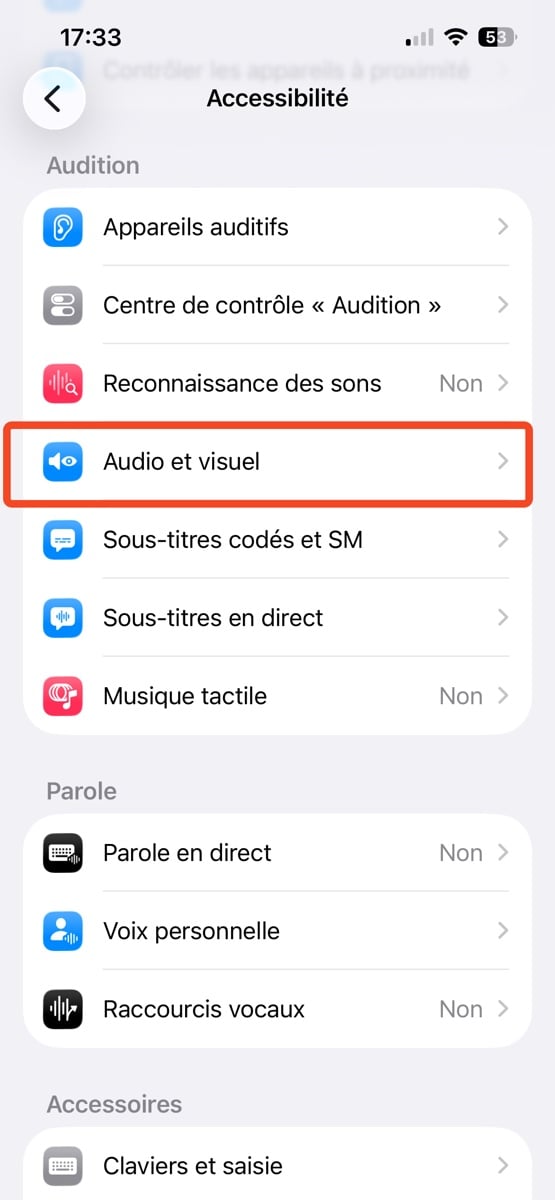
- Ouvrez vos Réglages et rendez-vous dans Accessibilité, puis Audio et visuel.
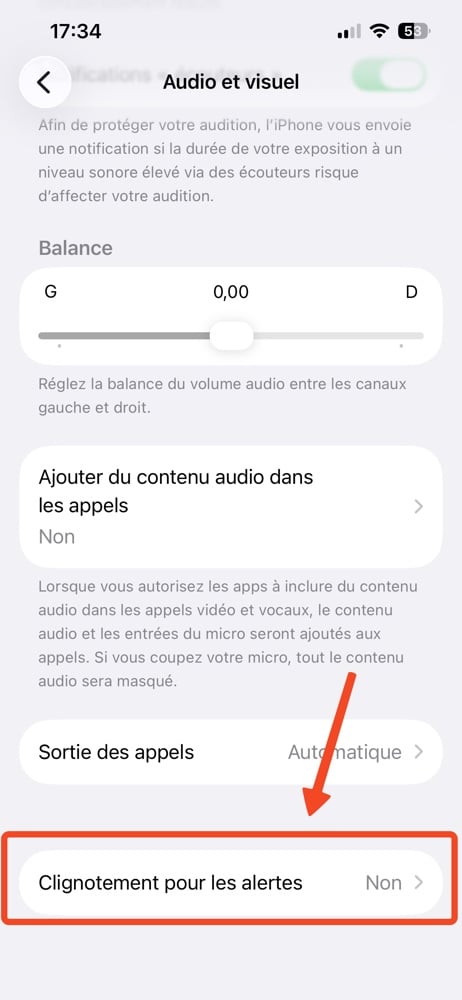
- Tapez sur Clignotement pour les alertes (vous le trouverez en bas de la page).
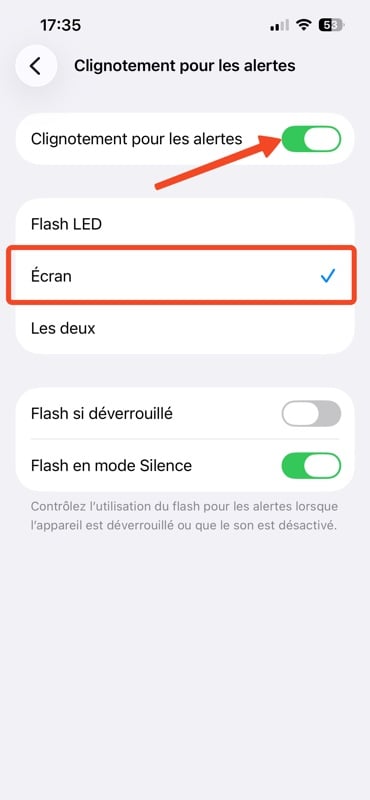
- Activez l'option « Clignotement pour les alertes », puis sélectionnez « Écran ». N'oubliez pas de vérifier que « Flash en mode silencieux » est bien activé.
- Personnalisez selon vos besoins
Vous avez plusieurs options à votre disposition pour adapter cette fonctionnalité à vos préférences :
Flash LED : Seul le voyant de la caméra arrière clignote - l'option classique que vous connaissez déjà.
Écran : C'est la nouveauté ! Seul votre écran clignotera pour vous alerter.
Les deux : Pourquoi choisir ? Vous pouvez activer LED et écran en même temps. Petit détail intéressant : la LED clignotera plusieurs fois tandis que l'écran ne clignotera qu'une seule fois.
Flash en mode déverrouillé : Activez cette option si vous voulez recevoir des alertes visuelles même quand vous utilisez activement votre appareil.
Flash en mode silencieux : Gardez-la activée si vous voulez que ça fonctionne quand votre iPhone est en mode silencieux (ce qui est généralement le but recherché !).
À partir de maintenant, votre écran clignotera pour chaque appel entrant, SMS ou notification d'application. Vous ne raterez plus rien !
Comment désactiver le clignotement d'écran de l'iPhone ?
Pas de souci ! Si finalement cette fonctionnalité ne vous convient pas, ou si vous remarquez qu'elle impacte trop l'autonomie de votre batterie, retournez simplement dans vos réglages d'accessibilité et désactivez-la. Aucun engagement, vous pouvez changer d'avis quand vous voulez !
Alors, prêt à essayer ? Cette petite astuce pourrait bien transformer votre façon d'interagir avec votre iPhone. Et n'hésitez pas à la partager avec vos proches qui pourraient en profiter !
Avez-vous trouvé ce guide utile ?
Nous aimerions connaître votre avis pour améliorer nos tutoriels. Avez-vous trouvé ce guide utile ?
