
Comment utiliser la nouvelle fonctionnalité AirDrop Contacts sur iPhone et Mac ?
Sommaire 6 sections
Vous vous souvenez de cette époque où AirDrop était ultra simple ? On sélectionnait un appareil, on envoyait, et hop, c'était parti. Eh bien, Apple a décidé d'ajouter une petite couche de sécurité supplémentaire avec iOS 26, iPadOS 26 et macOS Tahoe. Et franchement, après l'avoir testée moi-même, je trouve que c'est une excellente idée !
Pourquoi ce changement AirDrop ?
Imaginez la scène : vous êtes dans le métro, et quelqu'un commence à vous envoyer des photos bizarres via AirDrop. Pas cool, n'est-ce pas ? C'est exactement ce qu'Apple veut éviter avec cette nouvelle fonctionnalité de vérification par code.
Désormais, quand vous voulez partager un fichier avec quelqu'un qui n'est pas dans vos contacts, vous devrez entrer un code à six chiffres affiché sur son appareil. Simple, mais efficace !
Comment ça marche la nouvelle fonctionnalité AirDrop Contacts ?
Laissez-moi vous raconter ma première expérience avec cette nouvelle fonctionnalité. J'essayais d'envoyer une photo à un collègue que je venais de rencontrer lors d'une conférence.
Étape 1 : Le destinataire active AirDrop
Votre ami doit d'abord activer AirDrop. Il peut le faire de deux façons :
- Soit via le Centre de contrôle
- Soit en allant dans Réglages > Général > AirDrop
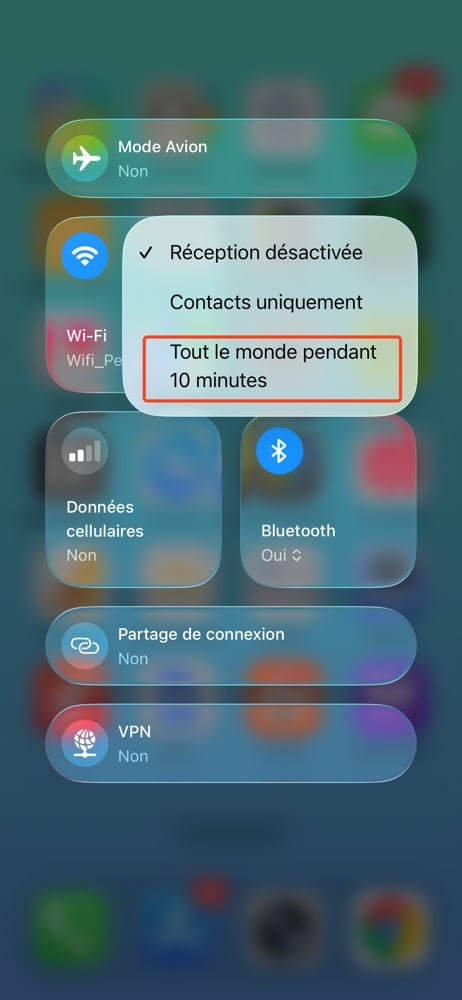
Il faut sélectionner "Tout le monde pendant 10 minutes". C'est une option temporaire, ce qui est rassurant niveau sécurité.
Étape 2 : Vous lancez le partage
De votre côté, rien ne change vraiment. Vous :
- Appuyez sur le bouton de partage (la petite icône avec la flèche)
- Sélectionnez AirDrop
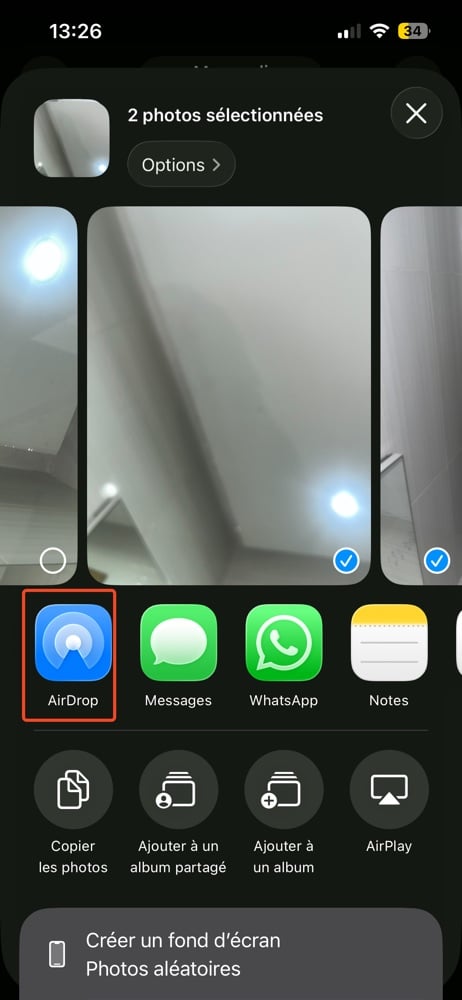
- Choisissez l'appareil de votre destinataire
Étape 3 : Le fameux code à six chiffres
Et c'est là que la nouveauté entre en jeu ! Votre destinataire va recevoir une alerte "Utiliser le code AirDrop". Il doit appuyer sur "Obtenir le code AirDrop" et un code à six chiffres s'affiche sur son écran.

Dans mon cas, mon collègue m'a montré son téléphone avec le code, et j'ai simplement tapé les chiffres sur mon iPhone. Ça prend littéralement 5 secondes.
Étape 4 : Le transfert démarre
Une fois le code validé, boom ! Le fichier part instantanément. Exactement comme avant, mais en plus sécurisé.
Aucun code pendant les 30 prochains jours
Voici le truc génial : une fois que vous avez validé le code avec quelqu'un, cette personne est automatiquement ajoutée à vos "contacts AirDrop connus" pendant 30 jours.
Concrètement, si je veux renvoyer une photo à mon collègue demain, il lui suffira juste d'appuyer sur "Accepter" quand il reçoit ma demande AirDrop. Plus besoin de code ! C'est vraiment pratique quand vous travaillez régulièrement avec les mêmes personnes.
Gérer vos contacts AirDrop connus
Au bout d'un moment, vous allez accumuler pas mal de contacts AirDrop. Heureusement, Apple a pensé à tout :
- Ouvrez l'application Contacts ou Téléphone et appuyez sur la flèche en haut à gauche
- Ou allez dans Réglages > Général > AirDrop et appuyez sur "Gérer les contacts AirDrop connus"
- Vous verrez une liste "Autres utilisateurs connus" avec toutes les personnes avec qui vous avez partagé via AirDrop
- Pour supprimer quelqu'un, appuyez sur son nom et sélectionnez "Oublier cette personne"
C'est super utile pour faire le ménage de temps en temps !
Mon expérience avec plusieurs appareils
Bon, là il faut que je vous raconte un truc qui m'a un peu surpris. J'ai un iPhone, un iPad et un Mac, tous connectés au même compte Apple. Je pensais naïvement qu'une fois le code validé sur mon iPhone, je n'aurais plus à le faire sur mes autres appareils.
Eh bien... non !
J'ai dû authentifier la même personne séparément sur mon iPhone, puis sur mon iPad, puis sur mon Mac. Trois codes différents pour le même contact. C'est un peu étrange, je l'avoue, surtout que la description Apple dit "Vous apparaîtrez automatiquement pendant 30 jours aux personnes avec lesquelles vous avez partagé un code à usage unique."
Du coup, dans la section "Autres appareils connus" de mon collègue, mon nom apparaît trois fois - une fois par appareil. Ce n'est pas la fin du monde, mais ça aurait été plus fluide si Apple synchronisait ça entre tous mes appareils.
Conclusion
Malgré ce petit bémol multi-appareils, je trouve cette fonctionnalité vraiment bien pensée. Elle ajoute une couche de sécurité sans être trop contraignante. La première fois, ça prend 10 secondes de plus, et ensuite c'est smooth pendant un mois.
Fini les AirDrop non désirés dans les transports en commun ou dans les lieux publics ! Et pour les personnes de votre entourage que vous voyez régulièrement, l'expérience reste aussi fluide qu'avant.
N'oubliez pas : cette fonctionnalité nécessite iOS 26.2, iPadOS 26.2 ou macOS 26.2 minimum. Assurez-vous que vos appareils et ceux de vos contacts sont bien à jour avant d'essayer.
Avez-vous trouvé ce guide utile ?
Nous aimerions connaître votre avis pour améliorer nos tutoriels. Avez-vous trouvé ce guide utile ?
