
Windows 11 23H2 : Pourquoi il est temps de passer à 24H2
Aujourd’hui, on va parler d’un petit rappel important pour tous ceux qui utilisent Windows 11 version 23H2. Spoiler : il est temps de penser à passer à la prochaine version.
Si vous êtes toujours sur 23H2, notez bien ceci : cette version arrive bientôt en fin de vie. Concrètement, dès novembre 2025, Microsoft ne publiera plus aucune mise à jour, ni sécurité, ni fonctionnalités. Et on sait tous que rester sur une version sans patchs de sécurité, c’est comme conduire une voiture avec les freins usés… mieux vaut éviter !
Pour vérifier votre version, allez dans Paramètres → Système → Informations. Si vous voyez Windows 11 Pro 23H2, bingo, c’est exactement de ça dont je parle.
La transition vers 24H2
La bonne nouvelle, c’est que Windows 11 24H2 est là, et vous avez encore un an de support jusqu’au 13 octobre 2026. Donc si vous mettez à jour maintenant, vous restez couvert pendant un moment.
Si vous avez bloqué les mises à jour via le Registre ou le Group Policy Editor, il faudra supprimer ces restrictions avant de pouvoir installer 24H2. Sinon, Windows refusera l’update.
Mise à jour facile avec l’Assistant Windows 11
Voici la méthode la plus simple pour passer de 23H2 à 24H2 :
- Téléchargez l’Assistant d’installation Windows 11.
- Lancez-le, et il fera un check santé de votre PC pour s’assurer que tout est compatible.
- Si tout est ok, vous pourrez installer 24H2 directement depuis l’assistant.
Toutes vos données et applications resteront intactes, donc pas de stress à ce niveau-là.
Pour les PC non pris en charge
Pour certains PC un peu plus anciens, l’Assistant d’installation Windows 11 peut refuser la mise à jour. Pas de panique ! Il existe une solution manuelle pour installer Windows 11 24H2.
Commencez par vous rendre sur le catalogue Microsoft. C’est le site officiel où Microsoft met à disposition tous les fichiers de mise à jour. Vous pouvez y accéder ici : Microsoft Update Catalog.
Une fois sur le site, il faut rechercher le fichier spécifique. Chaque mise à jour a un identifiant appelé KB (Knowledge Base). Pour Windows 11 24H2, un exemple est KB5046740.
Tapez ce numéro dans la barre de recherche du catalogue.
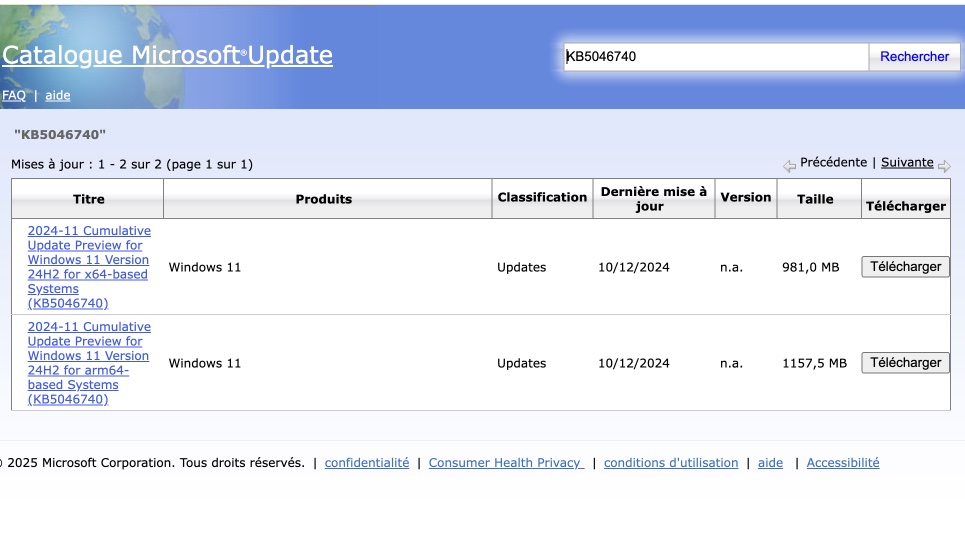
Après la recherche, vous verrez plusieurs fichiers. Faites attention à choisir la version x64, qui correspond à la plupart des PC modernes, et non ARM64. Cliquez ensuite sur Download pour télécharger le fichier.
Une fois le fichier téléchargé, il ne reste plus qu’à installer la mise à jour manuellement. Double-cliquez sur le fichier et suivez les instructions à l’écran. Cela fonctionne comme une mise à jour classique, mais permet de contourner l’Assistant si celui-ci bloque l’installation.
Après la mise à jour
Une fois la mise à jour terminée :
- Allez dans Paramètres → Système → Informations pour vérifier que vous êtes bien sur 24H2.
- Lancez les mises à jour pour installer les derniers correctifs de sécurité.
- Et voilà ! Vos données et logiciels sont toujours là, rien n’a été supprimé.
Conclusion
Si vous êtes encore sur 23H2, faites un plan pour passer à 24H2 dans les prochaines semaines. Oui, c’est obligatoire si vous voulez continuer à recevoir les mises à jour de sécurité.
Et voilà les amis, c’était le petit rappel de sécurité Windows du jour. Prenez soin de votre PC et restez à jour !
💬 Si vous avez des questions ou si vous voulez partager vos expériences avec la mise à jour, laissez un commentaire.
À bientôt et bon upgrade !
Avez-vous trouvé ce guide utile ?
Nous aimerions connaître votre avis pour améliorer nos tutoriels. Avez-vous trouvé ce guide utile ?
