
Installer uBlock Origin sur Chrome malgré les restrictions de Google
Depuis peu, un gros changement a surpris beaucoup d’utilisateurs de Chrome : Google a supprimé uBlock Origin du Chrome Web Store.
Résultat :
- impossible d’installer l’extension directement depuis la boutique,
- sur certaines versions de Chrome, uBlock Origin est carrément désactivé automatiquement.
👉 Si vous vous demandez comment retrouver toutes ses fonctionnalités malgré cette suppression, vous êtes au bon endroit. Dans ce guide, je vais vous expliquer pourquoi Google a fait ce choix et surtout comment réactiver uBlock Origin sur Chrome, étape par étape.
Pourquoi Google a supprimé uBlock Origin du Chrome Web Store ?
Google impose désormais une nouvelle règle technique appelée Manifest V3.
Officiellement, c’est pour « améliorer la sécurité » et limiter les abus des extensions. Mais en pratique, cela bloque certaines fonctions essentielles des bloqueurs de publicités comme uBlock Origin, qui reposaient sur Manifest V2.
Conséquence :
- uBlock Origin est devenu « incompatible » avec Chrome,
- Google l’a donc retiré du Chrome Web Store ou désactivé automatiquement.
Comment retrouver uBlock Origin sur Chrome malgré tout
Bonne nouvelle : il est encore possible de l’utiliser. La méthode consiste à activer des options cachées de Chrome et à réinstaller uBlock Origin manuellement depuis son GitHub officiel.
Étape 1 : Activer les options expérimentales
- Ouvrez Chrome
- Tapez
chrome://flagsdans la barre d’adresse - Appuyez sur Entrée
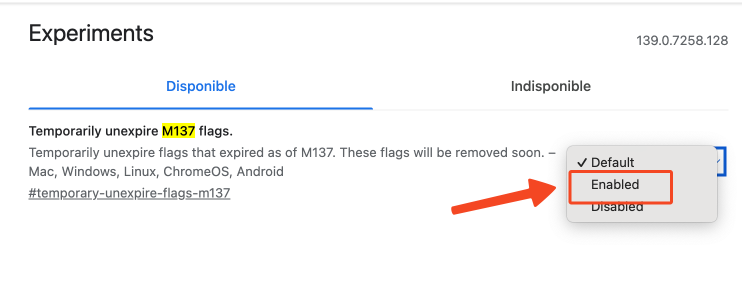
Étape 2 : Activer les indicateurs M137 et M138
- Dans la recherche, tapez M137 et M138
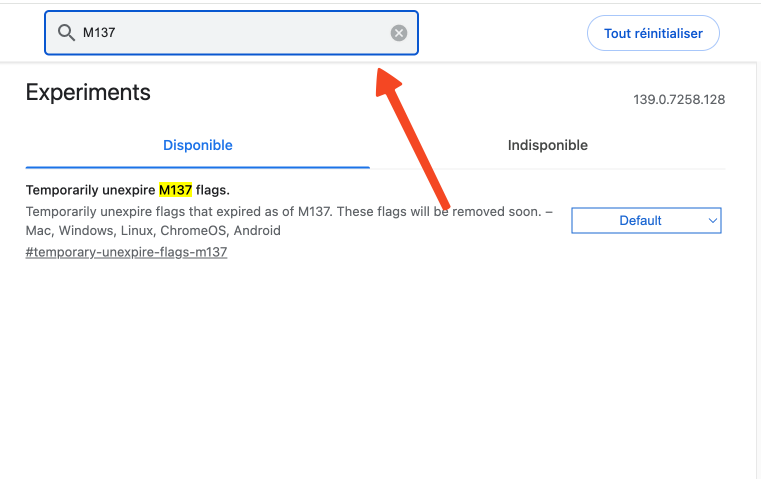
- Activez-les puis relancez Chrome.
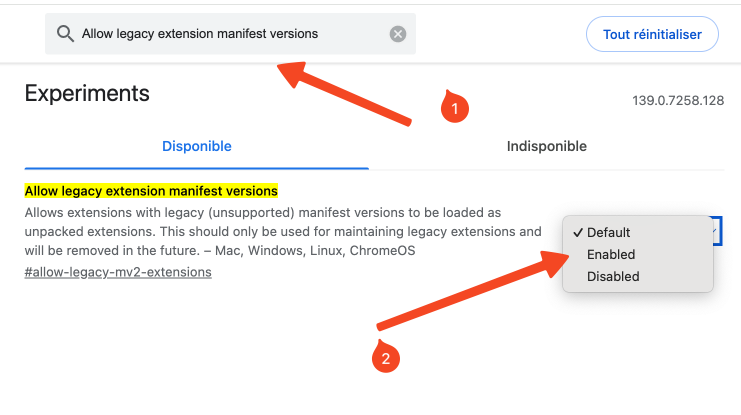
Étape 3 : Autoriser les extensions Manifest V2
- Dans les paramètres Chrome, cherchez « Allow legacy extension manifest versions »
- Activez cette option et cliquez sur Relancer
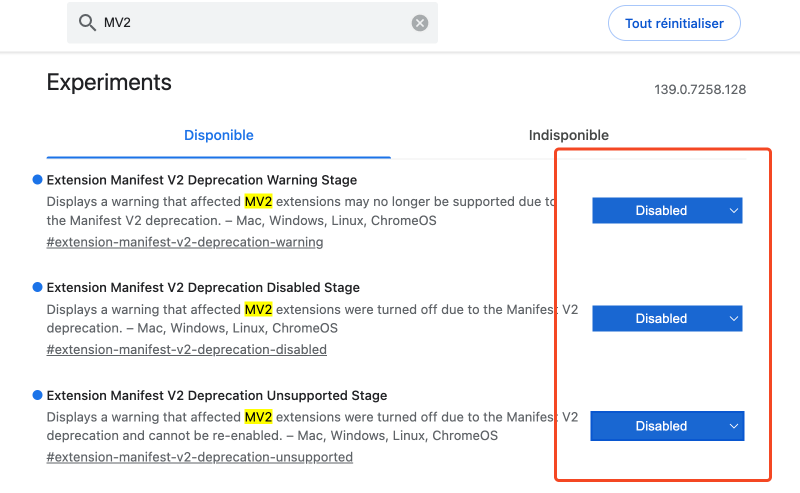
Étape 4 : Désactiver les blocages Manifest V2
- Toujours dans
chrome://flags, recherchez MV2 - Désactivez :
- Extension Manifest V2 Deprecation Warning Stage
- Extension Manifest V2 Deprecation Disabled Stage
- Extension Manifest V2 Deprecation Unsupported Stage
Étape 5 : Réinstaller uBlock Origin depuis GitHub
- Rendez-vous sur le GitHub officiel d’uBlock Origin.
- Téléchargez le fichier
chromium.zip - Décompressez-le
- Ouvrez
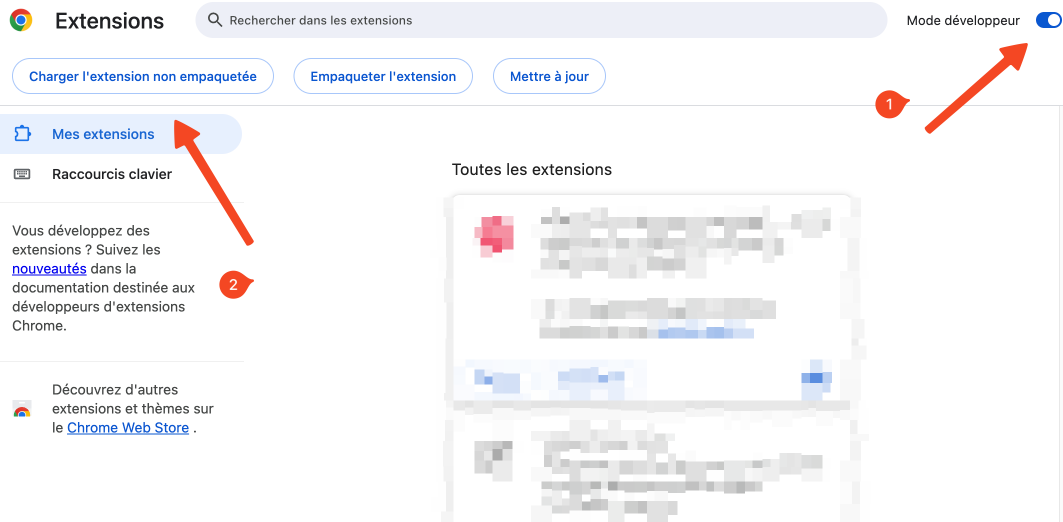
chrome://extensions - Activez le mode développeur
- Cliquez sur Charger l'extension non empaquetée
- Sélectionnez le dossier décompressé
👉 Et voilà, uBlock Origin est de retour, pleinement fonctionnel 🎉
Attention : solution temporaire
Cette méthode fonctionne pour l’instant, mais Google prévoit de retirer ces options prochainement. Il est donc possible que cette astuce cesse de marcher dans une future version de Chrome.
⚠️ Conseil sécurité : ne téléchargez jamais uBlock Origin ailleurs que depuis son GitHub officiel.
Les alternatives durables
Si vous voulez une solution à long terme :
- Firefox : uBlock Origin y est toujours 100 % fonctionnel.
- Brave ou Opera : ils intègrent déjà de bons bloqueurs de pubs.
- uBlock Origin Lite : disponible sur le Chrome Web Store, mais beaucoup moins puissant.
Conclusion
Oui, Google a supprimé uBlock Origin du Chrome Web Store. Mais non, vous n’êtes pas obligé de subir les pubs et les traqueurs.
En suivant les étapes ci-dessus, vous pouvez retrouver toutes les fonctionnalités de uBlock Origin sur Chrome et reprendre le contrôle de votre navigation.
👉 Et vous, vous allez continuer à contourner ces limites sur Chrome, ou plutôt passer à Firefox/Brave pour être tranquille ?
Avez-vous trouvé ce guide utile ?
Nous aimerions connaître votre avis pour améliorer nos tutoriels. Avez-vous trouvé ce guide utile ?
