
Prolonger Windows 10 jusqu’en 2031 sans tout réinstaller
Si tu es ici, c’est probablement parce que tu as entendu la nouvelle : Windows 10 ne sera plus mis à jour à partir du 15 octobre 2025. Ça veut dire plus de correctifs de sécurité, plus de mises à jour importantes… et ton PC pourrait devenir une vraie passoire avec le temps 😬.
Tu te demandes peut-être :
- "Est-ce que je suis obligé de passer à Windows 11 ?"
- "Mon PC est trop vieux, il ne supporte pas Windows 11, je fais quoi ?"
- "Est-ce qu’il y a une façon de garder Windows 10 encore quelques années, légalement ?"
Eh bien oui, il y a une astuce. Et elle s’appelle Windows 10 LTSC.
C’est quoi Windows 10 LTSC ?
LTSC signifie Long-Term Servicing Channel. C’est une version spéciale de Windows 10 créée pour les entreprises et les appareils qui doivent rester stables pendant des années (bornes médicales, caisses automatiques, etc.).
Avantages :
- Des mises à jour de sécurité jusqu’en 2027 (standard), voire 2031 pour la version IoT.
- Moins de bloatware : pas de Cortana, pas de Microsoft Store qui s’ouvre tout seul, moins de trucs qui te ralentissent.
- Pas de grosses mises à jour perturbantes tous les six mois.
Inconvénients :
- Certaines applications récentes risquent de ne pas fonctionner (par exemple, les nouvelles versions de Photoshop).
- C’est une version entreprise, donc tu dois avoir une licence valide pour l’activer.
Est-ce que c’est légal ?
Bonne question ! La réponse est : ça dépend de comment tu t’y prends.
C’est légal si tu achètes une licence LTSC officielle (ou que ton entreprise t’en fournit une). Et tu actives ton Windows avec cette clé.
Ce qui n’est pas officiel :
- La méthode que je vais te montrer (modifier le registre pour faire une mise à niveau directe) n’est pas la voie "officielle" de Microsoft.
- Normalement, ils recommandent de réinstaller Windows à zéro pour passer à LTSC.
Donc, tu ne pirateras rien, mais tu feras une "mise à jour non conventionnelle". Microsoft ne viendra pas bloquer ton Windows pour ça, tant que ta licence est légale.
Ce qu’il te faut pour prolonger Windows 10 jusqu’en 2031
D’abord, il te faut une clé de licence Windows 10 LTSC. Pas de panique, elles ne coûtent pas une fortune. En général, tu peux en trouver entre 20 et 30 € sur des sites fiables et légitimes. C’est la petite clé magique qui va te permettre de passer à la version longue durée de Windows 10.
Ensuite, pense à récupérer le fichier ISO de Windows 10 LTSC 2021. Choisis tout simplement la version qui correspond à ta langue. Par exemple, fr-FR si tu es à l’aise avec le français, ou en-US pour l’anglais. Ça évitera toute galère pendant l’installation.
Enfin, prends deux minutes pour sauvegarder tes données importantes. Normalement, tout reste en place après l’installation — tes documents, tes logiciels, même tes jeux Steam ! — mais comme on dit, mieux vaut prévenir que guérir.
Étapes de la mise à jour vers Windows 10 LTSC
Ok, maintenant qu’on a tout expliqué et que tu sais que c’est légal tant que tu as une licence LTSC valide, passons aux choses sérieuses 😄.
Je vais te guider étape par étape, sans jargon compliqué.
1. Vérifie la langue de ton Windows
Avant toute chose, il faut savoir quelle version linguistique de Windows tu utilises. Pourquoi ? Parce que l’ISO LTSC doit être exactement dans la même langue que ton système actuel.
- Clique sur Démarrer, tape
cmd, puis fais clic droit → Exécuter en tant qu’administrateur. - Tape la commande suivante :
dism /online /get-intl - Regarde la ligne Paramètres régionaux système. Par exemple, ça peut être
fr-FRpour le français ouen-USpour l’anglais.
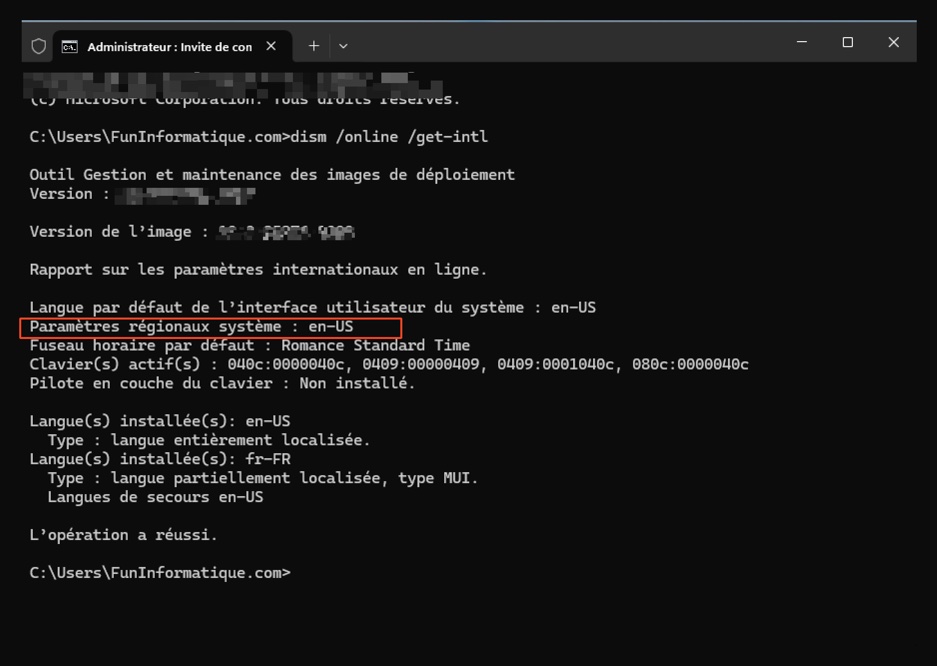
- Note bien cette information : tu devras télécharger l’ISO LTSC dans la même langue.
2. Télécharger l’ISO LTSC
- Rendez-vous sur archive.org (ou une autre source fiable) et recherchez : Windows 10 Enterprise LTSC 2021
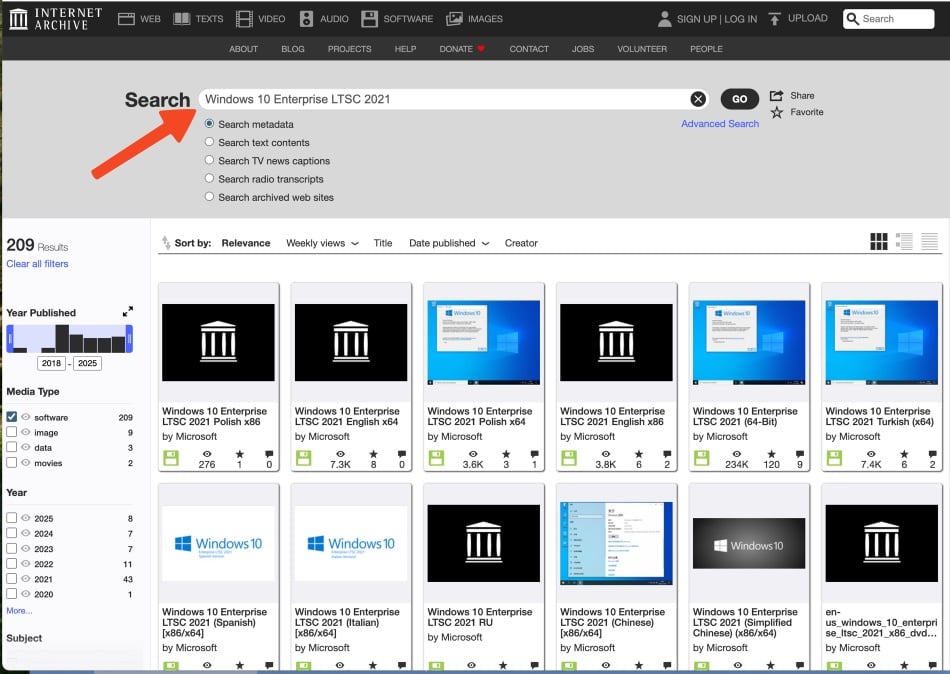
- Prenez la version correspondant à votre langue (fr-FR, en-US, etc.).
- Téléchargez le fichier ISO et montez-le (clic droit → Monter).
3. Sauvegarde tes fichiers
Avant de toucher quoi que ce soit, fais une sauvegarde de tes fichiers importants.
- Minimum : documents, photos, vidéos…
- Optionnel mais recommandé : une image complète de ton disque principal, au cas où.
Pourquoi ? Parce que cette mise à jour n’est pas officiellement supportée par Microsoft. Même si ça marche très bien dans la plupart des cas, mieux vaut prévenir que guérir 😉
4. L’astuce : faire croire à Windows que LTSC est déjà installé
Voici le “truc” qui rend tout possible 😎 : normalement, LTSC ne peut s’installer que via une installation propre, ce qui effacerait tout sur ton PC.
Pour contourner ça, on va modifier quelques valeurs dans le registre Windows pour que le système croie que LTSC est déjà installé.
- L’installateur LTSC va alors penser qu’il fait juste une mise à jour classique, et non une installation complète.
- Résultat : tous tes fichiers et programmes restent intacts, et tu passes de Windows 10 Home ou Pro vers LTSC comme si c’était une mise à jour normale.
5. Modifier le registre
- Clique sur Démarrer, tape
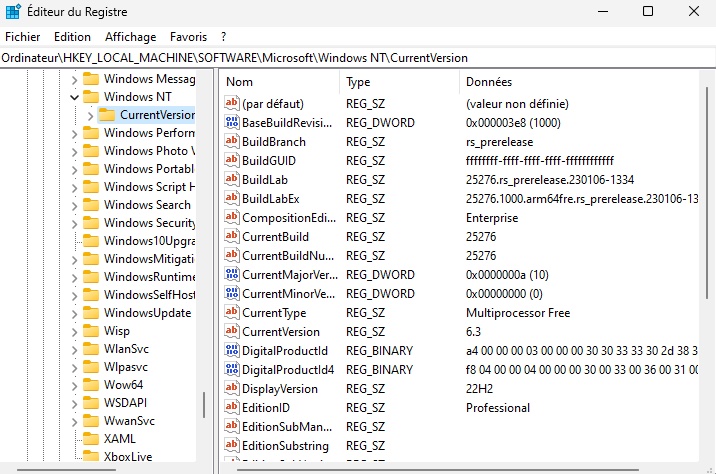
regeditet ouvre l’éditeur de registre. - Navigue ici :
HKEY_LOCAL_MACHINE\SOFTWARE\Microsoft\Windows NT\CurrentVersion - Modifie ces valeurs :
EditionID : remplacez Professional par EnterpriseS
ProductName : Windows 10 Enterprise LTSC
ReleaseID : 21H2
DisplayVersion : 21H2
CurrentBuild et CurrentBuildNumber : changez 19045 → 19044
- Ferme l’éditeur. Ne redémarre pas ton PC !
6. Lancer l’installation LTSC
- Ouvre ton ISO monté → clique sur setup.exe.
- Choisis :
- Conserver mes fichiers et applications (très important)
- Ignorer les mises à jour pendant l’installation (pour aller plus vite)
- Patiente… l’installation peut prendre un peu de temps. Même si ça semble long, c’est normal, laisse faire l’installateur.
- Quand tu vois : “Installation de Windows 10 Enterprise LTSC, vos fichiers et applis seront conservés”, clique sur Installer.
7. Activer Windows LTSC
Après le redémarrage : Va dans Paramètres → Mise à jour et sécurité → Activation. Ensuite, clique sur Modifier la clé de produit, entre ta clé LTSC valide, et clique sur Activer.
Et voilà ! 🎉 Tu as maintenant un Windows 10 LTSC, sécurisé jusqu’en 2027 ou 2031 selon la version.
Les risques à connaître
Il y a quand même quelques petites choses à savoir. D’abord, certaines applis modernes pourraient ne pas fonctionner correctement, parce qu’elles demandent une version plus récente de Windows.
Ensuite, Microsoft ne propose pas de support officiel pour cette méthode. Concrètement, si tu les appelles pour un souci, ils te diront juste de réinstaller Windows, sans plus.
Et enfin, il se peut qu’un jour tu aies besoin de réinstaller ton système si tu veux passer à Windows 11. Rien de dramatique, mais c’est bien de le garder en tête pour éviter les mauvaises surprises.
Avez-vous trouvé ce guide utile ?
Nous aimerions connaître votre avis pour améliorer nos tutoriels. Avez-vous trouvé ce guide utile ?
