
Comment installer Windows 11 sans compte Microsoft ?
Sommaire 4 sections
Vous en avez marre que Microsoft vous force à créer un compte pour installer Windows 11 ? Je vous comprends totalement. La bonne nouvelle, c'est qu'il existe une nouvelle astuce qui permet d'installer windows 11 sans compte Microsoft, même sur les toutes dernières versions de Windows 11 (24H2 et 25H2). Les anciennes méthodes ne fonctionnent plus, mais celle-ci marche encore.
Ce dont vous aurez besoin
- Une clé USB d'installation de Windows 11
- Un peu de patience (c'est un peu technique, mais je vais tout vous expliquer)
- Environ 10 minutes de votre temps
Comment installer Windows sans compte Microsoft
Étape 1 : Démarrez l'installation normalement
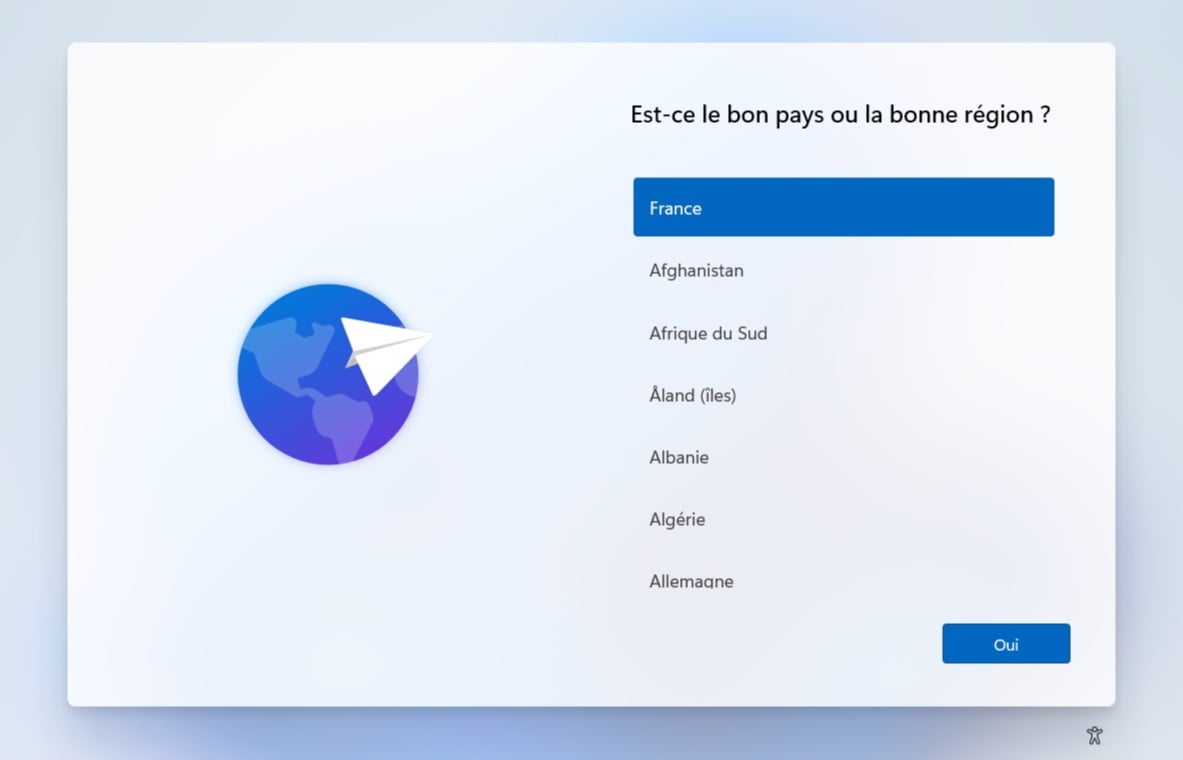
Lancez l'installation de Windows 11 comme d'habitude jusqu'à ce que vous arriviez à l'écran qui vous demande "Est-ce le bon pays ou la bonne région ?". Choisissez votre pays, puis préparez-vous pour la partie technique.
Étape 2 : Ouvrez l'invite de commandes
Appuyez simultanément sur Shift + F10 (ou Fn + Shift + F10 sur certains PC portables). Une fenêtre noire va s'ouvrir : c'est l'invite de commandes.
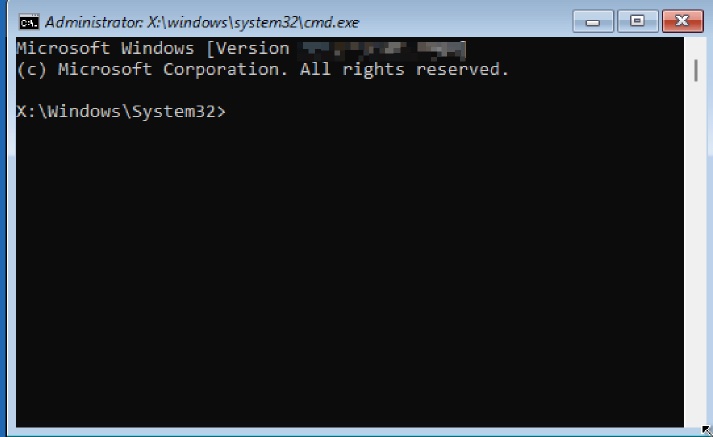
Ne paniquez pas, je vais vous guider !
Étape 3 : Créez votre compte utilisateur
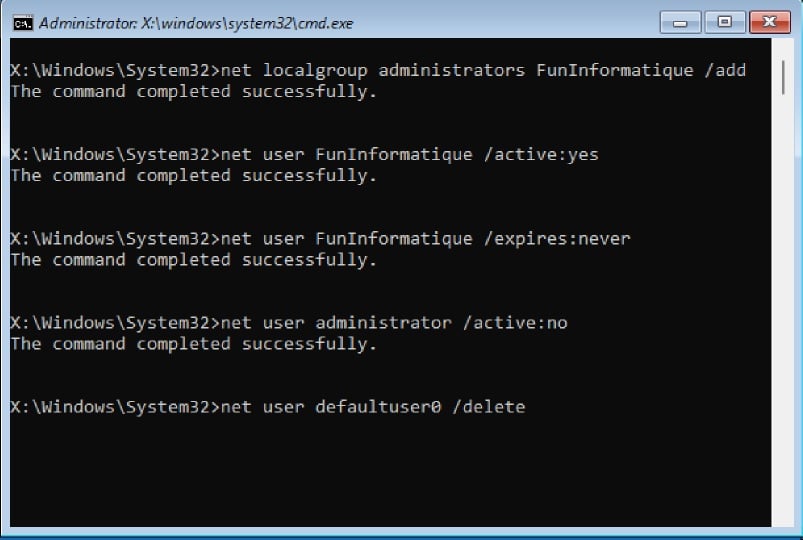
Tapez cette commande (remplacez "VotreNom" par le nom que vous voulez) :
net user VotreNom * /add
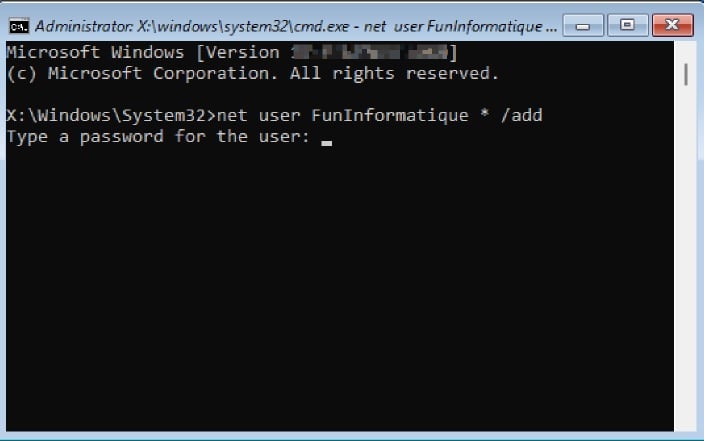
Appuyez sur Entrée. Windows va vous demander un mot de passe : tapez-le deux fois. Ce sera le mot de passe de votre compte.
Étape 4 : Donnez-lui les droits d'administrateur
Tapez maintenant :
net localgroup administrators VotreNom /add 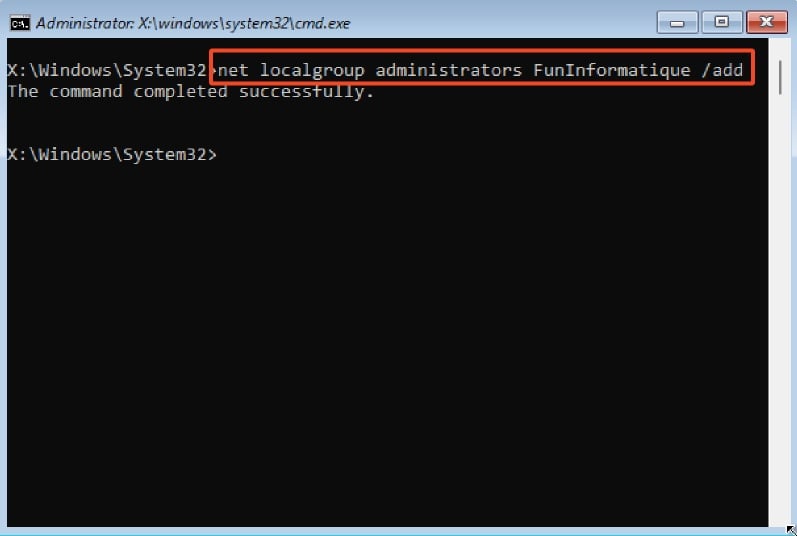
N'oubliez pas de remplacer "VotreNom" par celui que vous avez choisi. Appuyez sur Entrée.
Étape 5 : Activez votre compte
Tapez :
net user VotreNom /active:yes
Puis Entrée.
Étape 6 : Rendez le compte permanent
Cette commande empêche votre compte d'expirer :
net user VotreNom /expires:never
Appuyez sur Entrée.
Étape 7 : Désactivez l'administrateur intégré
Tapez :
net user administrator /active:no
Puis Entrée.
Étape 8 : Supprimez le compte par défaut
Cette commande nettoie le compte temporaire créé par Windows :
net user defaultuser0 /delete
Appuyez sur Entrée.
Étape 9 : Vérifiez que tout est bon
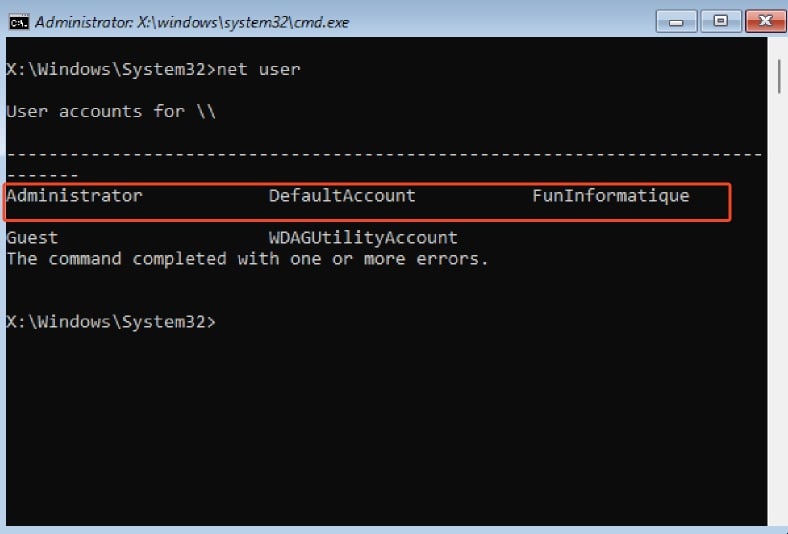
Tapez simplement :
net user
Vous devriez voir votre compte apparaître dans la liste. Parfait !
Étape 10 : Modifiez le registre Windows
Maintenant, on va éditer le registre. Tapez :
regedit
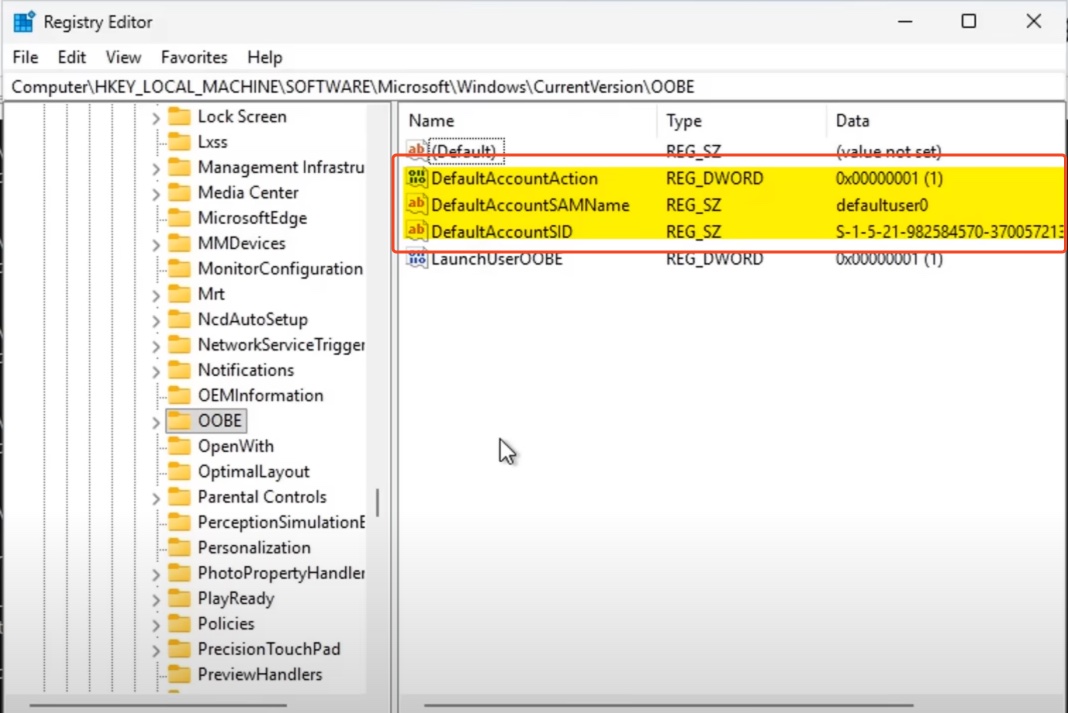
L'Éditeur du Registre s'ouvre. Suivez ce chemin (comme si vous naviguiez dans des dossiers) :
HKEY_LOCAL_MACHINE → SOFTWARE → Microsoft → Windows → CurrentVersion → OOBE
Étape 11 : Nettoyez les anciennes entrées
Dans le dossier OOBE, sur la partie droite de la fenêtre, vous allez voir plusieurs entrées. Supprimez ces trois éléments (clic droit → Supprimer) :
- DefaultAccountAction
- DefaultAccountSAMName
- DefaultAccountSID
Étape 12 : Modifiez la clé magique
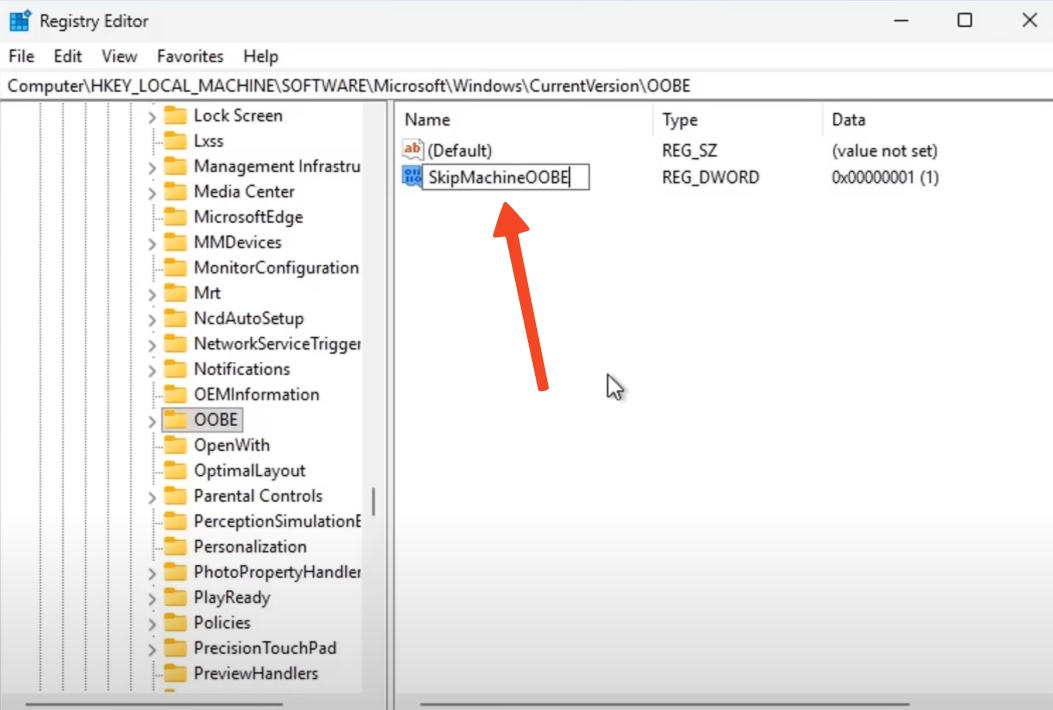
Trouvez l'entrée qui s'appelle LaunchUserOOBE. Faites un clic droit dessus et choisissez Modifier. Remplacez son nom par :
SkipMachineOOBE
Gardez la valeur à 1 et cliquez sur OK.
Étape 13 : Redémarrez et profitez !
Fermez l'Éditeur du Registre, retournez dans l'invite de commandes et tapez :
shutdown /r /t 0
Votre PC va redémarrer. Quand il se rallume, Windows va vous demander votre mot de passe. Entrez-le, et laissez la magie opérer !
Après le redémarrage
Vous verrez peut-être un écran noir pendant une minute. C'est normal, soyez patient. Ensuite, Windows va vous poser quelques questions sur la confidentialité. Mon conseil ? Refusez tout ce qui n'est pas essentiel pour limiter la collecte de données.
Et voilà ! Vous arrivez sur votre bureau avec un compte local, sans compte Microsoft. Pour vérifier, allez dans Paramètres → Comptes : vous verrez "Compte local" et "Administrateur". Mission accomplie !
Conclusion
Voilà, vous savez maintenant comment installer Windows 11 sans passer par la case "compte Microsoft". C'est votre ordinateur, c'est votre choix ! Cette méthode demande un peu plus d'efforts que les anciennes, mais elle fonctionne parfaitement.
N'hésitez pas à partager ce tutoriel avec vos amis qui galèrent avec cette histoire de compte obligatoire. Plus on sera nombreux à connaître ces astuces, mieux ce sera !
Bonne installation, et profitez de votre Windows 11 en toute liberté ! 🚀
Avez-vous trouvé ce guide utile ?
Nous aimerions connaître votre avis pour améliorer nos tutoriels. Avez-vous trouvé ce guide utile ?
