

Tu connais ce moment où tu as une super idée d’outil, mais tu bloques parce que… coder, ce n’est pas ton truc ? Moi aussi j’ai vécu ça. Et c’est là que j’ai découvert Google Opal.
Avec Opal, tu n’as pas besoin de savoir programmer : tu expliques ce que tu veux en quelques phrases, et l’outil te construit directement une mini-app.
Ça peut être un résumé automatique de réunions, un générateur de fiches produit, ou même un assistant pour rédiger des mails.
Quand j’ai testé pour la première fois, j’étais bluffé : en un quart d’heure, j’avais déjà une app que je pouvais partager à mes collègues. Et toi, tu peux faire pareil.
Qu’est-ce qu’Opal exactement ?
Pour faire simple, Opal n’est pas un outil pour créer des apps Android ou iOS que tu installes sur ton téléphone. Ce n’est pas ça.
Opal, c’est plutôt une machine à transformer des idées en mini-applications interactives basées sur l’IA, directement accessibles depuis le navigateur.
Concrètement :
Tu écris ce que tu veux que ton app fasse, par exemple :
“Je veux une app qui prend des notes de réunion et me renvoie un résumé avec les actions à faire.”
Ensuite, Opal transforme automatiquement ta phrase en un workflow visuel.
Chaque bloc de ce workflow correspond à une étape précise :
- Récupérer l’entrée (ton texte ou tes données)
- Traiter le texte (résumer, analyser, extraire des informations)
- Produire la sortie (résumé, to-do list, suggestions, fichier à télécharger…)
Ce que j’adore, c’est que tout est visible et modifiable : tu peux cliquer sur un bloc, changer la consigne ou le prompt, tester immédiatement et voir le résultat. Pas besoin de compiler, de publier sur un store ou d’installer quoi que ce soit.
Et une fois que ton mini-app est prête, tu peux partager un lien direct avec tes collègues ou amis. Ils peuvent utiliser ton app dans le navigateur, ou même la “remixer” pour créer leur propre version.
Donc Opal te permet de créer des mini-apps intelligentes et interactives, centrées sur le traitement des données et la génération de contenu, mais pas des applications mobiles classiques.
Ce qu’il faut avant de commencer
Avant que tu te lances, prépare juste deux ou trois petites choses :
- Un compte Google (indispensable pour te connecter).
- Une idée claire de ce que tu veux (même simple : “résumer un texte”, “proposer des hashtags pour un post”).
- Un VPN
Étape par étape — créons ensemble ta première app (version enrichie)
Quand j’ai découvert Opal, j’ai regardé la présentation d’Elle Zadina (l’une des responsables produit). Elle expliquait très simplement :
“Opal est un produit expérimental qui explore le futur de la création avec les modèles d’IA et les prompts. On veut donner aux utilisateurs plus de contrôle et de transparence sur la manière de combiner toutes les capacités des modèles Google… sans avoir à coder.”
Franchement, c’est exactement ce que j’avais envie d’entendre. Et toi, tu vas voir : tout se fait en quelques clics.
Avant de commencer
Un détail important : Opal n’est accessible qu’aux États-Unis pour l’instant. Si, comme moi, tu n’y es pas, pas de panique : il suffit de passer par un VPN (par exemple comme NordVPN ou équivalent) et de te connecter via un serveur US. Ensuite, tu te rends sur opal.withgoogle.com, et c’est parti.
1. Deux façons de démarrer
Quand tu arrives dans Opal, tu as deux choix :
- Remixer une app existante depuis la galerie (ça te donne une base déjà construite que tu peux adapter).
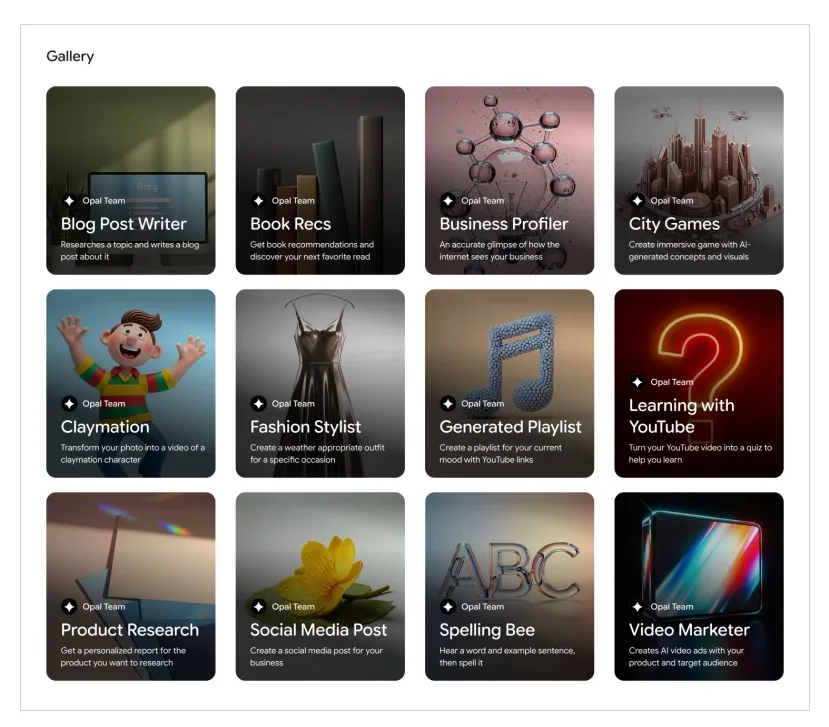
- Créer ta propre app à partir de zéro en cliquant sur Create New.
Perso, j’ai commencé par créer la mienne de zéro, histoire de bien comprendre comment ça marche. Mais si tu veux gagner du temps, le remix est super pratique.
2. Tu décris ton idée
Une fois sur Create New, Opal te demande : “Décris ton app”.
Et là, pas besoin de jargon : tu écris ton idée en langage naturel.
Exemple inspiré de la démo officielle :
« Créez une application qui effectue des recherches approfondies sur un sujet, rédige un article de blog et crée une vidéo associée. »
Vous pouvez aussi essayer quelque chose de plus simple pour commencer, comme :
« Créez une application qui résume les notes de réunion en 3 points, identifie les actions à réaliser et propose des invitations de suivi dans le calendrier. »
3. Opal génère ton workflow
C’est là que la magie opère ✨ : Opal prend ta description et la transforme en un workflow multi-étapes.
On voit apparaître :
- un nœud Input (ton sujet),
- un nœud Recherche approfondie,
- un nœud Rédaction de blog post,
- un nœud Création de vidéo,
- puis un Output final.
Moi, j’ai adoré voir ce schéma se créer automatiquement : c’est visuel, logique et super clair.
4. On lance le test
Une fois ton flow généré dans Google Opal, clique sur Start.
Pour ma part, j’ai entré :
Sujet : “Idées d’articles pour mon blog sur l’IA”
Contexte : “je veux générer rapidement du contenu de qualité”
En quelques instants, Opal a produit : un article complet prêt à publier, un résumé des points essentiels à mettre en avant, et même des suggestions pour illustrer l’article avec des visuels.
5. Tu édites et tu ajustes
Tu n’es pas bloqué par ce qu’Opal génère : tu peux cliquer sur n’importe quel bloc et voir le prompt exact utilisé.
Tu peux l’affiner, le réécrire, ou même ajouter de nouvelles étapes avec la barre d’outils.
6. Tu publies et tu partages
Quand ton app est prête, clique sur Publish Opal.
Opal te donne un lien unique que tu peux envoyer à un ami, à un collègue, ou même partager publiquement.
C’est ce que j’ai fait avec mon app de résumé : en deux minutes, mon collègue l’utilisait déjà… et il l’a remixée pour adapter les sorties à son style.
Idées simples à tester
Si tu ne sais pas par où commencer, voici quelques idées :
- Un générateur de posts LinkedIn (tu donnes un texte brut → il sort un post prêt).
- Un assistant e-mail (tu notes trois points clés → il rédige ton message).
- Un extracteur de tâches (colle un long texte → récupère une to-do list).
- Un FAQ builder (colle un article → il te sort questions/réponses).
Tu vois, même des petites choses peuvent devenir utiles rapidement.
Les limites (soyons honnêtes)
Comme c’est encore en phase expérimentale, certaines fonctions sont limitées :
- Pas toutes les intégrations dispo.
- Résultats variables si tu es trop vague dans tes consignes.
- Confidentialité : évite d’y mettre des données sensibles, surtout en version publique.
Mais pour tester des idées, créer des mini-outils internes ou gagner du temps, c’est déjà super puissant.
Conclusion
Ce que j’aime avec Opal, c’est la rapidité : tu passes d’une idée dans ta tête à une app que tu peux partager en 20 minutes. Pas besoin de coder, pas besoin de config compliquée.
Je t’invite à faire comme moi : commence par une idée simple, décris-la clairement, teste, ajuste, et partage. Tu vas voir, ça devient vite addictif.
Alors… tu essaies quand ta première mini-app Opal ? 😉 Sinon, pour plus détails, je t'invite a voir cet article.
Vos articles sont-ils encore à jour en 2026 ?
Notre IA analyse chaque article de votre site et vous dit exactement quoi corriger pour rester visible en 2026.
Lancer mon audit gratuit
Votre avis nous intéresse