
Google FLOW : Créez des vidéos IA avec personnages réalistes (essayez gratuitement )
Sommaire 6 sections
On connaît tous Sora et Runway. On a testé, on a vu les limites. Le problème majeur avec ces outils ? La cohérence des personnages d'une scène à l'autre.
Vous générez un visage parfait dans un clip, puis quand vous voulez réutiliser ce même personnage dans une autre scène, c'est la loterie. Les traits changent, l'apparence se transforme, et votre narration visuelle part en fumée.
J'ai récemment découvert Flow de Google, et franchement, c'est là qu'ils ont mis le paquet. Pas sur les fonctionnalités tape-à-l'œil, mais sur ce qui compte vraiment : la cohérence visuelle et l'intégration audio native.
Vous créez un personnage une fois, vous le réutilisez autant de fois que vous voulez, et il garde exactement le même visage. Simple, mais révolutionnaire pour qui veut raconter une vraie histoire.
Ce qui change vraiment avec Veo 3.1
Flow utilise deux technologies de Google : Imagen 4 pour créer vos images (personnages, objets, décors), et Veo 3.1 pour les transformer en vidéos animées. Simple à retenir.
La vraie révolution ? L'audio intégré. Vous décrivez une scène avec du dialogue, et l'IA génère tout en même temps : l'image, les mouvements de lèvres, la voix. Fini la galère de synchroniser le son après coup. Vous écrivez votre prompt avec le dialogue, et vous récupérez une vidéo complète avec tout qui colle parfaitement. C'est ce qui crée ces vidéos bluffantes qu'on voit partout sur Instagram.
Veo 3.1 a aussi sérieusement progressé sur la physique. Les cheveux bougent naturellement, les vêtements réagissent au vent, tout semble plus réel. Et avec la résolution 1080p, vous pouvez enfin utiliser ces vidéos pour du vrai contenu professionnel.
Le système d'ingrédients de Flow
Voilà où Flow se démarque vraiment. Au lieu de tout générer from scratch à chaque fois, vous construisez d'abord votre bibliothèque d'ingrédients. Un ingrédient, c'est un personnage, un objet, un décor que vous créez une fois et que vous pouvez ensuite réutiliser dans n'importe quelle scène.
Prenons un exemple concret. Vous créez un personnage : une femme, trentaine, cheveux courts, veste en cuir. Flow génère ce personnage et le stocke. Maintenant, vous voulez faire trois scènes différentes avec elle : une dans un café, une dans la rue, une dans un bureau.
Avec les autres outils, vous devriez tout regénérer à chaque fois en croisant les doigts pour que le visage reste cohérent. Avec Flow, vous sélectionnez votre ingrédient "femme veste cuir" et vous changez simplement le contexte. Elle garde exactement la même apparence.
Essayer gratuitement Flow
Google a mis en place un accès gratuit depuis août 2025. Tout compte Google reçoit automatiquement 100 crédits AI par mois. Pas besoin de carte bancaire pour cette version de base, pas d'inscription supplémentaire. Vous avez un compte Gmail ? Vous avez accès à Flow.

Avec ces 100 crédits gratuits, vous pouvez générer environ 5 vidéos par mois en utilisant Veo 3.1 Fast. C'est le modèle qui génère des clips de 8 secondes en 720p avec audio. Assez pour tester sérieusement l'outil et voir s'il correspond à vos besoins. Si une génération échoue, les crédits vous sont recrédités, donc pas de perte sèche.
L'abonnement Pro (20$/mois) :
- 1000 crédits mensuels (environ 50 vidéos en Fast ou 10 en Quality 1080p)
- Premier mois offert avec carte bancaire
- Pensez juste à mettre une alarme si vous voulez annuler avant d'être facturé
L'abonnement Ultra (250$/mois) s'adresse clairement aux pros. Les 25 000 crédits mensuels, c'est une chose, mais le vrai game-changer c'est que Veo 3.1 Fast devient illimité. Vous pouvez générer autant de vidéos que vous voulez en qualité standard sans toucher à vos crédits. Ces derniers restent disponibles uniquement pour les générations en qualité maximale. Google ajoute aussi 30 To de stockage et YouTube Premium dans le package.
Créer votre premier personnage réaliste avec Flow
Rendez-vous sur labs.google/flow et connectez-vous avec votre compte Google. L'interface est épurée, presque minimaliste. Pas de menus compliqués, pas de réglages techniques à maîtriser.
Vous avez essentiellement trois options de génération, et on va commencer par la plus puissante : Ingredients to Video.
Étape 1 : Créer votre ingrédient (personnage)
Une fois dans "Ingredients to Video", vous verrez trois emplacements d'ingrédients avec une icône +.
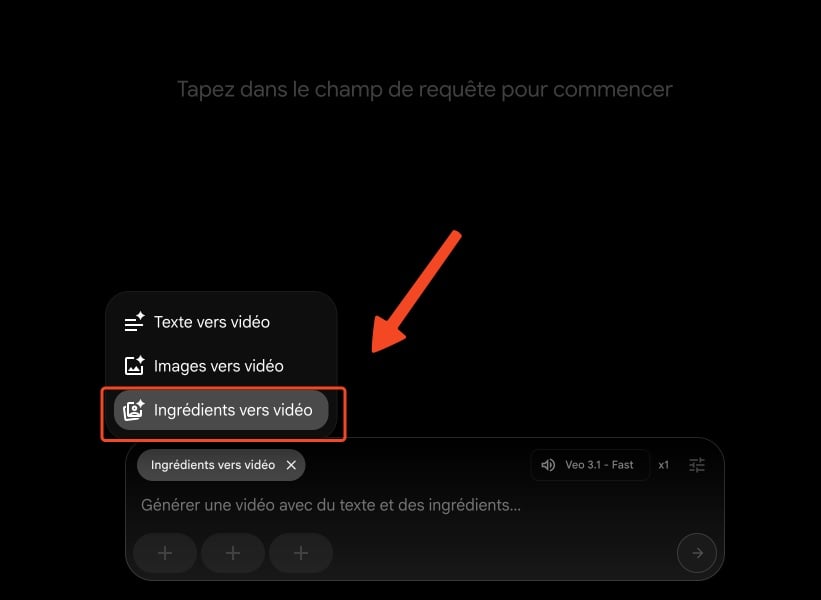
Important : Vous n'êtes pas obligé de remplir les trois emplacements. Pour créer votre première vidéo avec un personnage, un seul ingrédient suffit. Les deux autres emplacements sont optionnels et vous permettent de combiner plusieurs éléments dans la même scène :
- Premier ingrédient : Votre personnage principal
- Deuxième ingrédient : Un objet (une voiture, un produit, etc.) ou un deuxième personnage
- Troisième ingrédient : Un décor particulier, un autre objet, ou un troisième personnage
Exemple concret : Vous pouvez mettre un homme dans le premier ingrédient, une voiture verte dans le deuxième, puis décrire dans votre prompt : "L'homme ouvre la portière de la voiture et monte à l'intérieur". Flow combinera les deux ingrédients dans la même scène.
Pour commencer, cliquez sur la première icône + pour ajouter votre personnage principal. Vous aurez alors deux choix :
- Importer une image existante
- Générer une nouvelle image avec "Generate image"
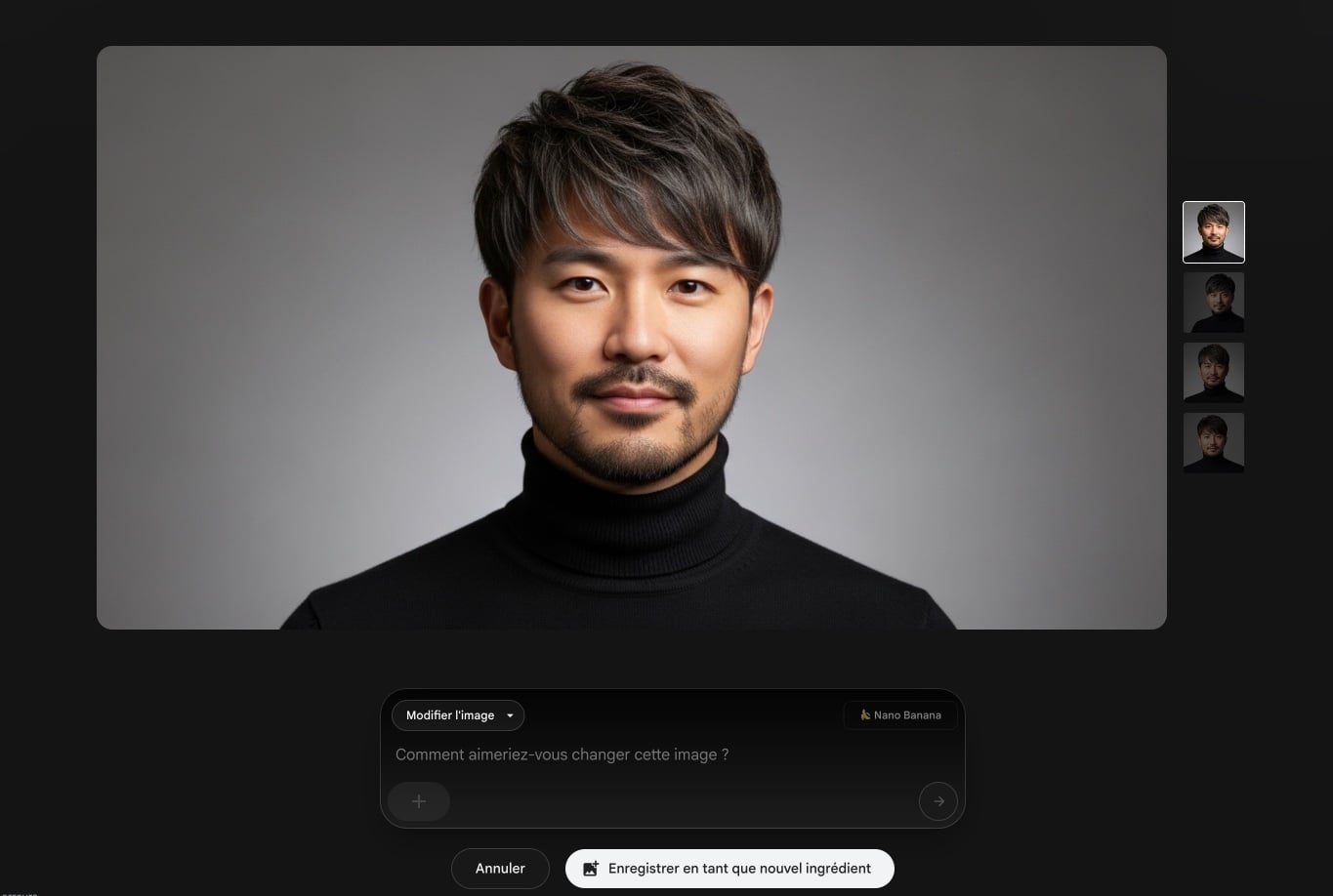
Choisissez "Generate image" pour créer votre personnage from scratch. C'est là que la précision de votre description compte vraiment. Ne vous contentez pas de "un homme" ou "une femme". Décrivez l'âge, l'origine ethnique, les traits du visage, la coiffure, les vêtements, l'expression. Plus vous êtes précis, plus le résultat correspondra à votre vision.
Exemple de prompt efficace pour un personnage : "Homme asiatique, 35 ans, cheveux courts en dégradé, barbe taillée soignée, porte un pull col roulé noir, expression confiante mais détendue, fond neutre gris".
Imagen 4 va générer plusieurs propositions. Choisissez celle qui vous convient et sauvegardez-la comme ingrédient. Votre personnage apparaîtra maintenant dans l'un des trois emplacements d'ingrédients.
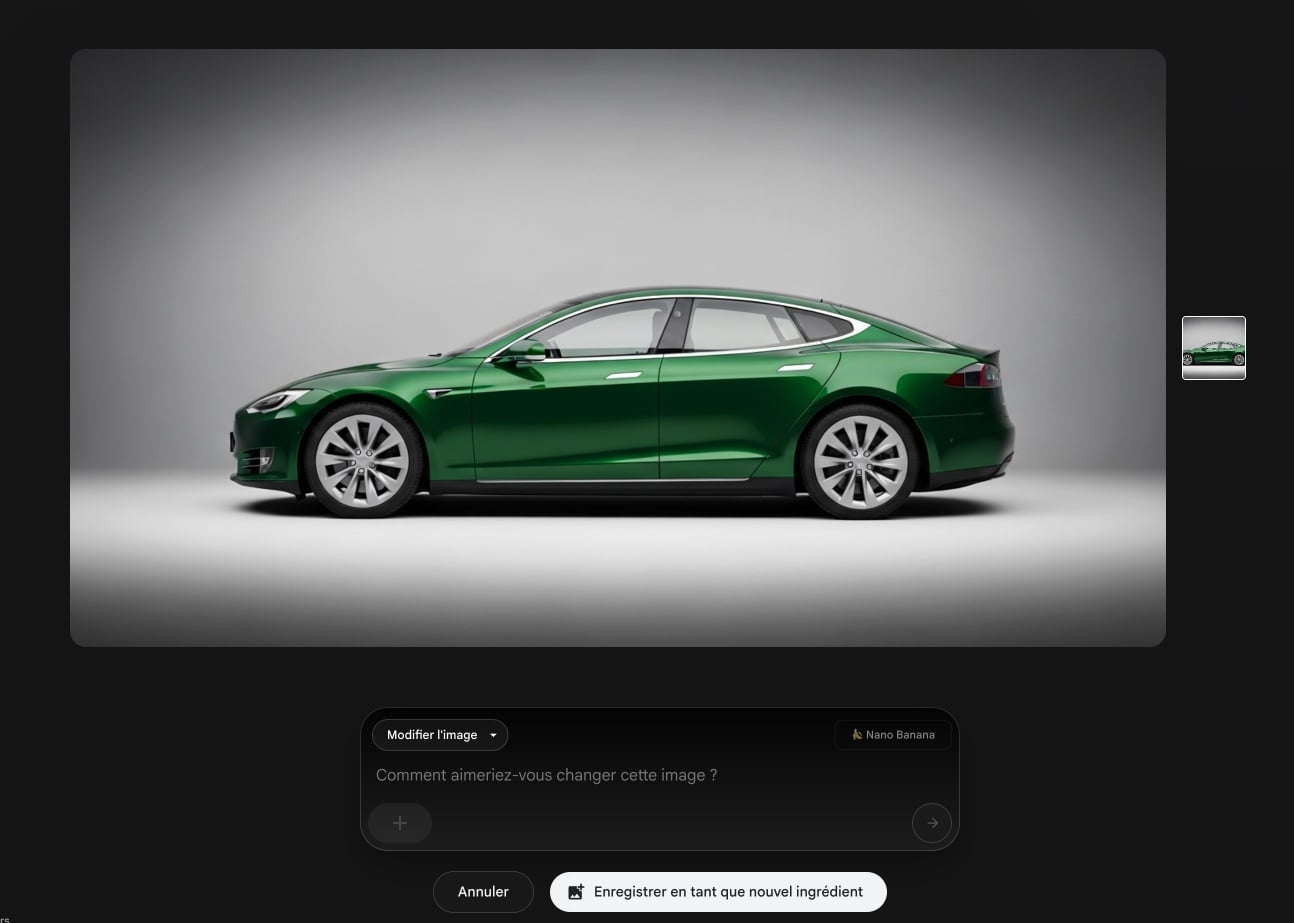
Si vous voulez ajouter un deuxième ingrédient (par exemple une voiture), cliquez sur le deuxième emplacement + et répétez le processus. Décrivez votre objet : "Voiture Tesla verte, modèle récent, vue de profil, fond neutre". Générez et sauvegardez cet ingrédient également.
Étape 2 : Créer votre première scène vidéo
Maintenant que vos ingrédients sont prêts (votre personnage et éventuellement votre voiture), décrivez la scène dans le champ de prompt principal. C'est là que la magie opère.
Si vous avez utilisé deux ingrédients, décrivez comment ils interagissent dans votre prompt : "L'homme ouvre la portière de la voiture et monte à l'intérieur" ou "L'homme marche autour de la voiture en l'admirant". Flow comprendra qu'il doit combiner les deux ingrédients dans la même scène.
Votre prompt de scène doit inclure l'action, le décor, le mouvement de caméra et l'ambiance. Si vous voulez du dialogue, intégrez-le directement dans la description.
Exemple avec dialogue : "L'homme se tourne vers la caméra avec un sourire et dit : 'Bienvenue sur funinformatique, aujourd'hui on teste cette Tesla !'" Flow générera la voix, synchronisera les lèvres et l'expression du visage automatiquement.
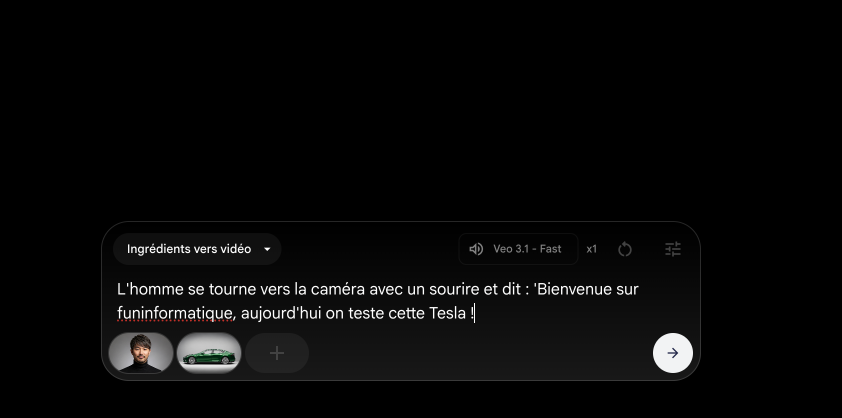
Flow va prendre entre une et trois minutes pour générer votre clip de 8 secondes. Une fois terminé, vous pouvez le télécharger, le sauvegarder dans votre projet, ou créer d'autres scènes avec le même personnage. C'est cette dernière option qui change tout.
Les limitations actuelles de Flow
Voici les principales limitations à connaître :
- La durée maximale de 8 secondes par clip reste frustrante.
- Les dialogues complexes posent encore problème. Pour une courte phrase, ça passe bien. Pour une conversation entre deux personnages ou un monologue long, la synchronisation devient approximative.
- Les mains restent le talon d'Achille de la génération vidéo par IA. Même Veo 3.1 galère avec les doigts.
- Le système de crédits peut devenir limitant si vous expérimentez beaucoup.
Le verdict après plusieurs semaines d'utilisation Flow
Bon, soyons honnêtes. J'ai passé plusieurs semaines sur Google Flow, et voilà mon ressenti sans filtre.
Ce qui m'a vraiment bluffé : La cohérence des personnages fonctionne pour de vrai. J'ai créé un personnage et je l'ai réutilisé dans cinq scènes différentes. Même visage à chaque fois. Avant, avec les autres outils, c'était la loterie totale. L'audio natif, c'est pareil. La première fois que j'ai vu les lèvres synchronisées automatiquement, j'ai relancé trois fois pour vérifier que c'était pas un hasard. Ça marche vraiment.
Mais soyons réalistes. Les 8 secondes par clip, c'est frustrant. J'ai voulu créer une histoire de 30 secondes, j'ai dû découper en quatre clips. Ça marche, mais c'est pas fluide. Pour Instagram ou TikTok, c'est parfait. Pour du contenu plus long, faut de la patience. Et puis certaines générations sont spectaculaires, d'autres décevantes, sans trop comprendre pourquoi.
Avez-vous trouvé ce guide utile ?
Nous aimerions connaître votre avis pour améliorer nos tutoriels. Avez-vous trouvé ce guide utile ?
