
Comment désactiver Copilot sur Windows 11 ?
Tu as remarqué que Copilot s’est installé sur ton Windows 11 et tu trouves qu’il prend un peu trop de place ? Peut-être que tu ne l’utilises pas, ou que tu préfères garder ton espace de travail sans cet assistant qui s’invite partout.
Bonne nouvelle : il existe plusieurs façons de désactiver Copilot (temporairement ou définitivement), et je vais tout t’expliquer dans ce guide détaillé.
L’idée, c’est de te présenter trois grandes approches, en commençant par la plus simple (juste cacher le bouton), puis en allant vers des solutions plus radicales qui empêchent complètement son fonctionnement. À la fin, tu auras le choix : un simple camouflage ou une vraie désactivation.
1. Cacher simplement le bouton Copilot
Avant de sortir l’artillerie lourde, commençons par la méthode la plus douce. Peut-être que ce qui t’agace, ce n’est pas Copilot lui-même, mais juste son icône qui squatte ta barre des tâches. Dans ce cas, voici comment faire :
- Clic droit sur ta barre des tâches.
- Sélectionne Paramètres de la barre des tâches.
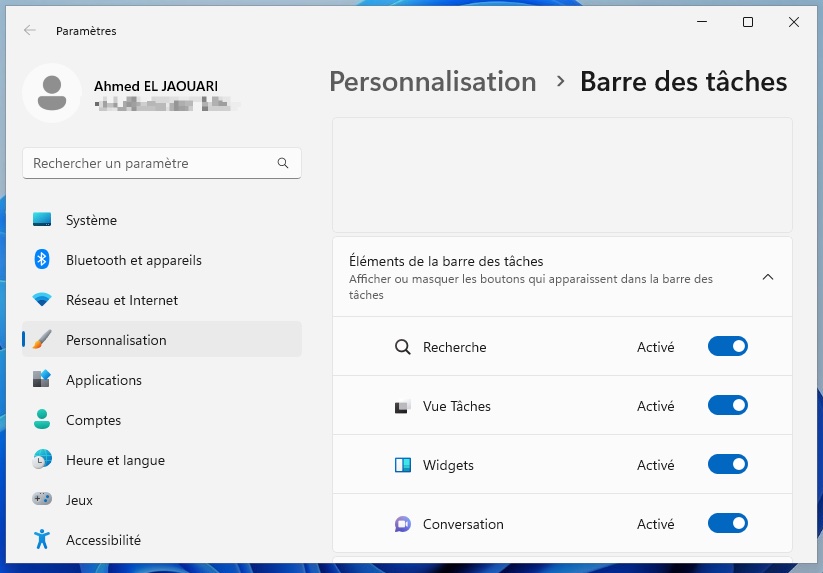
- Repère la section Copilot (aperçu) et désactive-la.
Et voilà, ton espace respire déjà mieux ! Mais attention, cette astuce ne désactive pas Copilot en profondeur. Si par curiosité tu presses la touche Windows + C, l’assistant s’ouvrira quand même. C’est donc une bonne solution pour les allergies légères… mais si tu veux vraiment le faire taire, lis la suite.
2. Désactiver Copilot Windows 11 avec l’Éditeur de stratégie de groupe
Si tu as Windows 11 Pro ou Entreprise, tu as accès à un outil puissant appelé Éditeur de stratégie de groupe. Il te permet de désactiver certaines fonctions du système sans avoir à bricoler dans le registre.
Comment faire ?
- Appuie sur Win + S, tape
gpedit.mscet lance l’Éditeur de stratégie de groupe. - Navigue dans le menu de gauche :
Configuration utilisateur→Modèles d'administration→Composants Windows→ Windows Copilot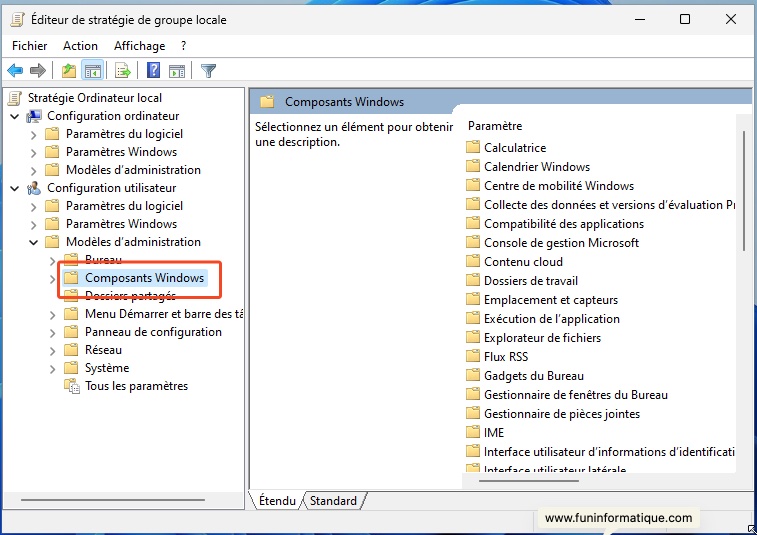
- À droite, double-clique sur Désactiver Windows Copilot.
- Sélectionne Activé, puis clique sur Appliquer et OK.
- Redémarre ton ordinateur pour appliquer les changements.
Après le redémarrage, tu remarqueras que le bouton Copilot a disparu de la barre des tâches. Aussi, le raccourci Windows + C ne fonctionne plus. Et biensur, l’option Copilot (aperçu) n’apparaît même plus dans les paramètres de la barre des tâches.
Si tu veux le réactiver un jour, il te suffira de revenir à ce même endroit et de mettre la stratégie sur Désactivé ou Non configuré.
Mais… que faire si tu as Windows 11 Home, où cet outil n’existe pas ? Pas de panique, il y a une autre méthode !
3. Désactiver Copilot via l’Éditeur du Registre
Le Registre Windows, c’est un peu le cerveau caché de ton système. Si tu modifies la bonne clé, tu peux couper Copilot sans avoir besoin d’outils supplémentaires.
Pour l’utilisateur actuel uniquement :
- Appuie sur Win + S, tape
regeditet ouvre l’Éditeur du Registre. - Va dans :
HKEY_CURRENT_USER\Software\Policies\Microsoft\Windows - Clique droit sur Windows → Nouveau → Clé → nomme-la
WindowsCopilot(sans espace). - Dans la partie droite, fais clic droit → Nouveau → Valeur DWORD (32 bits).
- Nomme cette valeur :
TurnOffWindowsCopilot. - Double-clique dessus et passe la valeur de 0 à 1.
Pour tout le système (tous les utilisateurs) :
- Reprends les mêmes étapes, mais cette fois dans :
HKEY_LOCAL_MACHINE\Software\Policies\Microsoft\Windows - Crée la même clé
WindowsCopilotet la même valeurTurnOffWindowsCopilotavec la valeur1. - Redémarre ton PC.
Après ça, Copilot sera totalement désactivé :
- Il n’apparaît plus dans la barre des tâches.
- Le raccourci Windows + C ne répond plus.
- L’option d’activation est tout simplement absente des paramètres.
4. Et cette icône qui traîne encore dans la recherche ?
Tu vas peut-être remarquer que même après tout ça, l’icône Copilot reste visible dans la barre de recherche Windows. Pas d’inquiétude : si tu cliques dessus, ça ne relance pas l’assistant intégré, mais ça t’envoie sur la version web via Microsoft Edge.
En d’autres termes : Copilot est bien désactivé, c’est juste un raccourci inutile qui reste là.
Conclusion - Quelle méthode choisir ?
Tout dépend de ton besoin :
- Tu veux juste alléger ton bureau ? → Cache le bouton depuis les paramètres de la barre des tâches.
- Tu veux couper Copilot proprement ? → Utilise l’Éditeur de stratégie de groupe si tu as Windows Pro ou Entreprise.
- Tu veux une désactivation totale et durable, quelle que soit ta version ? → Passe par l’Éditeur du Registre.
Prends le temps de choisir la méthode qui correspond à ta situation. Et surtout, retiens ceci : toutes ces manipulations sont réversibles. Si un jour tu veux redonner sa chance à Copilot, il te suffira de remettre les paramètres comme avant.
Avez-vous trouvé ce guide utile ?
Nous aimerions connaître votre avis pour améliorer nos tutoriels. Avez-vous trouvé ce guide utile ?
